- Los escritorios virtuales en Windows permiten crear varios espacios de trabajo lógicos en un mismo PC para organizar tareas y reducir distracciones.
- Desde la Vista de tareas se pueden crear, renombrar, reordenar, personalizar con fondos y mover ventanas entre escritorios sin cerrar aplicaciones.
- Los atajos de teclado (Windows + Ctrl + D, flechas, F4) agilizan la creación, el cambio y el cierre de escritorios virtuales durante la multitarea.
- A nivel profesional, tecnologías como VDI, RDS y DaaS amplían el concepto de escritorio virtual con soluciones centralizadas, escalables y gestionadas en la nube.
Si sueles tener un montón de ventanas, pestañas y programas abiertos a la vez en tu PC, es bastante fácil acabar con el escritorio hecho un caos. Windows incluye desde hace ya varias versiones una función muy potente, pero que muchos usuarios apenas usan: los escritorios virtuales. Bien configurados, pueden convertirse en tu mejor truco para trabajar más cómodo, separar ocio y trabajo y mantener la pantalla mucho más limpia.
Con los escritorios virtuales puedes tener varios espacios de trabajo independientes dentro del mismo Windows, cada uno con sus propias ventanas y aplicaciones visibles. Es como tener varios monitores «falsos» que comparten el mismo hardware. En las siguientes líneas vamos a ver con todo detalle qué son, para qué sirven, cómo crearlos, personalizarlos y sacarles partido tanto en Windows 10 como en Windows 11, además de repasar brevemente otras tecnologías de escritorio virtual más avanzadas (VDI, RDS y DaaS).
Qué es el escritorio de Windows y qué son los escritorios virtuales
Cuando hablamos de escritorio de Windows nos referimos al área principal donde ves los iconos, la barra de tareas y las ventanas. Es tu zona de trabajo básica, donde se muestran las aplicaciones que tienes abiertas y desde donde accedes a casi todo lo que haces en el ordenador.
Los escritorios virtuales aprovechan ese concepto y lo amplían: te permiten crear varios escritorios lógicos dentro del mismo sistema, cada uno con su propia disposición de ventanas y aplicaciones. Sigues usando el mismo PC, los mismos recursos y el mismo monitor, pero Windows «oculta» unas ventanas u otras en función del escritorio virtual que tengas activo.
En la práctica es como si tuvieras varias mesas de trabajo: en una dejas todo lo relacionado con tu empleo, en otra tus cosas personales, en otra juegos o multimedia, etc. Cambias de escritorio y te aparece solo lo que necesitas para esa faceta, sin distracciones visuales del resto.
Ten en cuenta que, igual que pasa cuando abres muchas pestañas de un navegador, cuantos más escritorios y aplicaciones mantengas activos, más memoria y recursos consumirá el sistema. No es magia: no vas a multiplicar la potencia del ordenador, simplemente organizas mejor lo que ya tienes.

Por qué merece la pena usar varios escritorios en Windows
El principal motivo para usar esta función es que te ayuda a compartimentar tareas y reducir el desorden visual. Cuando tienes todo amontonado en un único escritorio, es fácil acabar saltando de una ventana a otra sin foco ni orden.
Un uso clásico es separar vida personal y vida profesional. Puedes dedicar un escritorio a tus aplicaciones de trabajo (correo corporativo, ofimática, herramientas de gestión de proyectos, videollamadas, etc.) y otro a tus cosas personales (navegador con redes sociales, reproductores, mensajería, banca online). Así marcas mejor la frontera mental entre ambos mundos y evitas tentaciones de echar un ojo a Twitter o WhatsApp mientras estás trabajando.
Otro enfoque muy práctico es orientarlo a gestión de proyectos. Si llevas varios frentes abiertos, puedes asignar un escritorio a cada uno: uno para un proyecto con documentos, hojas de cálculo y aplicaciones concretas; otro para la preparación de una presentación; otro con las herramientas de soporte al cliente… Cambias de escritorio y tienes delante justo el entorno que necesitas para ese proyecto.
Los escritorios virtuales también vienen genial para preparar reuniones o clases. Puedes tener un escritorio con todas las ventanas que necesitas para una videoconferencia (presentación, notas, chat, navegador con información de apoyo) ya abierto y listo. Cuando llegue la hora, solo cambias a ese escritorio y tienes el escenario preparado, sin perder tiempo buscando ventanas ni mostrando cosas que no quieres que se vean.
Además, si eres de los que usan Alt + Tab constantemente para cambiar de aplicación y te cuesta encontrar la ventana correcta cuando tienes veinte abiertas, los escritorios virtuales son mano de santo: las aplicaciones de un escritorio no se mezclan en la lista de otro, así que reduces mucho el ruido y localizas todo más rápido.
Cómo crear escritorios virtuales en Windows
Windows 10 y Windows 11 incorporan de serie la vista de tareas, desde la que puedes añadir, ver y gestionar todos tus escritorios virtuales. El icono suele tener forma de recuadros superpuestos y está en la barra de tareas, aunque ha ido cambiando ligeramente de aspecto con las distintas versiones.
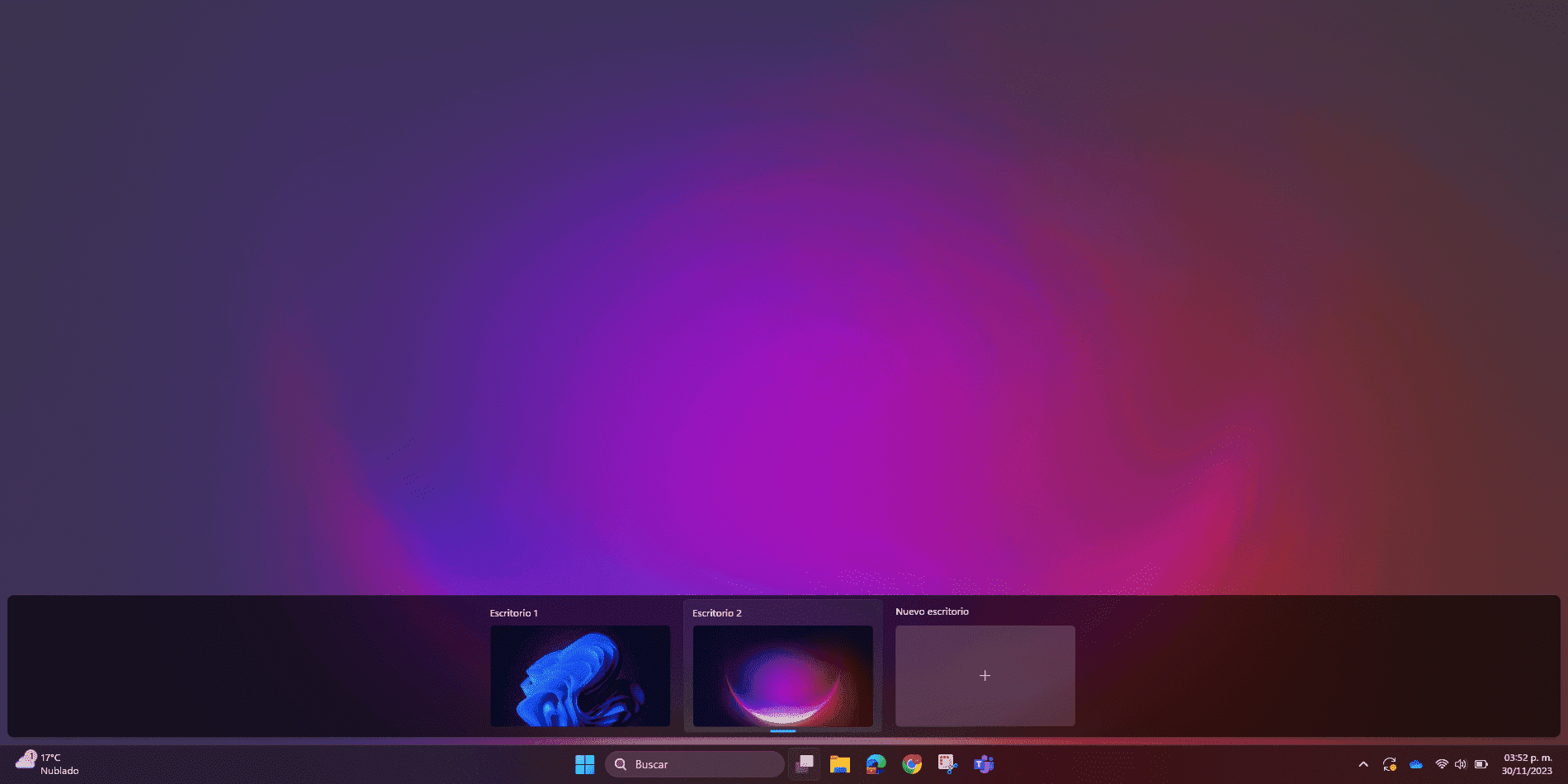
La forma más universal de abrir esa vista es usando el atajo de teclado Tecla Windows + Tabulador. Al pulsarlo, la pantalla se reorganiza y ves todas las ventanas abiertas en ese momento, además de una tira en la parte inferior (o superior, según versión) con las miniaturas de los escritorios que tienes activos.
Para crear un nuevo escritorio desde ahí, solo tienes que pulsar en la opción “Nuevo escritorio” (+). Al instante aparecerá un escritorio vacío, numerado de forma correlativa (Escritorio 1, Escritorio 2, etc.). Puedes repetir la operación tantas veces como quieras; Windows te deja tener varios escritorios simultáneos sin un límite práctico para el uso normal.
Si prefieres tirar más de teclado que de ratón, también existe un atajo específico: Windows + Control + D crea un escritorio virtual nuevo al momento y cambia a él automáticamente. Es una forma rapidísima de abrir un entorno limpio cuando notas que tu escritorio actual está demasiado cargado.
Cómo cambiar rápidamente entre escritorios virtuales
Puedes moverte entre escritorios virtuales de varias maneras. La opción más visual consiste en abrir la Vista de tareas con Windows + Tab o con su icono y hacer clic sobre la miniatura del escritorio al que quieras cambiar. Verás una previsualización al pasar el ratón por encima y, al seleccionar uno, el sistema te lleva a él.
Sin embargo, si buscas rapidez, lo mejor son los atajos de teclado para navegar entre escritorios. Tienes dos combinaciones muy cómodas:
- Windows + Control + Flecha derecha: saltas al escritorio inmediatamente situado a la derecha.
- Windows + Control + Flecha izquierda: pasas al escritorio que queda a la izquierda.
Con estos atajos puedes desplazarte en cadena por todos tus escritorios abiertos en cuestión de segundos, sin necesidad de levantar las manos del teclado ni abrir la vista de tareas. Es especialmente útil si usas varios escritorios de forma intensiva durante la jornada.
Cómo mover ventanas y aplicaciones entre escritorios
Cuando abres una aplicación en un escritorio, esa ventana queda asociada al escritorio activo en ese momento y solo se muestra ahí. No obstante, no estás atado a esa decisión: si te equivocas o simplemente quieres reordenar tus espacios, puedes mover ventanas con total libertad.
Para trasladar una aplicación de un escritorio a otro, lo más sencillo es abrir de nuevo la Vista de tareas (Windows + Tab). Verás en grande las ventanas del escritorio actual y, en la franja de escritorios, las miniaturas de cada uno de ellos.
Ahora pasa el ratón por la miniatura del escritorio que contiene la ventana que quieres mover. Se desplegarán las miniaturas de todas las ventanas abiertas en ese escritorio. Solo tienes que arrastrar con el ratón la ventana deseada hasta la miniatura del escritorio de destino y soltarla allí. Cuando cambies a ese escritorio, la ventana aparecerá colocada en él.
Este mismo mecanismo te permite también organizar los escritorios en otro orden. Sitúa el cursor sobre una miniatura de escritorio en la vista de tareas, arrástrala hacia la izquierda o la derecha y suéltala donde quieras. Así puedes, por ejemplo, colocar siempre en primer lugar tu escritorio principal de trabajo y después el resto.
Cómo borrar escritorios virtuales sin perder tus aplicaciones
Si has creado más escritorios de los que realmente necesitas, o simplemente quieres limpiar y quedarte con menos entornos abiertos, puedes cerrar escritorios en cualquier momento. Eso sí, es importante entender qué pasa con las ventanas que están en ellos.
Para cerrarlos con el ratón, vuelve a usar la Vista de tareas. Sitúa el puntero sobre la miniatura del escritorio que quieres eliminar y pulsa el icono de cierre (la típica X). Ese escritorio desaparece de la lista, pero las aplicaciones que tenía abiertas no se cierran; Windows las mueve automáticamente a otro escritorio activo, normalmente al que queda a la izquierda.
Si eres más de atajos, existe una combinación específica para quitar el escritorio actual: Windows + Control + F4. Esta orden cierra el escritorio donde estás y, como antes, sus ventanas se trasladan al escritorio contiguo. De nuevo, no se pierde nada, solo cambian de «mesa».
Esto significa que puedes usar sin miedo los escritorios virtuales de forma puntual: creas uno para una tarea concreta, trabajas y cuando acabes lo cierras, sabiendo que tus programas seguirán abiertos en el resto del sistema.
Personalizar nombres, fondos y comportamiento de los escritorios
Para identificar de un vistazo para qué sirve cada escritorio, es muy recomendable renombrarlos y, si lo deseas, asignarles fondos diferentes. Así, incluso si cambias con el teclado, reconocerás enseguida en qué entorno estás trabajando.
En la vista de tareas, haz clic sobre el nombre por defecto (por ejemplo, «Escritorio 2»). Podrás editar el texto y poner algo más descriptivo, como «Trabajo», «Juegos», «Estudios», «Reuniones» o lo que mejor encaje con tu uso. Este truco es especialmente útil si tiendes a acumular varios escritorios y no quieres confundirte.
Si además quieres diferenciarlos a nivel visual, Windows permite establecer un fondo de pantalla distinto para cada escritorio (en las versiones modernas). Abre la vista de tareas, pulsa con el botón derecho sobre la miniatura del escritorio que quieres cambiar y selecciona la opción para elegir fondo.
Se abrirá la pantalla de personalización, desde la que puedes escoger una imagen concreta como fondo para ese escritorio. En el apartado de fondo, elige la opción de Imagen y selecciona la que más te guste. Repite el proceso con el resto de escritorios para tener, por ejemplo, un fondo sobrio para el trabajo y otro más llamativo para el ocio.
Además, desde la app de Configuración > Sistema > Multitarea puedes ajustar el comportamiento de los escritorios virtuales. Dentro del apartado Escritorios, verás opciones para decidir si la barra de tareas muestra solo las ventanas del escritorio actual o de todos, y qué ventanas quieres que aparezcan cuando usas Alt + Tab (todas o únicamente las del escritorio en el que estás).
Gestión de ventanas y aplicaciones en múltiples escritorios
Una vez que te acostumbras a trabajar con varios escritorios, es habitual que quieras afinar cómo se comportan las aplicaciones que usas en varios contextos. Por ejemplo, quizá necesitas tener el navegador abierto en un escritorio para el trabajo y en otro para ocio, o quieres que ciertas ventanas concretas aparezcan siempre en todos los escritorios.
Windows ofrece varias posibilidades. Si abres la vista de tareas y haces clic derecho sobre una ventana concreta, podrás elegir mostrar solo esa ventana en todos los escritorios o bien hacer que todas las ventanas de esa aplicación se vean en todos. Es muy útil, por ejemplo, para tener un reproductor de música, una app de mensajería o un calendario siempre accesibles.
En el caso de programas muy basados en la web, como navegadores con muchas pestañas o herramientas tipo Notion, hojas de cálculo online o banca por Internet, lo que se mantiene son las ventanas que tengas abiertas en el momento de cambiar de escritorio. No existe un sistema nativo en Windows para guardar «layouts» completos de ventanas y escritorios de forma persistente tras un reinicio, así que si el sistema se apaga por una actualización de Windows 11, pierdes ese orden específico (aunque los escritorios con nombre suelen conservarse, según la versión y el contexto).
Si necesitas algo más avanzado, puedes recurrir a aplicaciones de terceros que guardan y restauran posiciones de ventanas o incluso a soluciones de virtualización de escritorio de tipo profesional (VDI, DaaS), donde el estado del escritorio se almacena en servidores remotos.
Atajos clave para usar escritorios virtuales como un profesional
Para que los escritorios virtuales realmente marquen la diferencia en tu día a día, es interesante memorizar unos pocos atajos de teclado que agilizan mucho la gestión. Los principales son estos:
- Windows + Tab: abre la vista de tareas para ver todos los escritorios y ventanas.
- Windows + Control + D: crea un nuevo escritorio virtual y cambia a él.
- Windows + Control + Flecha derecha: cambia al escritorio situado a la derecha.
- Windows + Control + Flecha izquierda: pasa al escritorio de la izquierda.
- Windows + Control + F4: cierra el escritorio virtual actual y mueve sus ventanas a otro.
Combinando estos atajos con el ratón solo cuando lo necesites, lograrás manejar tus espacios de trabajo virtuales de forma muy fluida, sin estar todo el rato buscando iconos o ventanas pequeñas.
Multitarea en Windows: escritorios virtuales y modo multimonitor
Los escritorios virtuales no son la única forma de ampliar tu área de trabajo. Windows también soporta sin complicaciones el uso de varios monitores físicos, lo que muchas veces es la solución ideal para diseñadores, programadores y usuarios avanzados que necesitan mucho espacio en pantalla.
Cuando conectas un segundo monitor (por HDMI, DisplayPort, USB-C, etc.), Windows suele detectarlo automáticamente y ampliarte el escritorio. Si no lo hace, puedes ir a Configuración > Sistema > Pantalla y usar el botón Detectar. Desde esa misma pantalla eliges el modo de visualización: duplicar (ver lo mismo en las dos pantallas) o ampliar (tener dos áreas de trabajo contiguas).
Trabajar con varios monitores te permite repartir ventanas y aplicaciones entre pantallas físicas. Por ejemplo, puedes tener el editor de código en el monitor principal y la documentación, el navegador o las herramientas de depuración en el secundario. O bien dedicar una pantalla a la videollamada y la otra a la presentación y tus notas.
Lo interesante es que puedes combinar varios monitores con escritorios virtuales. Cada escritorio se extiende por todas las pantallas, de manera que, al cambiar de escritorio, cambias a la vez lo que se muestra en cada monitor. De esta forma, multiplicas las posibilidades de organización: más superficie física y, además, más entornos lógicos.
Escritorios virtuales a nivel empresarial: VDI, RDS y DaaS
Hasta ahora hemos hablado de los escritorios virtuales de usuario final que trae Windows 10 y Windows 11. Sin embargo, en entornos profesionales existe otro concepto relacionado: la virtualización de escritorios a nivel de infraestructura, que permite que un mismo servidor ofrezca escritorios remotos a muchos usuarios diferentes.
Una de las tecnologías más conocidas es VDI (Virtual Desktop Infrastructure). Con VDI, una organización monta servidores potentes que ejecutan múltiples escritorios virtuales independientes, cada uno con su propio sistema operativo. Los empleados acceden a ellos desde dispositivos ligeros o PCs modestos, que solo se encargan de mostrar la sesión remota.
Las soluciones VDI suelen ser muy flexibles porque permiten ejecutar distintos sistemas operativos sobre el mismo hardware, pero implican una inversión técnica importante. Hay que gestionar licencias, almacenamiento para cada escritorio y tareas de mantenimiento centralizadas (parches, actualizaciones, copias de seguridad, resolución de incidencias).
Otra opción es RDS (Servicios de Escritorio Remoto), donde el servidor suele ejecutar Windows Server y varios usuarios comparten la misma instalación, pero con sesiones independientes. Es algo más sencillo de administrar que una VDI compleja, aunque sigue requiriendo tiempo y personal de TI. RDS no está disponible como tal para Windows 10, aunque existen variantes como Windows 10 Enterprise Multi-Session que permiten varias sesiones interactivas sobre un único host.
Por último, tenemos DaaS (Desktop as a Service), que delega todo esto en la nube. En lugar de mantener tú los servidores, contratas un servicio gestionado que te ofrece escritorios virtuales remotos listos para usar. Esto simplifica mucho el despliegue y el escalado: puedes añadir o quitar escritorios bajo demanda, sin preocuparte del hardware físico ni de la infraestructura.
La virtualización de escritorios a este nivel tiene ventajas claras: reduce la dependencia de equipos locales potentes (dispositivos antiguos pueden seguir siendo útiles), centraliza el mantenimiento, facilita las copias de seguridad y permite escalar con rapidez. Lógicamente, implica costes de licencia y de servicio, pero a cambio muchas empresas ganan flexibilidad y control.
En conjunto, los escritorios virtuales de Windows para usuario final y las soluciones de escritorio virtual profesional forman un abanico muy amplio de posibilidades: desde usar dos o tres escritorios en tu PC para separar trabajo y ocio, hasta desplegar decenas o cientos de escritorios remotos en la nube para una plantilla completa. Dominar estas funciones te permitirá organizar mucho mejor tus tareas diarias, reducir el desorden en pantalla y sacarle más partido tanto a tu ordenador personal como, si lo necesitas, a la infraestructura de tu empresa.