- Dominar gestos, teclado, multitarea y widgets hace que iPadOS sea mucho más rápido y productivo en el día a día.
- Combinar Notas, Freeform, Archivos, Atajos y el Portapapeles Universal acerca el uso del iPad al de un portátil ligero.
- Las mejores apps gratuitas cubren lectura, diseño, música, organización y ocio sin coste, mientras que unas pocas de pago profesionalizan por completo el dispositivo.
- Funciones inteligentes como reconocimiento de texto en fotos, sustitución de texto y modos de concentración ayudan a estudiar y trabajar mejor reduciendo distracciones.
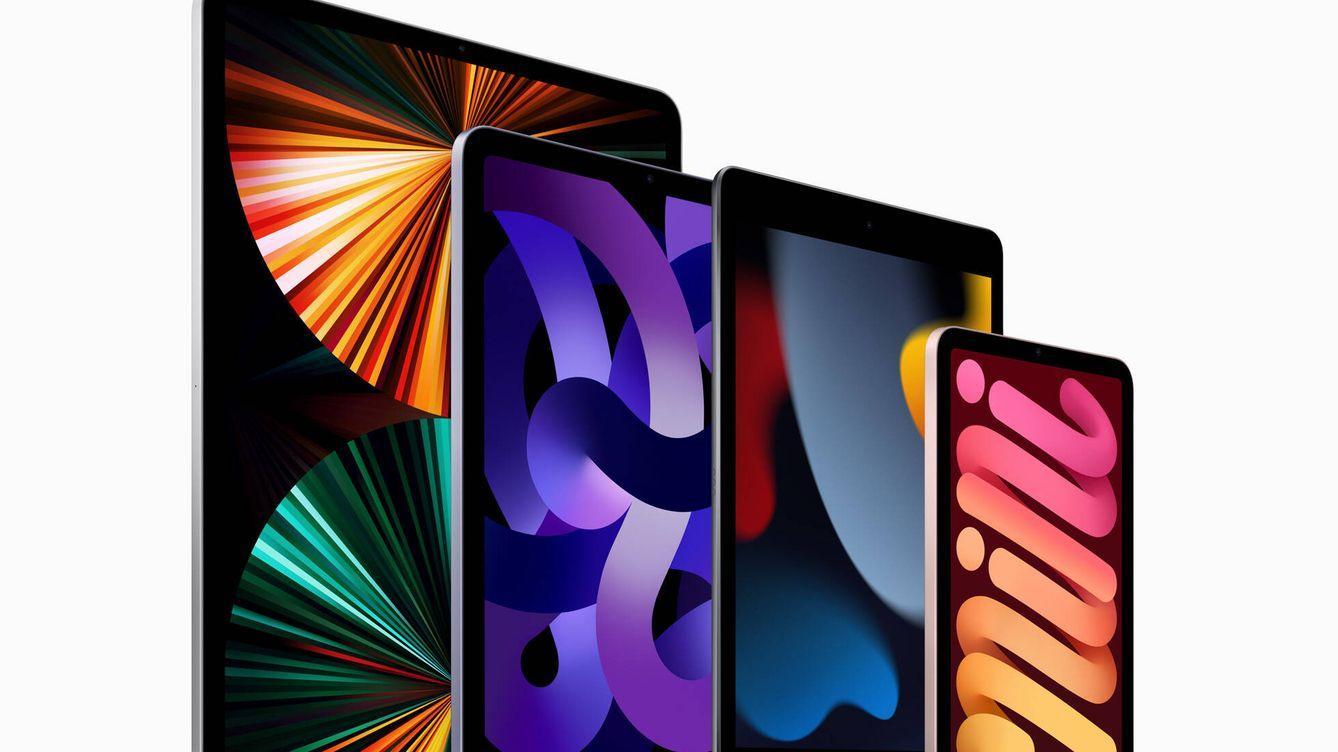
Si tienes un iPad medianamente reciente, sobre todo con chip potente y compatibilidad con Apple Pencil, estás sosteniendo una herramienta capaz de sustituir muchas veces al portátil. El problema es que la mayoría se queda en lo de siempre: navegar, ver Netflix y algún jueguecito. Y ahí el iPad está infrautilizado a lo bestia.
En las próximas líneas vas a encontrar un repaso muy completo a funciones de iPadOS, gestos ocultos, trucos de productividad y apps clave (gratis y de pago) para que tu tableta pase de ser “pantalla para el sofá” a auténtica navaja suiza digital. Todo explicado en castellano de España, con ejemplos claros y sin dejar fuera ninguna de las ideas importantes que ofrecen las mejores guías especializadas.
Gestos y trucos básicos de iPadOS que marcan la diferencia
Uno de los puntos más potentes (y menos conocidos) de iPadOS es que muchísimas acciones se controlan con gestos que no se ven a simple vista. Cuando los aprendes, vas mucho más rápido y el iPad se siente bastante más “pro”.
Por ejemplo, cuando estás en una app o una web, bajas y bajas con el scroll y terminas al fondo del todo, no hace falta tirarse medio minuto deslizando hacia arriba. Con tocar una vez la parte superior de la pantalla, justo a la altura de la hora y el icono de batería, vuelves automáticamente al principio del contenido.
La navegación entre aplicaciones también puede ser mucho más fluida si usas los gestos multitáctiles. Si deslizas cuatro dedos horizontalmente por la pantalla cambias entre apps abiertas, y con un pellizco con cinco dedos vuelves al escritorio sin tocar ningún botón. En muchos modelos, deslizar tres dedos hacia arriba te lleva a la vista de todas las apps en segundo plano.
Si utilizas un teclado físico, conviene memorizar algunos atajos. Combinaciones como Cmd + Espacio para abrir Spotlight, Cmd + Tab para alternar entre apps o Cmd + H para ir a la pantalla de inicio te ahorran un montón de toques en pantalla. Y si mantienes pulsada la tecla Cmd dentro de cualquier aplicación, verás un listado con todos los atajos disponibles para esa app.
El teclado virtual también tiene truco: si apoyas dos dedos a la vez sobre el teclado en pantalla este se transforma en un trackpad. A partir de ahí puedes mover el cursor por el texto con mucha precisión y seleccionar palabras o frases sin estar peleándote con el dedo justo encima de la letra.
Dominar el teclado del iPad: tamaños, números rápidos y edición de texto
El teclado en pantalla no es solo un bloque enorme ocupando media pantalla. Se puede hacer más pequeño, moverlo flotando y escribir con gestos, algo especialmente útil cuando usas el iPad en vertical o solo con una mano.
Para reducirlo, basta con hacer un gesto de pellizco con dos dedos sobre el propio teclado. Verás cómo pasa a un formato compacto, parecido al de un iPhone, y puedes arrastrarlo a cualquier parte de la pantalla para colocar donde te resulte más cómodo. Ese teclado flotante además admite escritura deslizante: vas arrastrando el dedo de letra en letra y el sistema reconoce la palabra.
Si prefieres hacerlo desde el menú, mantén pulsado el icono del teclado que aparece abajo a la derecha y selecciona la opción de teclado flotante para cambiar de tamaño sin gestos raros. Desde ese mismo menú puedes volver al teclado grande cuando lo necesites.
Otro truco genial para ganar velocidad al escribir es fijarse en que muchas teclas muestran una letra grande y, encima, un número o símbolo pequeño. Si tocas esa tecla y deslizas el dedo ligeramente hacia abajo, el iPad escribe directamente el número o símbolo, sin que tengas que ir a la distribución de símbolos ni usar Shift.
iPadOS incluye además una serie de gestos propios para editar texto como si estuvieras en un editor avanzado. Con dos toques sobre una palabra la seleccionas, con tres toques eliges la frase entera y con cuatro toques marcas todo el párrafo. Si arrastras dos dedos por el texto, mueves el cursor como si usaras un mini trackpad.
Para copiar, cortar y pegar sin menús, existen gestos específicos: un pellizco con tres dedos copia, repetir el pellizco corta y abrir los tres dedos desde el centro (gesto contrario al pellizco) pega el contenido. También puedes deshacer deslizando tres dedos hacia la izquierda y rehacer la última acción con el mismo gesto hacia la derecha.
Capturas de pantalla, grabación y anotaciones al vuelo
El iPad permite capturar lo que ves en pantalla de varias formas. La más clásica consiste en pulsar a la vez el botón superior y el de subir volumen. La pantalla parpadea, se escucha el sonido de captura y aparece una miniatura en una esquina desde la que puedes recortar, dibujar o compartir.
Si usas Apple Pencil, tienes todavía más atajos. Al deslizar el Pencil desde la esquina inferior izquierda o derecha hacia el centro de la pantalla se hace una captura instantánea que se abre directamente en modo edición. Desde ahí no solo puedes anotar, sino también convertir la página completa en un PDF si se trata de una web larga o un documento.
Además de las capturas estáticas, iPadOS incluye una opción de grabación de pantalla integrada en el Centro de control. Para activarla, entra en Ajustes, ve a Centro de control, toca en Personalizar controles y añade “Grabación de pantalla”. A partir de ese momento verás un icono de rec en el Centro de control, accesible al deslizar desde la esquina superior derecha.
Al iniciar la grabación, el iPad registra todo lo que ocurre en la pantalla y, si así lo decides, también el sonido del micrófono. Es muy útil para crear pequeños tutoriales, enseñar a alguien cómo hacer algo en una app o guardar una partida de un juego. Cuando paras, el vídeo se guarda automáticamente en la app Fotos.
Muchas apps de Apple como Mail, Archivos o Safari integran además la función de marcado (Markup): al tocar el icono de lápiz en una captura, PDF o documento, puedes subrayar, resaltar, dibujar o incluso firmar contratos directamente sobre la pantalla usando el dedo o el Apple Pencil, sin tener que imprimir nada.
Multitarea en iPadOS: Slide Over, Split View y ventanas tipo escritorio
Con las últimas versiones de iPadOS, el iPad se ha vuelto mucho más cómodo para trabajar con varias apps a la vez. La clave es aprender a usar bien Split View (pantalla partida), Slide Over (ventana flotante) y, en modelos compatibles, el organizador visual con ventanas redimensionables.
Split View es el modo de pantalla dividida para tener dos aplicaciones lado a lado. Para activarlo, coloca primero en el Dock las apps que quieres combinar. Después abre una de ellas, desliza desde la parte inferior para mostrar el Dock, mantén pulsada la segunda app y arrástrala hacia el borde derecho o izquierdo hasta que la pantalla se parta en dos. La barra central te permite dar más espacio a una u otra.
Slide Over funciona de manera parecida, pero en vez de fijar dos apps al 50 %, muestra una ventana estrecha flotando por encima de la app principal. El proceso es similar: abres una app, sacas el Dock, arrastras el icono de otra aplicación, pero esta vez la sueltas en el centro. La columna flotante se puede mover de lado, ocultar deslizándola hasta el borde y volver a sacar con un gesto.
Combinando ambos modos puedes llegar a usar tres apps al mismo tiempo: dos en Split View y una en Slide Over por encima. Por ejemplo, tener Safari y Notas uno al lado del otro y WhatsApp flotando al borde para responder mensajes sin dejar de ver lo que haces.
En los iPad compatibles, iPadOS añade el organizador visual (Stage Manager), accesible desde un icono del Centro de control con tres puntos y una pantalla. Al activarlo, tus apps se convierten en ventanas redimensionables, puedes tener varios grupos de apps organizados como en un escritorio clásico y alternar entre ellos desde una barra lateral con miniaturas.
Dock, widgets de inicio y Spotlight: todo a un toque
El Dock inferior es el eje de la navegación en iPadOS. Puedes fijar en él las apps que más usas para tenerlas siempre a mano, aunque estés dentro de otra aplicación. Para hacerlo, mantén pulsado el icono de una app hasta que tiemble y arrástralo hacia abajo al Dock. Se quedará anclada hasta que la saques.
El Dock se divide en dos zonas: a la izquierda están las aplicaciones que tú has colocado manualmente y a la derecha aparecen hasta tres apps usadas recientemente o sugeridas por el sistema, que cambian según lo que vayas abriendo. Es una forma rápida de recuperar algo en lo que estabas sin que ocupe sitio fijo.
En la pantalla de inicio, además de iconos, puedes mostrar widgets para ver información sin abrir cada app. Mantén pulsada una zona vacía hasta que todo empiece a temblar y toca el símbolo + de la esquina superior izquierda. Verás widgets de tiempo, calendario, notas, música, recordatorios, noticias y muchas apps de terceros con diferentes tamaños.
En los iPad que mantienen la vista de widgets en una columna, puedes deslizar desde la izquierda para mostrarlos y pulsar en Editar al final de la lista. Desde ahí eliges qué widgets aparecen, en qué orden y si quieres que esa columna se quede fija en la pantalla de inicio principal para tener siempre a golpe de vista tus datos clave.
Spotlight, el buscador integrado, se abre deslizando el dedo hacia abajo desde el centro de la pantalla. Es mucho más que un simple buscador de apps, porque encuentra contactos, correos, archivos, notas, webs sugeridas, resultados de internet o incluso series y películas. Si escribes “Xataka”, por ejemplo, verás enlaces a la web, sugerencias de Safari, noticias y más.
En apps de Apple como Mail, Archivos o Mensajes también hay un truco de selección rápida: coloca dos dedos sobre la lista y desliza hacia abajo para ir marcando todos los elementos por los que pasas. Funciona genial para borrar muchos correos de golpe o mover varios archivos sin ir uno por uno.
Arrastrar y soltar, portapapeles universal y compartir archivos
Una de las cosas que más se agradece al usar iPadOS es el soporte de arrastrar y soltar entre aplicaciones como si fuera un ordenador. Cuando tienes dos apps en Split View o una en Slide Over, puedes mantener pulsada una imagen, un fragmento de texto o un archivo y llevarlo directamente a otra app.
Por ejemplo, puedes estar en Fotos, seleccionar varias imágenes ligeramente arrastrándolas con un dedo y, sin soltar, ir con la otra mano a Mail o Notas y dejarlas caer dentro. Lo mismo con archivos desde la app Archivos a un procesador de textos o un editor de presentaciones, o con texto seleccionado de Safari a una nota.
Si usas varios dispositivos de Apple, entra en juego el Portapapeles Universal. Con todos tus equipos usando la misma cuenta de iCloud, con WiFi y Bluetooth activos y la opción Handoff activada en Ajustes > General, todo lo que copies en un dispositivo estará disponible unos segundos en los demás. Copias un párrafo en el Mac y pegas en el iPad, o al revés.
La app Archivos es el centro para gestionar documentos guardados en el iPad, en iCloud Drive y en servicios como Google Drive o Dropbox. Desde ahí puedes abrir, mover y organizar archivos sin necesidad de descargar constantemente, y acceder a unidades externas como memorias USB, tarjetas SD o discos duros usando un adaptador compatible con el puerto del iPad.
Para compartir contenido, tienes varias opciones integradas. AirDrop permite enviar fotos, documentos o enlaces a otros dispositivos Apple cercanos sin cables ni apps extra: eliges AirDrop en la hoja de compartir y tocas el icono del dispositivo de destino para que reciba el archivo al momento. Es perfecto para pasar cosas a tu iPhone o al Mac.
Otra posibilidad es compartir carpetas o documentos mediante iCloud, usando la opción “Añadir personas” desde Archivos. Puedes definir si las personas invitadas solo pueden ver el archivo o también editarlo, e incluso generar un enlace para enviarlo a quien quieras. Y si envías adjuntos grandes por correo, Mail puede usar Mail Drop para subirlos a iCloud y que el receptor los descargue con un enlace, sin límites ridículos de tamaño.
Notas, Scribble y Freeform: convertir el iPad en tu cuaderno digital
La aplicación Notas que viene de serie ha crecido muchísimo y ahora es una suite bastante seria. Permite apuntar ideas, crear listas de tareas, adjuntar fotos, escanear documentos, añadir enlaces, dibujar y colaborar en notas compartidas con otras personas, todo sincronizado con iCloud.
Una función estrella son las notas rápidas. En cualquier momento, da igual en qué app estés, puedes deslizar desde la esquina inferior derecha hacia el centro con el dedo o el Apple Pencil y se abrirá una pequeña nota superpuesta. Es ideal para apuntar algo sin salir de lo que estás viendo, como un teléfono, una dirección o un recordatorio.
El escáner de documentos integrado hace que no necesites apps extra. Dentro de una nota, toca el icono de la cámara y elige “Escanear documentos”. El iPad detecta automáticamente el borde del papel, corrige la perspectiva y genera un PDF bien alineado que queda guardado dentro de la nota. También puedes acceder a esta función manteniendo pulsado el icono de Notas en la pantalla de inicio y eligiendo “Escanear documento”.
Cuando utilizas Apple Pencil, entra en juego Scribble (Escribir a mano). Esta función te permite escribir directamente a mano en cualquier campo de texto y que iPadOS convierta esos trazos en texto mecanografiado en tiempo real. Se activa desde Ajustes > Apple Pencil marcando la opción correspondiente, y la transcripción se realiza en el propio dispositivo.
Para organizar ideas de forma más visual, Apple incluye Freeform, un lienzo de formato libre donde puedes mezclar notas, imágenes, PDFs, enlaces, post‑its virtuales, formas y dibujos. Los paneles se guardan en iCloud y se pueden compartir para que varias personas colaboren en tiempo real, algo muy útil para lluvias de ideas, planificación de proyectos o esquemas.
Funciones de productividad avanzadas: Atajos, Archivos y trabajo tipo escritorio
Más allá de lo básico, iPadOS tiene varias funciones orientadas a trabajar de manera más profesional. Una de las más potentes son los Atajos (Shortcuts), automatizaciones que encadenan varias acciones en una sola orden. Por ejemplo, puedes crear un atajo para que, al pulsarlo, se active un Modo de Concentración, se abra tu app de tareas, se ajuste el brillo y se reproduzca una lista de música concreta.
La gracia de los Atajos es que se disparan de varias formas: puedes tocarlos en la app, usarlos como widgets, asignarles una frase de voz con Siri o ligarlos a automatizaciones que se activen al llegar a casa, a una hora concreta, al conectar un accesorio o al abrir una app. Así conviertes tareas rutinarias en un solo paso.
La app Archivos, que ya hemos mencionado, también se ha ido pareciendo cada vez más al explorador de un ordenador. Puedes crear carpetas, duplicar, etiquetar, comprimir o descomprimir archivos ZIP, conectar a servidores y gestionar varios orígenes (iCloud, el iPad, discos externos y nubes de terceros) desde un único sitio.
En cuanto a las distracciones, el sistema de “Concentración” (Focus) permite crear perfiles específicos para trabajo, estudio, descanso, juego o lo que quieras. En cada uno puedes definir qué personas pueden llamarte, qué apps pueden enviarte notificaciones y qué pantallas de inicio se muestran. Todo ello se puede sincronizar con iPhone y Mac para que el modo se aplique a la vez en todos tus dispositivos.
Si quieres acercar la experiencia al de un portátil, conectar un teclado y un trackpad o ratón Bluetooth cambia completamente la película. Muchos iPad con iPadOS 16 o posterior permiten usar pantallas externas como escritorio extendido en lugar de solo duplicar la imagen, con lo que puedes trabajar con una app en la pantalla grande y otra en el propio iPad, o usar el monitor como área principal y el iPad como panel táctil auxiliar.
Apps gratuitas para sacar mucho más partido al iPad
De fábrica ya viene bien servido, pero la App Store está llena de apps gratuitas que exprimen todavía más el hardware del iPad. Entre los lectores de PDF, Adobe Acrobat Reader sigue siendo una apuesta segura: permite leer, subrayar, firmar documentos, rellenar formularios y añadir comentarios sin pagar, suficiente para la mayoría de usuarios que no necesiten funciones empresariales avanzadas.
Si quieres una app versátil para escribir, Bear destaca por combinar la sencillez de un bloc de notas con funciones de procesador de textos ligero. Se organiza por etiquetas y ofrece compatibilidad con Markdown, por lo que sirve para apuntes rápidos, listas, ideas y también para textos largos organizados por proyectos. La versión gratuita ya da para muchísimo.
En el apartado de diseño sencillo, Canva reina entre quienes quieren crear posts para redes, presentaciones, carteles, logotipos o collages sin ser diseñadores. Su app para iPad incluye plantillas, fuentes, elementos gráficos y herramientas de edición muy visuales, perfectas para montar piezas en minutos.
Para productividad y organización avanzada, Notion se ha convertido en imprescindible. Es una app en la que puedes mezclar páginas de notas, bases de datos, tablas, tableros tipo Kanban, calendarios y wikis. Incluso con el plan gratuito, te permite gestionar proyectos personales, estudios o trabajo en equipo, con sincronización entre iPad, móvil y ordenador.
GarageBand es la navaja suiza musical de Apple: con ella puedes grabar y mezclar pistas de audio, tocar instrumentos virtuales, crear fondos sonoros y experimentar con loops, todo gratis y con una interfaz muy amigable. Junto al Apple Pencil y un buen par de auriculares, es brutal para dar tus primeros pasos en producción musical.
Otras gratuitas muy bien aprovechadas en iPad son Keynote, que compite de tú a tú (y a menudo supera) a PowerPoint en presentaciones; Feedly, para reunir en un solo sitio todas las noticias, blogs y revistas que sigues mediante RSS; Medito, una app de meditación guiada sin anuncios ni compras in‑app; TV Time, para llevar el control de tus series y pelis; MusicHarbor, para no perderte ningún lanzamiento de tus artistas favoritos; o la app oficial de WhatsApp en iPad, que por fin ofrece interfaz grande y sincronizada con tu iPhone para chats y videollamadas.
Tampoco hay que olvidarse de utilidades curiosas como LazyFit, con rutinas de ejercicio en casa ajustadas a tu tiempo disponible; Lettre.app, para escribir cartas y postales “a mano” con plantillas genialmente pensadas para Apple Pencil; o TV Time para no perder el hilo de las series que estás viendo y descubrir nuevas en tus plataformas de streaming.
Aplicaciones de pago que convierten el iPad en herramienta profesional
Si de verdad quieres dar un salto de nivel, hay un grupo de apps de pago que justifican cada euro y convierten el iPad en una máquina muy seria. Empezando por 1Password, un gestor de contraseñas que almacena claves, tarjetas, notas seguras y documentos cifrados de extremo a extremo, con autocompletado en apps y webs, generador de contraseñas robustas y función de doble factor integrada.
Para estudiar, AnkiMobile Flashcards es de los mejores sistemas de tarjetas de memorización. Aunque tiene un coste único, implementa a fondo la repetición espaciada para que retengas mejor vocabulario, conceptos, fórmulas o fechas, con estadísticas detalladas y sincronización con su versión de escritorio y web.
Goodnotes 6 se ha convertido en la app fetiche de estudiantes, opositores y profesionales que prefieren escribir a mano. Permite crear cuadernos digitales con diferentes tipos de papel, organizar por carpetas, reconocer tu letra para buscar dentro de tus apuntes o convertirla a texto, y sincronizar todo con iCloud, de forma que tu “libreta” está siempre contigo.
Para edición de vídeo, LumaFusion fue de las primeras grandes en apostar por la interfaz táctil del iPad: ofrece múltiples pistas de vídeo y audio, montaje multicapa, efectos, transiciones, corrección de color, títulos y exportaciones flexibles. Final Cut Pro para iPad, por su parte, trae al tablet buena parte de la potencia del mítico editor de macOS, con timeline magnético, herramientas de recorte muy afinadas e integración estrecha con los chips de Apple.
Si lo tuyo es el dibujo y la animación, Procreate Dreams, Feather o ToonSquid llevan el arte digital a otro nivel. Procreate Dreams está centrado en dar vida a ilustraciones mediante animaciones muy controlables con gestos y una línea de tiempo potente. Feather se orienta al dibujo 3D profesional, y ToonSquid ofrece un estudio muy completo para animación 2D, con capas flexibles, pinceles personalizables, texto, formas vectoriales y exportación en varios formatos.
Pixelmator, recientemente adquirida por Apple en su versión avanzada, permite retoque fotográfico y trabajo con capas con una interfaz pensada para el dedo y el Pencil. Y Moises aporta un plus de inteligencia artificial al audio al permitir separar instrumentos, limpiar ruido, ajustar voces y preparar pistas, algo especialmente útil para podcasters y músicos.
En nichos muy específicos, Paprika 3 es una delicia si usas el iPad en la cocina: organiza recetas, permite importarlas de webs, genera listas de la compra y planifica menús. StaffPad es una herramienta brutal para quienes componen en partitura, reconociendo notas escritas con el Pencil y reproduciéndolas con samples orquestales realistas. Y Things 3 se mantiene como uno de los gestores de tareas más pulidos estéticamente, con proyectos, áreas, subproyectos, recordatorios inteligentes e integración con el calendario.
Forest, por último, gamifica la concentración: cada sesión en la que te enfocas sin salir de la app hace crecer un árbol virtual, pero si te vas a otra aplicación, el árbol se seca. Es una forma curiosa de obligarte a no tocar redes sociales mientras estudias o trabajas, usando la técnica pomodoro de bloques de tiempo con pausas cortas.
Buscar en fotos, extraer texto y reducir distracciones
Además de todas las funciones visibles, iPadOS esconde algunas utilidades “inteligentes” que se vuelven adictivas. Si mantienes unos segundos el dedo sobre el sujeto principal de una foto en la app Fotos, el sistema lo recorta automáticamente y puedes soltarlo en Mensajes, Notas o cualquier otra app para pegarlo como imagen con fondo transparente.
Del mismo modo, el sistema es capaz de detectar texto en fotografías y capturas. Basta con mantener pulsado sobre una palabra o frase para poder copiar, traducir o buscar en internet ese texto como si fuera un documento normal. Esto va de lujo para apuntes, carteles, recibos o pantallazos de presentaciones.
Para controlar mejor la batería y evitar que ciertas apps se coman tus recursos sin que te enteres, entra en Ajustes > General > Actualización en segundo plano. Desde ahí puedes desactivar que todas las apps o solo algunas sigan funcionando y descargando datos mientras no las usas, lo que reduce consumo y también ciertas distracciones innecesarias.
Otra función que a menudo se pasa por alto es la sustitución de texto. En Ajustes > General > Teclado > Sustitución de texto puedes crear pequeños atajos (por ejemplo, “miemail” o “firma01”) que el sistema expande automáticamente en tu correo completo, una frase repetitiva o un bloque de texto largo. Es especialmente útil si contestas muchos correos con estructuras similares o tienes que escribir datos largos muy a menudo.
Con todo este arsenal de trucos, gestos, aplicaciones y funciones ocultas, el iPad deja de ser solo una pantalla para consumir contenido y se transforma en una herramienta polivalente con la que trabajar, estudiar, crear, cocinar, hacer música, editar vídeo o simplemente organizar mejor tu día a día, aprovechando de verdad tanto el hardware como las posibilidades de iPadOS sin quedarte a medio gas.