- El overclock de CPU aumenta la frecuencia de reloj para obtener más rendimiento, pero exige controlar muy bien temperaturas, voltajes y estabilidad.
- No todas las CPUs permiten lo mismo: los modelos Intel con sufijo K o serie X y todas las AMD Ryzen modernas están desbloqueadas para overclock.
- La forma más eficaz y segura de overclockear es ajustar manualmente multiplicador y voltaje desde la BIOS/UEFI, probando cada cambio con tests de estrés y benchmarks.
- El overclock compensa sobre todo en equipos algo veteranos o limitados por la CPU; en muchos casos es igual o más rentable optimizar el sistema y la refrigeración.
Si te interesa exprimir tu ordenador al máximo, tarde o temprano te toparás con el concepto de overclock de la CPU. Es una de esas palabras que suenan a cosa de frikis del hardware, pero en realidad cualquier usuario con ganas de aprender y algo de paciencia puede entenderlo y practicarlo con cabeza.
En este artículo vas a encontrar una guía muy completa sobre qué es el overclock de la CPU, cómo hacerlo paso a paso, qué riesgos tiene y si realmente merece la pena. Veremos también qué pasa con procesadores Intel y AMD, si un portátil es buen candidato, qué hacer si el PC se vuelve inestable y cómo probar correctamente la estabilidad y el rendimiento tras tocar nada menos que el corazón del equipo.
Qué es el overclock de CPU y para qué sirve
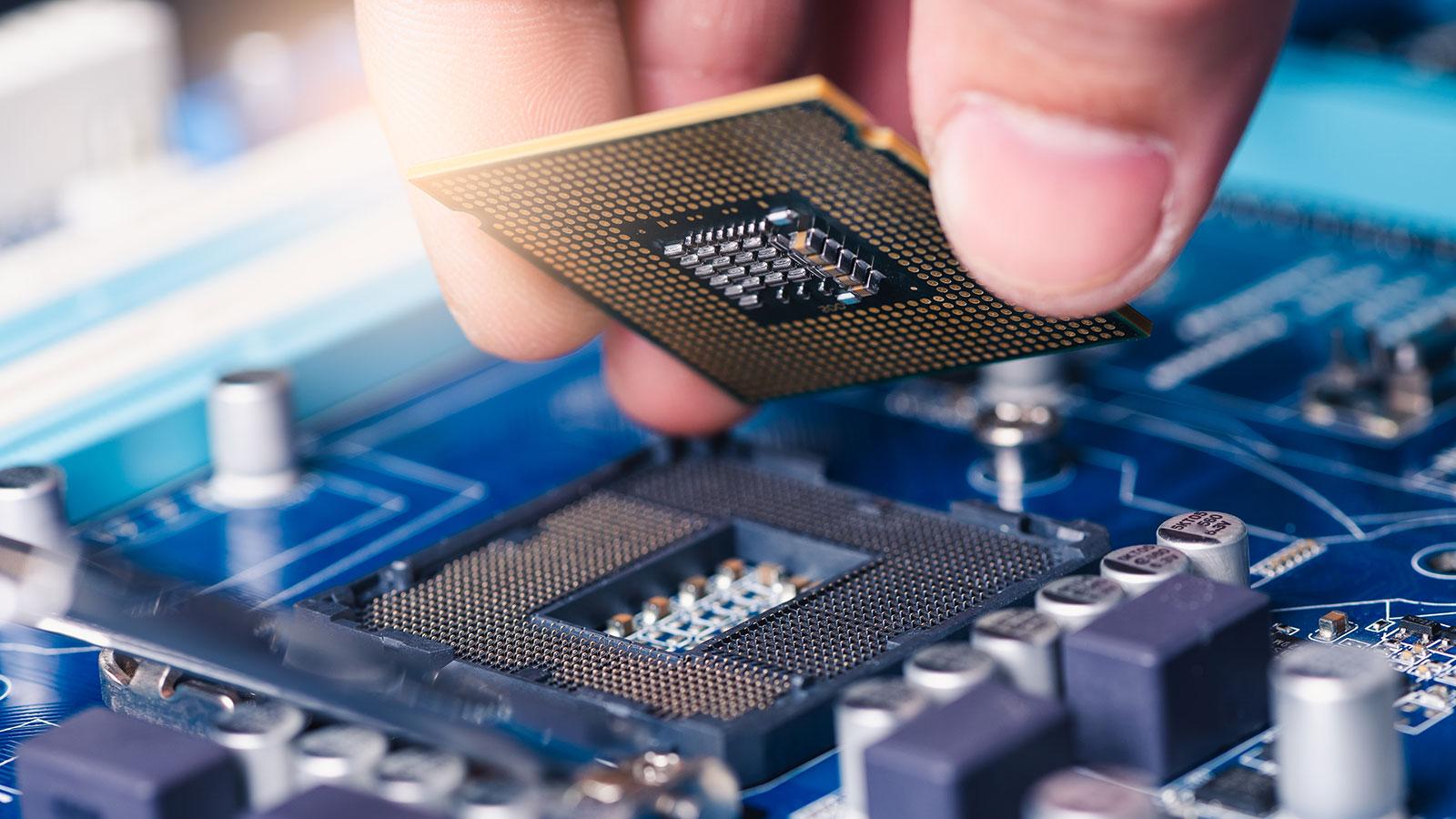
Cuando hablamos de overclocking de CPU nos referimos a aumentar la frecuencia de reloj del procesador por encima de las especificaciones del fabricante. Es decir, hacer que funcione a más velocidad de la que trae “de fábrica” para que pueda ejecutar más operaciones por segundo y, en consecuencia, el ordenador vaya más rápido en determinadas tareas.
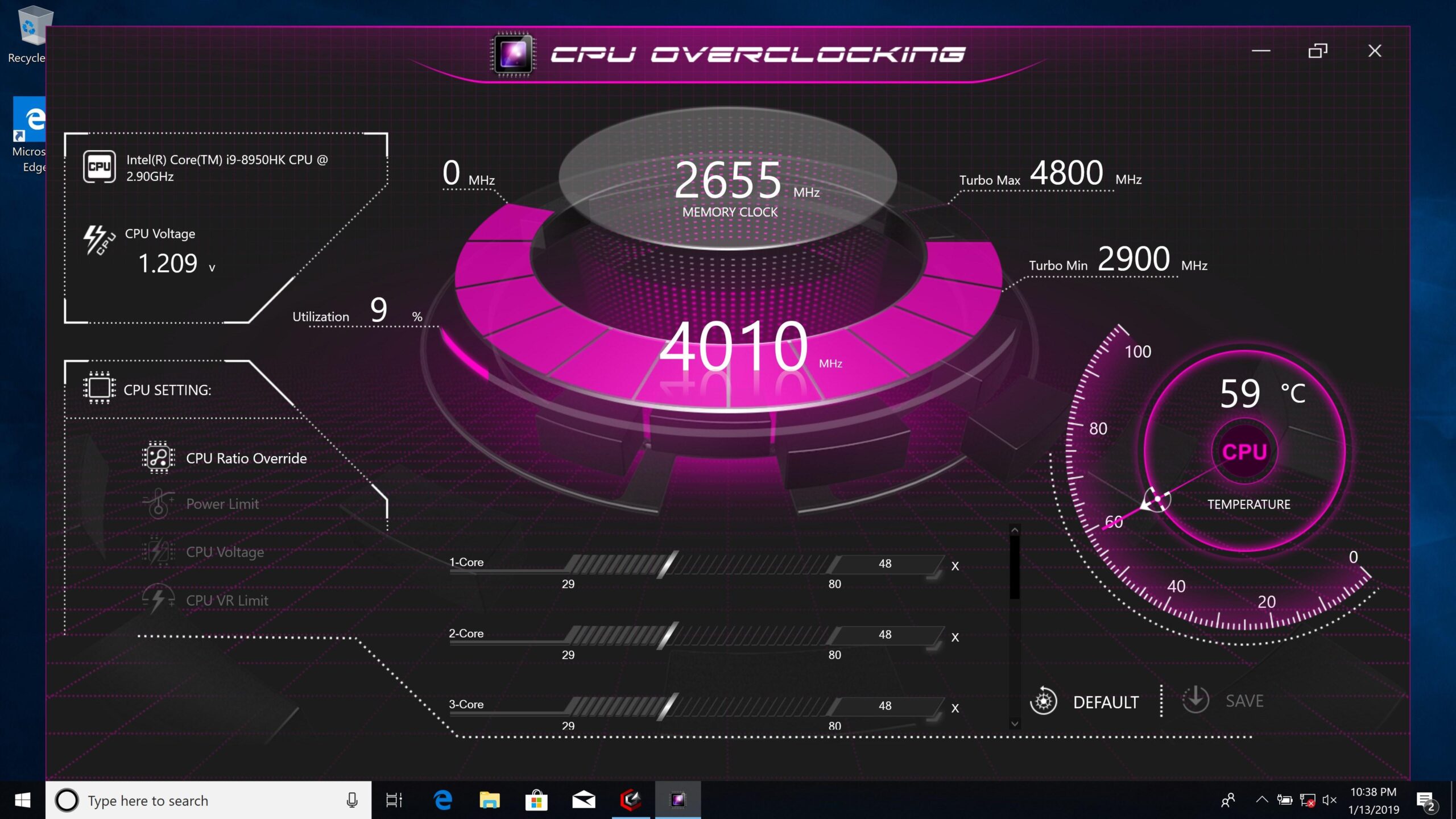
La velocidad de un procesador se mide en gigahercios (GHz) y viene determinada esencialmente por dos factores: el reloj base (BCLK, normalmente 100 MHz en PCs de sobremesa modernos) y el multiplicador. La ecuación es bastante simple: frecuencia final = reloj base × multiplicador. Si el reloj base es 100 MHz y el multiplicador es 36, tu CPU trabaja a 3,6 GHz. Si subes ese multiplicador a 46, ya estarás en 4,6 GHz.
Al hacer overclock, lo que haces es subir ese multiplicador (y, en algunos casos, también el voltaje) para lograr una frecuencia mayor. Esto se traduce en más rendimiento en juegos, edición de vídeo, renderizado 3D o cualquier tarea donde la CPU se vea muy exigida. No estás cambiando físicamente el procesador, simplemente le estás pidiendo que corra más rápido de lo que el fabricante garantiza al 100 %.
Además del procesador, también es posible overclockear la GPU y, en menor medida, la memoria RAM. Sin embargo, donde más impacto suele tener —y donde más se habla de ello— es en la CPU y la gráfica, sobre todo en el mundillo gaming. Overclockear la RAM es más anecdótico y, salvo que busques exprimir configuraciones muy específicas, suele ser más interesante aumentar la cantidad de memoria que su frecuencia.
Conviene tener claro que el overclock no es magia: no va a convertir una CPU de gama baja en una de gama alta. En el mejor de los casos puede acercar un modelo de gama media a uno algo superior, y en equipos ya potentes las mejoras suelen ser más modestas. Aun así, puede ser una forma muy rentable de ganar FPS o recortar tiempos de render sin tener que cambiar de procesador.
Ventajas y desventajas de hacer overclock a la CPU
La principal ventaja del overclock es evidente: más rendimiento sin pagar por un componente nuevo. Si tu procesador se queda un poco corto en juegos o en tareas de edición, subirle unos cientos de MHz puede marcar la diferencia entre ir justo o ir cómodo, especialmente si tu gráfica aún tiene margen.
En el mundo del gaming, un buen overclock de CPU puede aumentar los FPS y mejorar la fluidez, sobre todo en títulos que dependen mucho del procesador (simuladores, juegos con muchos NPC, RTS con cientos de unidades en pantalla, etc.). Lo mismo sucede con aplicaciones como renderizadores 3D, compiladores o software de edición de vídeo que exprimen todos los núcleos disponibles.
Otra ventaja es que algunos fabricantes diseñan sus componentes con un ligero margen de maniobra. Muchas CPUs y GPUs modernas incluyen modos Turbo o Boost automáticos que ya suben la frecuencia por encima del valor base cuando la temperatura y el consumo lo permiten. El overclock manual se aprovecha de ese margen y, con una buena refrigeración, puede ir aún un paso más allá.
Por otro lado, hay usos más “experimentales” del overclock: hay quien lo usa por pura curiosidad o afición, para ver hasta dónde llega un determinado chip o para competir en benchmarks. En estos casos el enfoque suele ser más extremo y muchas veces no es recomendable para el día a día, pero ayuda a entender por qué existe tanta información sobre el tema.
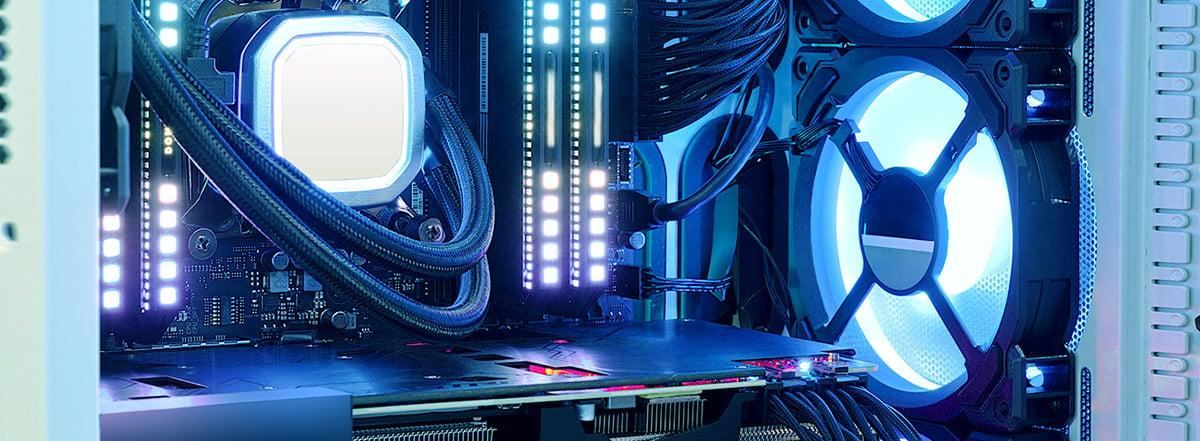
Ahora bien, todo esto tiene su cara B. Al aumentar frecuencias y voltajes, el procesador se calienta más y consume más energía. Eso obliga a disponer de un sistema de refrigeración competente (mejor disipadores grandes o refrigeración líquida que el ventilador cutre de serie) y de una caja bien ventilada. Si no controlas las temperaturas, el riesgo de inestabilidad o incluso daños aumenta.
También hay un impacto en la vida útil de la CPU. Trabajar de forma constante a más voltaje y temperatura desgasta el chip más rápido. En la práctica, puede ser pasar de una esperanza de vida teórica de 15-20 años a 12-15. Teniendo en cuenta que casi nadie mantiene el mismo procesador tanto tiempo, para la mayoría no es un drama, pero el desgaste extra existe.
Además, en muchas marcas hacer overclock implica perder la garantía oficial o, como mínimo, entrar en una zona gris. El fabricante establece las frecuencias oficiales para asegurar que el componente funcione siempre dentro de unos márgenes térmicos y de estabilidad; si tú decides ir más allá, lo haces por tu cuenta y riesgo.
Otra desventaja importante es la posible pérdida de estabilidad. Un overclock agresivo puede provocar pantallazos azules, reinicios aleatorios, cuelgues en juegos o errores en procesos de render y compilación. Por eso, más allá de subir la frecuencia, es clave aprender a testear el sistema con pruebas de estrés y benchmarks adecuados.
¿Es seguro hacer overclock? Riesgos reales frente a mitos
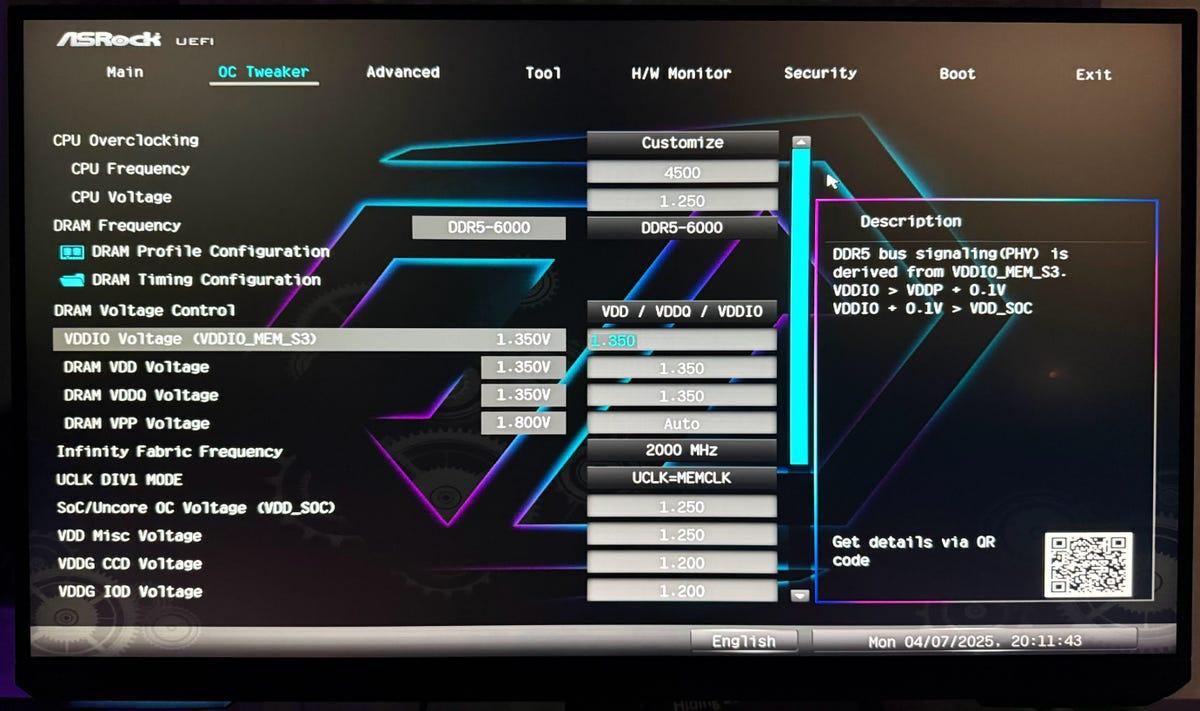
Existe la idea de que hacer overclock es sinónimo de “freír la CPU” al mínimo despiste. Con el hardware moderno, esto es bastante exagerado. La mayoría de procesadores actuales incluyen múltiples protecciones térmicas y de voltaje: si la temperatura se dispara, reducen frecuencia automáticamente (thermal throttling) o, en el peor caso, apagan el equipo para evitar daños permanentes.
Lo más habitual cuando te pasas con el overclock no es que el procesador se queme, sino que el sistema se vuelva inestable: pantallas azules, reinicios espontáneos o que el PC ni siquiera llegue a arrancar. En esos casos, basta con volver a entrar en la BIOS/UEFI y restaurar ajustes más conservadores o cargar los valores de fábrica.
Eso sí, el hecho de que sea raro cargarse una CPU de golpe no significa que el proceso esté libre de riesgos. Si trabajas durante mucho tiempo con voltajes excesivos y temperaturas muy altas —especialmente sin una buena refrigeración—, el desgaste interno se acelera y pueden aparecer degradaciones, como muestran algunos casos de fallos en procesadores AMD Ryzen 9000: el procesador necesita más voltaje para mantener la misma frecuencia, o empieza a fallar a frecuencias que antes eran estables.
Por eso se insiste tanto en ir subiendo poco a poco, en pasos pequeños, y en comprobar temperaturas y estabilidad después de cada cambio. La paciencia aquí es tu mejor aliada: los overclocks “a lo loco”, en plan subir todo de golpe, son los que más papeletas tienen de salir mal y de darte problemas.
También hay que tener en cuenta un aspecto menos obvio: el overclock no soluciona un PC mal mantenido. Si tu sistema operativo está lleno de programas que arrancan con Windows, procesos en segundo plano y basura acumulada, lo ideal es primero optimizar y limpiar, y luego plantearse exprimir la CPU. Herramientas de mantenimiento y optimización pueden mejorar el rendimiento sin tocar frecuencias ni voltajes.
¿Puedo hacer overclock a mi CPU? Intel, AMD y portátiles
No todas las CPUs son iguales a la hora de hacer overclock. Aunque, en teoría, cualquier procesador tiene un reloj base que podría tocarse, en la práctica hace falta que el multiplicador esté desbloqueado o que la plataforma permita cambios significativos sin desestabilizar todo el sistema.
En el caso de Intel, la regla general es clara: los modelos cuya denominación termina en “K” o pertenecen a la serie “X” están pensados para overclock (ver también los nuevos procesadores para PCs gaming). Ejemplos típicos son CPUs como un Intel Core i7 9700K o los procesadores de la familia entusiasta (Core i9 “X”). Estos chips permiten subir el multiplicador con relativa facilidad desde la BIOS/UEFI.
Con AMD la situación es más sencilla: todas las CPUs AMD Ryzen modernas están desbloqueadas para overclock (por ejemplo, Ryzen 5 5500X3D). Esto significa que puedes subir el multiplicador directamente, siempre que la placa base sea compatible y soporte ese tipo de ajustes. Si tienes un procesador AMD más antiguo, lo ideal es comprobar el modelo exacto y revisar las especificaciones oficiales.
¿Y qué hay de los portátiles? Aquí la respuesta es casi siempre “mejor no”. Las CPUs móviles suelen venir bloqueadas o muy limitadas porque el espacio interno es mínimo y los sistemas de refrigeración están muy ajustados. Subir la frecuencia en un portátil puede disparar las temperaturas, provocar thermal throttling constante o, en el peor caso, acortar drásticamente la vida útil del equipo. Aun en los pocos portátiles con CPU desbloqueada, el overclock se considera una práctica para usuarios muy avanzados (consulta nuestros tutoriales de hardware para portátil).
Preparación: temperaturas, pruebas de esfuerzo y benchmarks
Antes de tocar nada en la BIOS, es fundamental conocer el estado actual de tu equipo: cómo de caliente va la CPU, si el sistema es estable a frecuencias de serie y qué rendimiento tiene ahora mismo. Sin esa referencia, no podrás valorar si el overclock ha merecido la pena ni detectar a tiempo posibles problemas.
Lo primero es comprobar las temperaturas de la CPU. Puedes hacerlo de dos formas: entrando en la BIOS/UEFI (muchas placas muestran la temperatura actual del procesador en la pantalla principal) o usando herramientas de terceros en Windows. Programas como HWINFO, HWMonitor o similares permiten monitorizar en tiempo real las temperaturas, voltajes y frecuencias.
Si ya en reposo o con uso ligero ves temperaturas demasiado elevadas, toca revisar la refrigeración antes de pensar en overclock: limpiar el polvo de los ventiladores, cambiar pasta térmica si es muy antigua, mejorar el flujo de aire de la caja o incluso plantearte un disipador más potente.
El siguiente paso es realizar una prueba de esfuerzo (stress test) a la CPU con la configuración de fábrica. Herramientas como Prime95 o IntelBurnTest (IBT) ponen todos los núcleos del procesador al 100 % durante largos periodos, sacando a la luz cualquier problema de estabilidad o de refrigeración.
Durante estas pruebas, debes vigilar con atención las temperaturas máximas. Lo normal es que suban significativamente respecto al uso cotidiano, pero deben mantenerse dentro de los límites seguros del modelo concreto de tu CPU. Si alcanzas temperaturas muy cercanas al máximo recomendado, de nuevo, es mejor mejorar la refrigeración antes de seguir.
Además de la estabilidad, te interesa saber qué rendimiento ofrece tu CPU sin overclock. Para eso sirven los benchmarks. Cinebench es una herramienta muy popular que simula una carga de trabajo de renderizado y te da una puntuación numérica. 3DMark Basic, por su parte, se centra en el rendimiento en juegos y mide conjuntamente CPU y GPU.
Anota las puntuaciones que te dan estos programas: serán tu referencia para comparar cuando empieces a subir frecuencias. Así podrás cuantificar si los 200-400 MHz extra que has ganado se traducen en un 5 %, un 10 % o un 30 % más de rendimiento, según el caso.
Acceso a la BIOS/UEFI y opciones de overclock automático o manual
El overclock serio de CPU se hace desde la BIOS o UEFI de la placa base. Las aplicaciones que se ejecutan sobre Windows para cambiar frecuencias suelen ser menos fiables y, en muchos casos, simplemente actúan sobre los mismos parámetros que encontrarás en el firmware, pero con más riesgo de cuelgues.
Si usas Windows 10 u 11, una forma sencilla de entrar en la UEFI es a través de las opciones de inicio avanzado. Desde el menú Inicio, abre la Configuración (Windows + I), ve a “Actualización y seguridad”, entra en “Recuperación” y pulsa en “Reiniciar ahora” dentro de “Inicio avanzado”. Tras reiniciar, elige “Solucionar problemas”, luego “Opciones avanzadas” y finalmente “Configuración de firmware UEFI”. El sistema se reiniciará de nuevo y entrarás directamente al menú de la placa.
La forma clásica de acceso es reiniciar el equipo y pulsar repetidamente una tecla específica (Supr, F2, F10, etc.) nada más encender. En la primera pantalla suele aparecer el mensaje típico “Press DEL to enter setup” o similar. Cada fabricante utiliza una combinación distinta, así que conviene revisar el manual de la placa base.
Una vez dentro, tendrás que localizar el apartado relacionado con el overclock o la configuración avanzada de la CPU. Dependiendo de la marca, puede llamarse “OC”, “AI Tweaker”, “CPU Configuration”, “Advanced Frequency Settings” o algo parecido, y el soporte de overclock depende del chipset (por ejemplo, chipsets Intel Z970 y Z990). El aspecto concreto variará, pero casi siempre encontrarás opciones para el multiplicador de la CPU, el voltaje y, en algunos casos, perfiles predefinidos.
Muchas placas modernas incluyen una opción de overclock automático. A veces la verás como “OC Level”, “Game Boost”, “Auto Tuning” o similar. Estas funciones suben algo las frecuencias dentro de lo que el fabricante considera relativamente seguro, sin que tengas que tocar nada más. El problema es que suelen ser conservadoras o, en otros casos, usar más voltaje del necesario, por lo que el resultado no siempre es óptimo.
La alternativa es el overclock manual, que implica ajustar tú mismo el multiplicador y, si hace falta, el voltaje. Requiere más tiempo y algo de aprendizaje, pero te permite afinar mucho mejor, conseguir frecuencias más interesantes y controlar el equilibrio entre rendimiento, temperatura y estabilidad.
Cómo hacer overclock manual a la CPU paso a paso
Una vez que sabes entrar en la BIOS/UEFI y ya has comprobado temperaturas, estabilidad y rendimiento de serie, puedes empezar con el overclock manual. Lo ideal es tratarlo como un proceso iterativo, a base de pequeños pasos, en lugar de intentar llegar directamente a una frecuencia objetivo muy alta.
La base del procedimiento es siempre la misma: subes un poco la frecuencia, pruebas estabilidad y temperatura, y repites mientras el sistema se mantenga estable. Cuando empiecen los problemas (cuelgues, pantallas azules, reinicios), retrocedes uno o dos pasos hasta encontrar el punto en el que el equipo vuelve a ser sólido como una roca.
Empieza por el multiplicador de la CPU. Si tu procesador trabaja, por ejemplo, a 3,6 GHz con un multiplicador de 36, prueba a aumentarlo a 37 o 38. En muchas BIOS puedes escribir directamente el número o usar las teclas + y -. Guarda los cambios, reinicia y entra en Windows.
Cuando el sistema arranque, lanza de nuevo una prueba de esfuerzo con Prime95 o similar durante 30-60 minutos, vigilando en todo momento las temperaturas con HWINFO u otra herramienta. Si todo funciona sin errores y las temperaturas están bajo control, puedes considerar ese paso estable y plantearte subir otro punto el multiplicador.
También conviene repetir el benchmark de rendimiento (Cinebench, 3DMark, etc.) para ver cuánto has ganado con ese pequeño incremento de frecuencia. Apunta la nueva puntuación para compararla con la inicial.
En algún momento verás que, al subir el multiplicador, el PC deja de ser estable. Puede que aparezca una pantalla azul durante la prueba de estrés, que un juego se cierre o que directamente Windows no llegue a cargarse. Esto suele indicar que la CPU necesita más voltaje para aguantar esa frecuencia.
Entra de nuevo en la BIOS y busca el ajuste de voltaje de la CPU (Vcore, CPU Vcore, CPU VCCIN, Dynamic Vcore…). Normalmente estará en “Auto” o en un valor cercano a 1,2-1,25 V (depende del modelo). Sube este voltaje en pasos muy pequeños y razonables (por ejemplo, de 0,01 en 0,02 V) dentro de los límites seguros recomendados para tu procesador concreto.
Con ese ligero aumento de voltaje, prueba otra vez a mantener el multiplicador más alto que había fallado antes. Si ahora pasa las pruebas de estrés y las temperaturas siguen aceptables, habrás encontrado un nuevo punto estable. Desde aquí, puedes seguir subiendo poco a poco o darte por satisfecho si el rendimiento adicional ya compensa.
Un ejemplo típico: una CPU que viene a 3,6 GHz de fábrica puede terminar funcionando estable a 4,4-4,6 GHz tras varias iteraciones, combinando la subida del multiplicador con aumentos moderados de voltaje. En un caso real, un procesador como el Core i7 5820K se puede llevar de 3,6 GHz a 4,6 GHz, elevando su puntuación en Cinebench de unos 998 puntos a alrededor de 1317, lo que supone un salto de rendimiento cercano al 30 %.
Recuerda que a medida que aumentas el multiplicador en más núcleos a la vez, la temperatura global sube más y el margen de overclock se reduce. A veces conviene empezar probando con uno o pocos núcleos y, una vez visto el techo aproximado, trasladar un overclock algo más conservador al conjunto completo para uso diario.
Qué hacer si el PC no arranca o sale una pantalla azul
Es relativamente normal que, mientras experimentas con overclock, aparezcan errores graves en el sistema. Lo importante es saber reaccionar sin entrar en pánico. Si tras cambiar ajustes en la BIOS tu PC no llega a iniciar Windows o se queda en negro, lo primero es intentar volver a la configuración anterior.
Casi todas las placas base incluyen alguna forma de resetear la BIOS/UEFI a los valores por defecto. Puede ser mediante un botón físico “Clear CMOS” o “Reset CMOS”, un jumper en la placa que se puentea durante unos segundos con el equipo apagado, o una opción interna en el propio firmware de “Load Optimized Defaults”. Consulta el manual de tu placa para saber cuál es el método exacto.
Si tu placa no tiene botón dedicado o prefieres el método tradicional, puedes quitar la pequeña pila de tipo botón que hay en la placa base, esperar unos 10 segundos y volver a colocarla. Eso suele borrar la configuración almacenada y devolver todos los parámetros (incluido el overclock) a sus valores de fábrica.
En los casos en los que el equipo sí arranca pero muestra pantallas azules al poco de iniciar o al ejecutar una prueba de esfuerzo, el procedimiento es más simple: entra en la BIOS, reduce el multiplicador un punto o baja ligeramente el voltaje si sospechas que te has pasado, guarda cambios y vuelve a probar. El objetivo es encontrar de nuevo el punto donde el sistema sea totalmente estable.
Ten muy presente que un overclock solo se puede considerar “válido” si aguanta horas de uso intenso sin errores. Que el PC encienda no basta; hay muchas configuraciones que arrancan aparentemente bien, pero acaban fallando en cuanto se les pide algo exigente.
Overclock automático y herramientas de software
Si todo esto te parece demasiado laborioso, siempre cabe la posibilidad de recurrir a soluciones de overclock automático. Algunos fabricantes de placas base incluyen perfiles preconfigurados; Intel ha lanzado en el pasado herramientas específicas para ciertos procesadores gaming; y también existen programas de terceros pensados para subir frecuencias apretando un par de botones.
La ventaja de estas opciones es que son mucho más sencillas para un usuario novato: seleccionas el nivel de overclock deseado, el software aplica los cambios y, en teoría, ya tienes un sistema más rápido. Sin embargo, el control que tienes sobre voltajes, temperaturas y estabilidad es bastante menor que con el método manual.
Además, algunos perfiles automáticos tienden a ser poco agresivos en frecuencia pero generosos en voltaje, lo que implica más calor de la cuenta para una mejora de rendimiento discreta. Por eso, aunque pueden ser una buena puerta de entrada, el mejor equilibrio entre rendimiento, seguridad y temperaturas se suele conseguir con un overclock manual bien afinado.
Más allá del overclock en sí, hay herramientas pensadas para optimizar el sistema y reducir la necesidad de exprimir tanto la CPU. Soluciones de mantenimiento avanzado permiten desactivar aplicaciones que se cargan en segundo plano, limpiar archivos temporales, evitar que programas innecesarios se ejecuten al inicio y, en general, eliminar cuellos de botella por software antes de lanzarse a tocar el hardware.
¿Merece la pena hacer overclock? Cuándo sí y cuándo no
Decidir si hacer overclock a tu CPU compensa o no depende de tu equipo, tus usos y tus expectativas. Si tienes un ordenador relativamente antiguo que se queda justo en juegos o tareas pesadas, un overclock moderado puede darle una segunda juventud sin tener que cambiar de procesador o de plataforma completa.
Los casos donde más suele notarse el beneficio son aquellos en los que la CPU es claramente el factor limitante (bottleneck). Por ejemplo, en un PC de juegos donde la gráfica aún tiene margen, subir la frecuencia de la CPU puede desbloquear FPS adicionales y suavizar tirones. También en estaciones de trabajo caseras para edición y render, un pequeño impulso a los GHz se traduce directamente en menos tiempo de espera.
En equipos muy nuevos o ya de gama alta, el margen de mejora suele ser menor, y a veces el esfuerzo de ajustar, probar y vigilar temperaturas no compensa los escasos puntos porcentuales de rendimiento extra. En estos casos es frecuente que la CPU traiga ya un modo Turbo bastante agresivo que exprime todo lo razonable sin necesidad de que el usuario toque nada.
Si lo que te frena no es tanto la potencia bruta como la sensación de lentitud general —arranques eternos, programas que tardan en abrirse, muchos procesos activos—, casi siempre es más efectivo optimizar Windows y el software instalado que lanzarse de cabeza al overclock (consulta nuestros consejos de compra de hardware). Un SSD, más RAM o una limpieza en profundidad pueden suponer un cambio mucho más evidente en la experiencia diaria.
En definitiva, el overclock merece la pena sobre todo cuando ya has hecho los deberes básicos de mantenimiento y sigues echando en falta un plus de rendimiento en juegos o tareas muy pesadas, y cuando tu CPU y tu sistema de refrigeración realmente están preparados para ello. Entendido como una forma de exprimir un poco más el hardware sin pasarse de la raya, puede ser una herramienta muy útil para alargar la vida útil de un PC o sacarle todo el jugo a un procesador desbloqueado.
Quedarse con la idea de que el overclock consiste básicamente en aumentar paso a paso el multiplicador, dar algo más de voltaje solo cuando es necesario y comprobar minuciosamente estabilidad y temperatura ayuda mucho a perderle el miedo. Siempre que se haga con calma y sentido común, es una práctica que puede aportar mejoras interesantes con riesgos bastante controlados.