- La estabilidad del WiFi depende sobre todo de la ubicación del router, las interferencias y la congestión de dispositivos.
- Optimizar bandas, canales, firmware y DNS mejora notablemente la calidad y rapidez percibida de la conexión.
- Cuando un solo router no basta, repetidores, PLC y sistemas WiFi Mesh permiten ampliar la cobertura con mayor estabilidad.
Hoy dependemos del WiFi para absolutamente todo: teletrabajar, jugar online, ver series en streaming, usar domótica o simplemente navegar desde el móvil tirados en el sofá. Por eso, cuando la conexión va a trompicones, se corta o la velocidad sube y baja sin sentido, puede convertirse en un auténtico quebradero de cabeza.
La buena noticia es que, en la mayoría de casos, no necesitas cambiar de operador para tener una red estable. Con una combinación de buena ubicación del router, configuración afinada y algunos dispositivos de apoyo (repetidores, PLC, WiFi Mesh…), puedes transformar una WiFi desastre en una conexión sólida y rápida en casi toda la casa.
Por qué tu WiFi es inestable y qué factores influyen
Antes de tocar nada conviene entender qué hay detrás de una red inestable. La mayoría de problemas vienen de una mezcla de cobertura insuficiente, interferencias, saturación de dispositivos y routers antiguos. Si no atacas la raíz del problema, da igual cuántas veces reinicies el router: la inestabilidad volverá.
Uno de los factores clave es la ubicación física del router. Si lo tienes en una esquina, en el pasillo de la entrada o encajonado dentro de un mueble, las ondas tienen que atravesar más paredes y obstáculos, perdiendo fuerza por el camino. Además, materiales como el hormigón o el metal frenan muchísimo la señal, mientras que madera, yeso o cristal dejan pasar mejor el WiFi.
También influyen las interferencias de otros aparatos: microondas, teléfonos inalámbricos, monitores de bebé, algunos dispositivos Bluetooth… Todos ellos emiten en bandas similares (sobre todo en 2,4 GHz) y pueden generar ruido que se traduce en cortes, ping disparado y bajones de velocidad.
Otro punto importante es la congestión de la red. Cada equipo conectado se lleva un trozo del pastel: móviles, tablets, teles, consolas, portátiles, enchufes inteligentes, cámaras IP… Si muchos están viendo vídeo, jugando o descargando a la vez, el router se satura y la experiencia se resiente, especialmente si es un modelo básico o antiguo.
Finalmente, tu router puede estar limitado por hardware o por software, sobre todo si no se trata de un router WiFi 7. Los modelos viejos suelen tener peor cobertura, menos capacidad para manejar varias conexiones simultáneas y versiones de firmware sin optimizaciones ni parches de seguridad recientes. Todo suma a la hora de tener una WiFi poco fiable.
Colocar bien el router: el primer gran cambio para estabilizar el WiFi
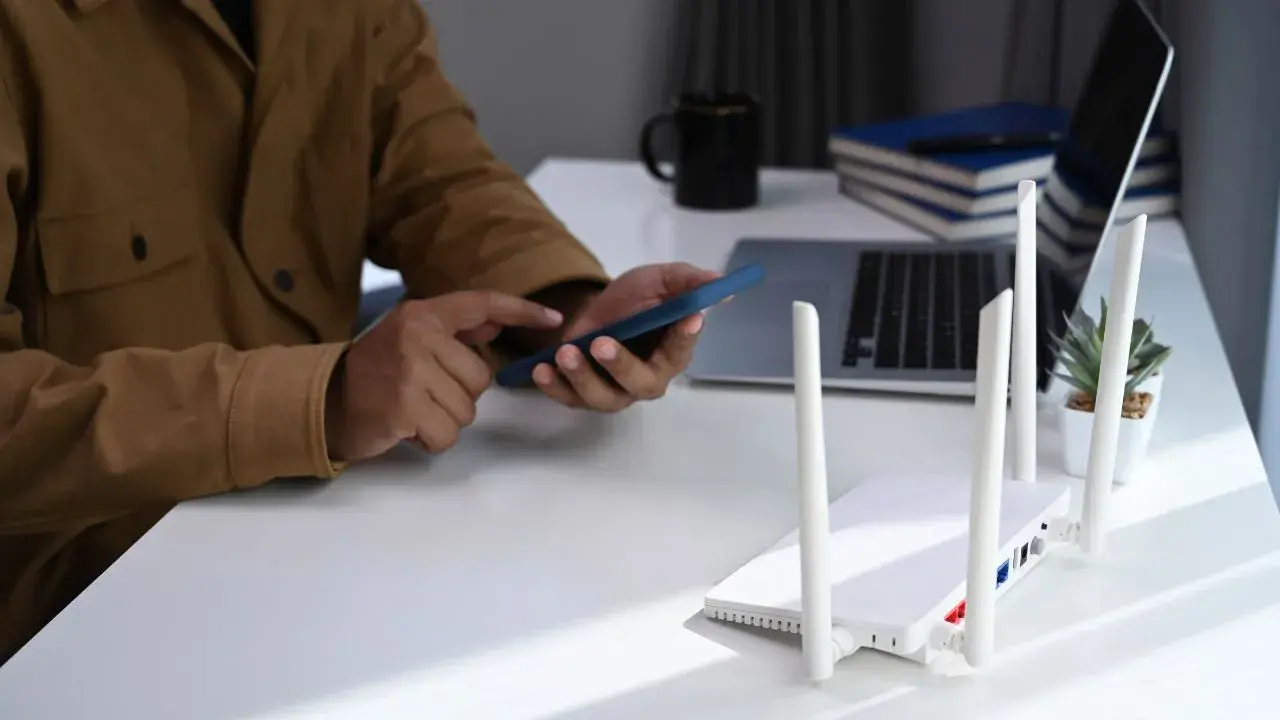
La medida más sencilla y, a la vez, más desaprovechada para conseguir un WiFi estable es recolocar el router en el sitio adecuado. No es un adorno que haya que esconder: es la fuente de tu conexión, y su posición manda.
Lo ideal es situarlo en una zona lo más céntrica posible de la vivienda, tanto en planta como en altura. Si tu casa tiene varias plantas y sólo dispones de un punto de acceso, lo normal es que quede en la planta intermedia para que la señal pueda repartir mejor hacia arriba y abajo (aunque para tres plantas ya empieza a ser recomendable reforzar la red con otros dispositivos).
Siempre que puedas, coloca el router en un punto relativamente elevado: encima de un mueble, estantería o fijado a media altura en una pared. Muchos modelos reparten mejor la señal hacia abajo que hacia arriba, así que si lo dejas en el suelo estás desaprovechando parte del alcance.
Lo que sí deberías evitar a toda costa es encajonarlo: nada de meterlo en un armario, falso techo o cajón “para que no se vea”. Cualquier obstáculo físico cercano (madera gruesa, chapa metálica, cemento) atenúa la onda y hace que en las habitaciones alejadas empieces a notar cortes, picos de latencia y cambios bruscos de velocidad.
También influye mucho la distribución de la casa. Si el router está pegado a una fachada y tienes habitaciones al otro extremo, la señal tendrá que atravesar varias paredes. En esos casos, moverlo unos metros hacia el centro o cambiarlo de habitación puede suponer una diferencia brutal en cobertura y estabilidad.
Evitar interferencias y obstáculos que rompen la señal
Incluso con el router bien situado, puedes tener una WiFi que se corta si está rodeado de aparatos que crean interferencias o pegado a elementos que absorben las ondas de radio.
Siempre que sea posible, intenta que el router no esté justo al lado de microondas, televisores grandes, bases de teléfonos inalámbricos, altavoces Bluetooth potentes o aparatos similares. Aunque sólo usen parte del tiempo, cuando se activan meten ruido en el espectro y pueden provocar esas caídas puntuales con las que te vuelves loco.
En cuanto a los materiales, el hormigón armado, el ladrillo grueso o estructuras metálicas (pilares, vigas, cuadros eléctricos) son enemigos naturales del WiFi. Si entre el router y el salón tienes un muro gordo de carga, es normal que allí la señal llegue muy débil; a veces sólo moviendo el router un poco para librar esa barrera ya ganas varios dB de señal.
Ten en cuenta también las redes vecinas. En comunidades de vecinos llenas de routers emitiendo al mismo tiempo se crea un entorno muy ruidoso. Esto se nota sobre todo en la banda de 2,4 GHz, donde hay menos canales y todos solapan más. Aquí es donde ajustar el canal a mano ayuda a reducir los choques con las WiFi del resto del edificio.
Si quieres saber exactamente qué está pasando en tu entorno, puedes usar aplicaciones como WiFi Analyzer en Android o herramientas de análisis de espectro en PC para ver las redes cercanas, en qué canales están y la potencia con la que te llegan. Con esa información, elegir un canal menos saturado se vuelve mucho más sencillo. También puede ayudarte un análisis de equipos para redes si necesitas un diagnóstico más profesional.
Orientar bien las antenas del router para mejorar cobertura y estabilidad
No todos los routers tienen antenas externas, pero si es tu caso, su posición marca más de lo que parece. Mucha gente las deja todas en vertical “porque queda bonito”, pero a nivel de radio no es la opción más eficiente.
Cuando tu router tiene dos antenas externas, suele funcionar mejor colocando una en vertical y otra en horizontal, formando un ángulo de 90 grados. De esa forma se cubren mejor dispositivos que tengan su propia antena interna en distintas orientaciones (móviles, portátiles, tablets, televisores), ya que la comunicación funciona mejor cuando emisor y receptor comparten plano de polarización.
Si sólo tiene una antena, lo habitual es dejarla en vertical, sobre todo si el router está colocado en una mesa o mueble y los dispositivos están repartidos en la misma planta. Si lo montas en el techo, en cambio, muchas veces es más efectivo dejar la antena horizontal, para que reparta mejor la señal hacia abajo y los lados.
En modelos con varias antenas, puedes jugar con la orientación para potenciar ligeramente ciertas zonas. Por ejemplo, dejar dos antenas en vertical para la planta principal y una algo inclinada hacia una habitación donde sueles tener peor cobertura. No hace milagros, pero a veces ayuda a arañar algo de estabilidad donde más lo necesitas.
Además, muchos routers permiten cambiar las antenas por otras de mayor ganancia. Sustituir las de serie por antenas más potentes y de calidad puede darte unos metros extra y mejorar cómo llega la señal a los rincones complicados, siempre que el problema principal sea la cobertura.
Actualizar el firmware del router y los dispositivos
El firmware es el software interno que controla todo el funcionamiento del router. Los fabricantes publican versiones nuevas de vez en cuando para corregir errores, cerrar agujeros de seguridad y, muchas veces, mejorar la estabilidad y rendimiento de la red.
Si llevas años sin entrar en la configuración del router, es muy posible que tenga un firmware obsoleto. Algunos equipos de operadora se actualizan solos, pero no todos. Revisa el manual o la web del fabricante/operador para ver si tu modelo tiene actualizaciones disponibles y, si es así, instálalas desde el panel de administración (normalmente accediendo a 192.168.1.1 o 192.168.0.1 desde el navegador).
Una actualización bien hecha puede solucionar cuelgues aleatorios, pérdidas de sincronización WiFi, problemas con ciertas bandas o dispositivos y, de paso, reforzar la seguridad. Eso sí, durante el proceso se reiniciará el router, así que hazlo en un momento en el que no necesites Internet con urgencia.
No sólo el router importa. Para que la conexión sea estable también conviene tener al día los controladores de la tarjeta WiFi en tu ordenador, así como las actualizaciones de sistema en móviles, tablets y Smart TV. Un driver viejo puede ser la causa de desconexiones que culpas al router sin motivo.
Algunas operadoras tienen tendencia a sobreescribir ciertos ajustes de forma remota (incluida la configuración DNS o parámetros de WiFi). Si quieres tener más control, revisa en el propio router si existe alguna opción de desactivar la asistencia remota o protocolos de gestión a distancia como TR069.
Elegir bien entre 2,4 GHz, 5 GHz y 6 GHz para ganar estabilidad
Los routers modernos emiten en varias bandas de frecuencia. Saber qué ofrece cada una y cómo usarlas te permite repartir mejor tus dispositivos y ganar estabilidad donde más falta hace.
La banda de 2,4 GHz es la veterana. La soportan prácticamente todos los aparatos y tiene más alcance: puede llegar a decenas de metros dentro de casa y superar mejor paredes y puertas. A cambio, suele ofrecer menos velocidad máxima y más interferencias, porque hay muchos dispositivos y redes trabajando sobre esa frecuencia y los canales se solapan.
La banda de 5 GHz ofrece bastante más velocidad y más canales disponibles, lo que significa menos saturación y más agilidad. Es ideal para juegos online, streaming en alta calidad, videollamadas o descargas pesadas. Su punto flojo es que le cuesta más atravesar obstáculos y su alcance en interiores suele ser sensiblemente menor.
En los equipos más recientes aparece también la banda de 6 GHz (WiFi 6E y WiFi 7), y próximamente WiFi 8. Aquí se sacrifican todavía más metros de rango a cambio de un ancho de banda enorme y menos ruido, ya que todavía hay menos dispositivos compatibles. Es perfecta para entornos muy exigentes, con muchas conexiones simultáneas y aplicaciones críticas.
La estrategia práctica suele ser conectar dispositivos cercanos al router (PC de sobremesa, consola, Smart TV del salón) a la banda de 5 GHz o 6 GHz cuando sea posible, para exprimir velocidad y reducir interferencias. Mientras, es mejor dejar la banda de 2,4 GHz para aparatos más alejados o de bajo consumo (domótica, sensores, móviles cuando estás lejos del router) para aprovechar su mayor alcance.
Ojo porque algunos dispositivos antiguos no soportan 5 GHz, así que si no ves tu red “rápida” desde un aparato concreto, puede que sólo sea compatible con 2,4 GHz. En muchos routers puedes separar el nombre (SSID) de cada banda para elegir manualmente a cuál conectarse en lugar de dejarlo todo en automático.
Elegir el mejor canal WiFi para reducir cortes y latencia
Además de la banda, tu router trabaja en un canal concreto dentro de esa frecuencia. En zonas con muchos vecinos es muy habitual que varios routers emitan en los mismos canales, provocando interferencias y, como resultado, peor estabilidad.
En Europa, para 2,4 GHz se utilizan canales del 1 al 13, que van de los 2.401 a los 2.483 MHz. En muchos routers la opción por defecto es “canal automático”, que en teoría elige el menos congestionado. En la práctica, no siempre acierta: hay veces que te coloca en un canal saturado pudiendo usar otros más limpios.
De nuevo, herramientas como WiFi Analyzer en Android te muestran un gráfico con todas las redes WiFi que te rodean y los canales que ocupan. Así puedes identificar cuál es el canal con menos competencia: si ves que casi todos los vecinos están en el 1 y el 6, quizá te interese configurar el 11 o cualquiera que aparezca más despejado.
En 5 GHz y 6 GHz hay más canales y menos solapamiento, por lo que la saturación suele ser menor. Aun así, en bloques de pisos muy densos también puede notarse cierta congestión en horas punta, así que no está de más revisar y ajustar el canal manualmente si ves muchos picos de inestabilidad.
Para cambiar el canal, entra al panel del router, busca la sección de configuración WiFi o Wireless y localiza el campo “canal” o “control channel”. Desactiva el modo automático y selecciona el canal que hayas visto más libre. Aplica cambios, espera a que el WiFi se reinicie y comprueba si la conexión se ha vuelto más estable.
Usar bien el cable ethernet para estabilizar aún más la red
Por muy buena que sea tu WiFi, una conexión por cable sigue siendo más estable, con menos latencia y menos susceptible a interferencias. Siempre que tengas la posibilidad, merece la pena conectar por ethernet los dispositivos fijos que más ancho de banda consumen.
Ordenadores de sobremesa, consolas, televisores inteligentes, decodificadores o equipos de trabajo deberían ir, siempre que sea viable, directamente al router o a un switch de red mediante cable. Eso libera espacio en la WiFi para el resto de dispositivos y reduce la probabilidad de cortes en tareas sensibles como juegos online o videollamadas.
En algunos casos, como cuando compartes red desde otra estancia (por ejemplo, conectando tu router al switch de una oficina cercana mediante un cable largo que pasa por puertas o pasillos), puedes notar que la velocidad es altísima pero la conexión pega bajones a cero durante unos segundos. Esto indica posibles problemas en el cableado, en el switch o en la negociación entre equipos.
Revisa que el cable sea de buena calidad (categoría 5e o superior, sin cortes ni dobleces bestias), que los conectores no estén dañados y que tanto el puerto del switch como el del router negocian bien la velocidad (100 o 1000 Mbps según lo que soporte la instalación). Un cable en mal estado puede provocar pérdidas de paquetes y microcortes que notarás como caídas de la conexión aunque la velocidad máxima parezca buena.
Si aun así sigues teniendo inestabilidad usando un cable compartido con otra red o instalación, conviene plantearse un esquema más limpio: usar tu propio router correctamente configurado, evitar bucles entre switches y, si hace falta, recurrir a un técnico para revisar el cableado.
Configurar manualmente las DNS para ganar agilidad percibida
Las DNS (Domain Name System) son los servidores que se encargan de traducir los nombres de las páginas (por ejemplo, foropc.com) a direcciones IP. No cambian tu ancho de banda real, pero sí influyen en lo rápido que se inicia la carga de una web o servicio.
Los routers de operadora vienen configurados por defecto con las DNS de la compañía, que no siempre son las más rápidas ni las más fiables. Cambiarlas por unas alternativas bien optimizadas puede aportar un plus de fluidez, especialmente si navegas mucho.
Una opción muy popular y rápida son las DNS de Cloudflare, que ofrecen un buen equilibrio entre rendimiento y privacidad. Para configurarlas en el router, normalmente hay que entrar en la puerta de enlace (suele ser 192.168.1.1), identificarte con usuario y contraseña y buscar el apartado de WAN o Internet.
Dentro de esa sección, cambia el método de DNS a estático o manual e introduce 1.1.1.1 como DNS primaria y 1.0.0.1 como secundaria. Guarda los cambios, deja que el router se reinicie y, a partir de ese momento, todas las peticiones se resolverán a través de Cloudflare.
No vas a conseguir descargas mágicamente más rápidas, pero sí reducirás el tiempo muerto entre que haces clic en un enlace y el servidor responde, lo que suma para que la sensación global de la conexión sea más estable y más “ágil”. Eso sí, comprueba de vez en cuando que la operadora no haya restaurado sus DNS automáticamente mediante gestión remota.
Proteger la red y gestionar cuántos dispositivos se conectan
Una red mal protegida o sin contraseña no sólo es un peligro para tu seguridad: también es una invitación para que vecinos o desconocidos se cuelguen a tu WiFi y se lleven buena parte de tu ancho de banda, lo que degrada la estabilidad de los demás dispositivos.
Asegúrate de usar cifrado WPA2 como mínimo, y WPA3 si tu router y tus equipos lo soportan. Olvida WEP o WPA “a secas”, que están completamente desfasados. Elige una contraseña robusta, larga y única, que no tenga relación con tu nombre, dirección o datos fáciles de adivinar.
Revisa también cuántos dispositivos tienes conectados en el día a día. Cada móvil, tablet, enchufe inteligente, bombilla o altavoz suma conexiones concurrentes que el router tiene que gestionar. Si en casa hay muchos aparatos conectados a la vez consumiendo datos (especialmente vídeo y juegos), la red se puede saturar y volverse inestable.
Algunos routers permiten configurar QoS (Quality of Service) para priorizar aplicaciones o dispositivos críticos. Por ejemplo, puedes darle prioridad al ordenador desde el que teletrabajas o a la consola cuando juegas online, por encima de descargas o de la tele de la cocina. Así te aseguras de que, aunque otros saturen un poco la red, lo importante tenga preferencia.
Si recibes visitas con frecuencia, puede ser buena idea habilitar una red WiFi de invitados. De esta forma, los dispositivos de quienes vienen a casa no se mezclan con tu red principal, ni a nivel de seguridad ni de carga, y puedes limitarles ancho de banda o número de conexiones si tu router lo permite.
Cuándo necesitas repetidores, PLC o WiFi Mesh para llegar a toda la casa
Llega un punto en el que, por mucho que optimices la posición del router y la configuración, la propia estructura de la vivienda hace imposible que una sola unidad dé cobertura decente a todas las habitaciones. Es el momento de plantearse reforzar la red con otros dispositivos.
Los repetidores WiFi son la opción más sencilla y barata. Se enchufan a la corriente en una zona donde la señal todavía sea aceptable, captan el WiFi del router y lo amplían unos metros más allá. Funcionan bien cuando se colocan en el punto justo, pero su rendimiento depende de la calidad de la señal que reciben: si los pones en un lugar con cobertura ya mala, simplemente amplificarán una señal pobre.
Los PLC (Power Line Communications) usan la instalación eléctrica de tu casa para llevar la red desde el router hasta otra habitación. Un adaptador se conecta por cable ethernet al router y se enchufa; el otro se enchufa en la zona donde quieres red y puede ofrecer WiFi y/o puertos de red. Al usar el cableado eléctrico, esquivan muchos de los problemas de interferencias y paredes gruesas, y suelen dar una conexión más estable que un repetidor básico.
En instalaciones más grandes o exigentes, lo más interesante suele ser apostar por un sistema WiFi Mesh. Está formado por un router principal y varios nodos distribuidos por la casa que se comunican entre sí para formar una única red mallada. Los dispositivos se conectan automáticamente al nodo que mejor servicio puede ofrecer en cada momento, no necesariamente al más cercano.
En las redes mesh, los puntos de acceso se coordinan para gestionar de forma inteligente el tráfico y equilibrar la carga entre nodos. Así se consigue que moverte por la casa con el móvil o el portátil no provoque cortes al cambiar de punto de acceso, algo muy útil en viviendas grandes, chalets o empresas.
Antes de invertir en repetidores, PLC o un sistema Mesh, es muy recomendable hacer una pequeña auditoría de cobertura. Herramientas como mapas de calor WiFi te ayudan a visualizar dónde cae la señal, cuáles son las zonas muertas y dónde colocar mejor los dispositivos adicionales para que el resultado sea equilibrado y estable.
Con todo lo anterior, desde ajustar la posición del router, orientar antenas y elegir bien bandas y canales, hasta actualizar firmware, optimizar DNS, usar cable donde importe y apoyarte en repetidores, PLC o sistemas Mesh cuando la casa lo exija, tienes un abanico completo de acciones para que tu red deje de ir a trompicones y se convierta en una WiFi estable, rápida y fiable tanto para trabajar como para disfrutar del ocio digital sin interrupciones.