
- Home Assistant centraliza la domótica en un único sistema local, privado y compatible con miles de dispositivos y marcas.
- Existen varias formas de instalarlo, destacando Home Assistant Green y Raspberry Pi, ambas con Home Assistant OS y soporte de complementos.
- La configuración se gestiona desde la interfaz: integraciones, automatizaciones, escenas, paneles Lovelace, áreas, usuarios y asistentes de voz.
- Copias de seguridad, acceso remoto y una comunidad enorme permiten mantener, ampliar y recuperar fácilmente cualquier instalación.
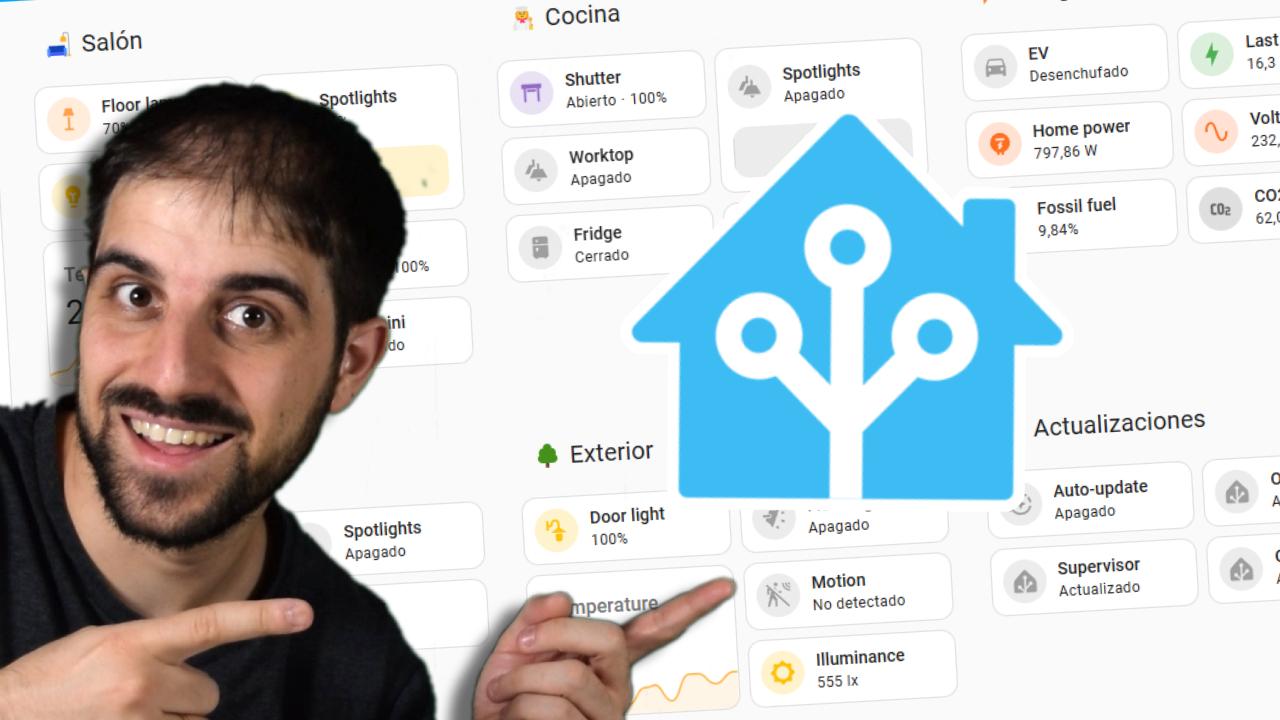
Si has llegado hasta aquí es porque te estás planteando montar un hogar inteligente de verdad y has oído hablar de Home Assistant, pero quizá te suena a algo complicado, lleno de menús, protocolos raros y palabros técnicos. Tranquilo, es lo normal la primera vez que lo abres y ves tantas opciones. En esta guía vas a encontrar una explicación clara, completa y en castellano “de la calle” de todo lo que necesitas para arrancar con Home Assistant sin volverte loco.
Vamos a recorrer desde los conceptos básicos de domótica y qué aporta Home Assistant frente a otros sistemas, pasando por las opciones de instalación (con especial atención a Home Assistant Green y Raspberry Pi), la interfaz Lovelace, la integración de dispositivos, las automatizaciones, las copias de seguridad, el acceso remoto y muchas otras funciones avanzadas como complementos, asistentes de voz o HACS. Todo ello reordenado, explicado con otras palabras y con ejemplos prácticos para que entiendas no solo el “qué”, sino el “para qué”.
Qué es la domótica hoy en día y por qué importa
Cuando hablamos de domótica nos referimos al conjunto de tecnologías capaces de controlar y automatizar una vivienda: luces, persianas, climatización, seguridad, energía, sensores… La definición “formal” suena muy seria, pero en el día a día se traduce en cosas tan simples como encender la calefacción antes de llegar a casa, apagar todas las luces con un toque o recibir una alerta si se abre una puerta a horas raras.
La domótica moderna ya no es solo comodidad; también es ahorro energético, seguridad y accesibilidad. Organismos como el IDAE han publicado guías explicando cómo reducir la factura de la luz con sistemas inteligentes, y entidades como la ONCE destacan cómo estos sistemas ayudan a personas con dificultades visuales o de movilidad a ganar autonomía en su hogar.
La gran diferencia con hace unos años es la entrada de la inteligencia artificial y los asistentes de voz. Ya no hace falta aprender comandos raros: puedes hablarle a un altavoz, a la app del móvil o a tu propio asistente de Home Assistant para activar escenas, consultar estados o encadenar acciones complejas sin tocar un solo botón.
Qué es Home Assistant y cómo encaja en tu casa
Home Assistant es una plataforma de domótica gratuita, de código abierto y centrada en la privacidad que se instala en tu propia red local. En lugar de depender de la nube de cada fabricante, todo corre en un equipo que tú controlas: una Raspberry, un mini PC, un NAS o un dispositivo oficial como Home Assistant Green.
Su filosofía es clara: todos tus datos se almacenan en local, no hay cuotas obligatorias, no tienes que “atrapar” tu casa en un solo fabricante y puedes mezclar sin problemas bombillas, enchufes, sensores o termostatos de marcas distintas como TP-Link, Sonoff, Tadoº, Govee, LG, Velux o BroadLink.
Además, Home Assistant tiene una de las comunidades más activas del mundillo: foros oficiales, Discord, YouTube, blogs y libros enteros dedicados a explicar paso a paso cómo sacarle partido. Eso se traduce en miles de integraciones, ejemplos reales y soluciones para casi cualquier caso que se te ocurra.
Características clave de Home Assistant
Home Assistant destaca por una combinación difícil de encontrar en otros ecosistemas: compatibilidad masiva, personalización extrema y privacidad. A grandes rasgos, esto es lo que ofrece:
- Compatibilidad con miles de dispositivos y más de un millar de marcas: la mayoría de productos comerciales de iluminación, climatización, sensores, cámaras, enchufes o multimedia pueden integrarse directa o indirectamente.
- Automatizaciones muy potentes: puedes definir disparadores (triggers), condiciones y acciones encadenadas, sin necesidad de programar, y llevarlo a un nivel “pro” cuando te sientas cómodo.
- Cuadros de mando (Lovelace) personalizados: diseña paneles por habitaciones, por temática (energía, clima, seguridad) o incluso interfaces específicas para una tablet de pared.
- Asistentes de voz integrados: Home Assistant cuenta con su propio sistema de voz y se integra con Google Assistant y Alexa, especialmente fácil si usas la suscripción de Nabu Casa.
- Sistema extensible: si algún dispositivo no está soportado, siempre puedes añadir integraciones comunitarias (HACS) o incluso crear las tuyas.
- Gestión de energía: incluye un panel de energía donde puedes ver consumos, producción fotovoltaica o costes si conectas los medidores adecuados.
- Aplicaciones móviles oficiales: app para Android e iOS que no solo muestra la interfaz, sino que expone sensores del móvil (batería, ubicación, WiFi, etc.) para usar en automatizaciones.
- Compatibilidad con Home Assistant Cast y etiquetas NFC: envía paneles a una pantalla tipo Chromecast y lanza escenas pasando el móvil por una pegatina NFC.
Home Assistant Green y otras formas de instalar Home Assistant
Uno de los mayores bloqueos al empezar es elegir dónde instalar Home Assistant. La buena noticia es que hay opciones para todos los gustos, desde el que no quiere tocar nada de hardware hasta el que disfruta cacharreando.
Home Assistant Green: la opción “enchufar y listo”
Home Assistant Green es un pequeño hub oficial que viene con Home Assistant Operating System preinstalado. Lo conectas a la corriente y al router por Ethernet, esperas a que el LED amarillo parpadee con ritmo de “latido” y entras desde el navegador o la app móvil en http://homeassistant.local:8123 (o con la IP local que detecte tu router).
Está diseñado para funcionar 24/7 con un consumo muy bajo (alrededor de 3 W a plena carga), así que puedes dejarlo encendido sin preocuparte de la factura. No necesitas saber nada de Linux, tarjetas SD ni máquinas virtuales: es enchufar, esperar unos minutos y seguir el asistente en pantalla.
Un detalle importante: este dispositivo no lleva radios inalámbricas integradas. No tiene Zigbee, Thread, Wi‑Fi ni Bluetooth de serie. Todo va por Ethernet y tú decides qué pinchos USB o pasarelas externas añadir: por ejemplo, el Home Assistant Connect ZBT‑1 para Zigbee y Thread, un dongle Z‑Wave, un adaptador Bluetooth o incluso un ESPHome actuando como proxy Bluetooth.
En el frontal verás tres LEDs con significados distintos: blanco para la alimentación, verde para la actividad del sistema y amarillo para el estado del sistema operativo. Saber interpretarlos te ayudará a distinguir si el problema es de energía, de arranque o de software sin tener que conectar un monitor.
Raspberry Pi: el clásico del “hazlo tú mismo”
Si prefieres tener un poco más de flexibilidad o ya cuentas con una Raspberry en casa, instalar Home Assistant en una Pi es una de las opciones más populares. La idea básica es usar una Raspberry Pi (preferiblemente un modelo 4) como pequeño servidor dedicado a la domótica.
Puedes optar por instalar el sistema operativo propio de Home Assistant (HAOS) directamente en la tarjeta SD de la Raspberry, o montar primero Raspberry Pi OS y luego instalar Home Assistant encima. La opción recomendada para principiantes suele ser flashear HAOS, porque así tendrás la misma experiencia que con Green: interfaz de supervisor, copias de seguridad integradas, complementos, etc.
El flujo es similar: grabas la imagen en la SD con una herramienta tipo Balena Etcher, arrancas la Raspberry, esperas unos minutos a que descargue todo lo necesario y entras desde el navegador. Una vez dentro, podrás seguir exactamente las mismas guías y conceptos que en Green.
Mini PC, NAS u otros equipos
Si tienes por ahí un mini PC, un NAS medio abandonado o un servidor casero, también puedes aprovecharlo. En este caso, Home Assistant se puede ejecutar como máquina virtual, en Docker o incluso como sistema operativo único, dependiendo del dispositivo.
Estas instalaciones son algo más avanzadas porque implican tocar particiones, contenedores o configuraciones de red, pero tienen ventajas: más potencia, capacidad de almacenamiento y posibilidad de centralizar otros servicios (Plex, AdGuard, etc.) en la misma máquina.
Primer arranque y configuración inicial
La primera vez que entres a Home Assistant, verás un asistente pidiéndote que crees tu usuario, establezcas la ubicación de tu casa y algunos datos básicos (zona horaria, idioma, etc.). Es importante poner bien la ubicación porque de ella dependen automatizaciones ligadas al amanecer, atardecer o al clima.
Una vez terminado ese asistente, aterrizarás en la interfaz principal (Lovelace) con un panel por defecto donde probablemente verás la previsión del tiempo y tu usuario. A medida que añadas dispositivos, este panel se irá llenando de tarjetas con luces, sensores, enchufes y demás.
En el lateral izquierdo tienes el famoso Panel Lateral, con accesos a secciones como Mapa, Energía, Ajustes, Dispositivos y servicios, Automatizaciones y escenas, Copias de seguridad, etc.. Al principio impone, pero la organización es lógica: todo lo que sea configuración “gorda” está en Ajustes, y todo lo que sea uso diario (paneles, mapas, energía…) se accede directamente desde el menú.
Configuración del usuario y modo avanzado
Antes de ponerte a tocar integraciones como loco, conviene afinar tu perfil de usuario. En la esquina inferior izquierda verás tu nombre o avatar: haz clic ahí para acceder a los ajustes de usuario. Aquí puedes cambiar idioma, formato de fecha, zona horaria y otros detalles.
Uno de los puntos clave es activar el Modo Avanzado para el usuario que vaya a encargarse de la administración. Esto desbloquea opciones extra en distintas secciones (por ejemplo, configuración por YAML, editor completo de paneles, ajustes de red avanzados…). Lo recomendable es tener:
- Un usuario administrador con modo avanzado activado.
- Uno o varios usuarios “normales” para el uso diario en móviles, tablets o paneles de pared.
En la misma pantalla de usuario tienes ajustes del cliente concreto desde el que te conectas (por ejemplo, ese navegador). Ahí puedes cambiar apariencias, tema de colores, ordenar el menú lateral u ocultar secciones que no uses para dejarlo todo más limpio.
En el apartado de seguridad encontrarás el cambio de contraseña, la lista de dispositivos donde has iniciado sesión y la posibilidad de activar la autenticación en dos pasos (2FA). Te recomiendo encarecidamente que la actives usando aplicaciones como Google Authenticator, Authy, Microsoft Authenticator o iCloud Keychain.
Sección Ajustes: el corazón de la configuración
Desde el botón “Ajustes” del panel lateral accederás a toda la parte de configuración global de Home Assistant y del propio sistema. Vamos a repasar sus bloques más importantes para que sepas qué hay en cada uno.
Home Assistant Cloud (Nabu Casa)
Aunque Home Assistant es gratuito, la empresa Nabu Casa ofrece un servicio opcional de pago que simplifica mucho ciertas tareas avanzadas: acceso remoto seguro sin abrir puertos, integración directa con Google Assistant y Alexa y alguna función extra. Todo lo que ofrece se puede hacer gratis de forma manual, pero requiere más conocimientos de redes y seguridad.
La suscripción ronda los 7-8€ mensuales y, además de facilitarte la vida, ayuda a financiar el desarrollo del proyecto. Si vas justo de tiempo o no quieres lidiar con certificados, DNS dinámico y similares, es una opción bastante razonable.
Dispositivos y servicios: integraciones, dispositivos, entidades y ayudantes
Esta sección es donde ocurre la magia de conectar tu casa real con Home Assistant. Aquí verás las integraciones detectadas automáticamente (por ejemplo, TP‑Link, Sonoff, Govee, Tadoº, LG, Velux, calendarios, días laborables, etc.), podrás configurarlas y también añadir otras manualmente.
Cada integración suele crear uno o varios dispositivos lógicos (por ejemplo, “Bombilla salón 1”, “Termostato pasillo”) y estos, a su vez, se descomponen en entidades (on/off, brillo, color, temperatura, modo…). Desde las pestañas de “Dispositivos” y “Entidades” puedes bucear en todos esos elementos para ver datos, renombrarlos, asignarles áreas o ajustarlos.
En la pestaña de “Ayudantes” tienes una herramienta potentísima: aquí creas entidades virtuales que no corresponden a nada físico pero que sirven de soporte para automatizaciones y paneles. Por ejemplo, un interruptor virtual (toggle) que active una serie de acciones encadenadas, contadores, selectores de opciones, horarios programables, etc.
Automatizaciones, escenas, scripts y planos
En “Automatizaciones y escenas” es donde transformarás sensores y dispositivos en comportamientos inteligentes. Una automatización se compone de:
- Disparadores: lo que la pone en marcha (una hora concreta, movimiento detectado, un cambio de estado, entrar en una zona…).
- Condiciones: filtros que deben cumplirse para que siga (por ejemplo, solo de noche, o solo si es día laborable).
- Acciones: lo que hace realmente (encender luces, enviar notificaciones, reproducir mensajes en un altavoz, bajar persianas…).
Las escenas son, por decirlo claro, “fotografías” de varios dispositivos a la vez: guardas un estado concreto (luces apagadas, persianas bajadas, tele encendida, modo cine activado) y luego puedes recuperar esa escena con un toque, una orden de voz o desde otra automatización.
Los scripts son secuencias de acciones que se ejecutan una tras otra. A diferencia de las escenas, en un script puedes introducir esperas, condiciones internas, bucles sencillos, etc. Son ideales para rutinas tipo “despertador inteligente”: enciende luces poco a poco, sube persianas después de unos minutos, pon música con volumen gradual, etc.
Por último, los planos son automatizaciones o scripts empaquetados y parametrizables. Permiten a la comunidad compartir “plantillas” que tú solo tienes que rellenar (elige qué sensor, qué luz, qué horario…) sin tener que montar la lógica de cero.
Áreas, etiquetas y zonas
Organizar bien tu instalación desde el principio te ahorrará mucho caos cuando tengas decenas de dispositivos. Para eso están:
- Áreas: equivalen a habitaciones o zonas físicas de tu casa (salón, cocina, dormitorio, garaje…). Asignar cada entidad a su área facilita filtrar, crear paneles y aplicar automatizaciones por estancia.
- Etiquetas: sistema de clasificación flexible que puedes usar como quieras (por tecnología: WiFi, Zigbee, Bluetooth; por función: energía, climatización, seguridad…). Te permiten agrupar elementos de distinta naturaleza bajo un mismo concepto.
- Zonas: puntos de interés fuera de casa (oficina, colegio de los niños, gimnasio…). Se usan principalmente con el seguimiento de presencia para disparar acciones cuando entras o sales de esos lugares.
Complementos: la “tienda de apps” de Home Assistant OS
Si utilizas Home Assistant Operating System (como en Green o en una Raspberry con HAOS), verás en Ajustes una sección llamada “Complementos”. Son aplicaciones adicionales empaquetadas como contenedores (Docker) que se instalan sobre el sistema: por ejemplo, gestores de archivos, servidores multimedia como Plex, AdGuard para bloquear publicidad, ESPHome para programar microcontroladores, etc.
Aunque algunos complementos tienen integraciones con Home Assistant para exponer datos o acciones, recuerda que no son lo mismo que las integraciones: un complemento es una aplicación “externa” corriendo en el mismo servidor; una integración es la capa que habla con dispositivos o servicios para crear entidades dentro de Home Assistant.
Paneles de control (Lovelace)
Lovelace es el sistema de paneles que ves nada más entrar. Aquí es donde creas vistas con tarjetas para interactuar con tu casa: interruptores, gráficos de temperatura, controles de clima, cámaras, planos de planta, botones personalizados, etc.
Puedes tener un panel general para todo, paneles específicos por planta o habitación, un panel “modo invitado” y otro pensado solo para una tablet en la pared. Se aprenden a manejar “tocando y rompiendo”: añade tarjetas, cambia el diseño, agrupa entidades… siempre podrás editar después.
Asistentes de voz y etiquetas NFC
En la sección “Asistentes de voz” se configuran los diferentes motores de voz con los que quieras hablarle a tu sistema: el propio asistente de Home Assistant, Alexa, Google Assistant, incluso integraciones caseras.
Si usas Nabu Casa, la integración con Google y Alexa es bastante directa: se sincronizan tus entidades expuestas y podrás encender luces, ejecutar escenas o preguntar por sensores desde tus altavoces inteligentes. Sin Nabu Casa, también se puede, pero hay que hacer algo más de manualidades.
La sección “Etiquetas” está pensada para registrar etiquetas NFC o códigos QR. Puedes pegar una etiqueta NFC junto a la puerta y hacer que, al pasar el móvil, Home Assistant active una escena concreta o abra un flujo de automatización determinado. Tienen un coste ridículo y dan muchísimo juego.
Personas y usuarios
“Personas” y “Usuarios” no son exactamente lo mismo. Un usuario es una cuenta que puede iniciar sesión en Home Assistant, con sus permisos, 2FA, etc. Una persona es una entidad lógica que representa a alguien (o algo) con foto, dispositivos de seguimiento (GPS, móvil) y estado de presencia.
Por ejemplo, puedes tener:
- Una persona “Perro” con un rastreador GPS en el collar vinculada, pero sin ningún usuario asociado (tu perro no va a iniciar sesión).
- Una tablet anclada en el salón con un usuario compartido para toda la familia, pero sin persona asociada porque no necesitas localizarla ni reconocerla como individuo.
Sistema: mantenimiento, red, copias de seguridad y hardware
El apartado “Sistema” agrupa la parte más técnica:
- General: nombre del servidor, ubicación global, altitud, país, etc.
- Actualizaciones: verás si hay nuevas versiones del sistema operativo, de Home Assistant Core, de complementos, etc.
- Reparaciones: avisos sobre problemas detectados en tu configuración o integraciones para que los revises.
- Logs: el registro de advertencias y errores; tu mejor aliado cuando algo no funciona como debería.
- Copias de seguridad: listado de backups existentes, opciones para crear nuevas, descargarlas o restaurarlas.
- Analítica: si quieres enviar datos anónimos para ayudar al equipo de desarrollo a mejorar la plataforma.
- Red: configuración de nombre de host, adaptador de red, IP (dinámica o estática), URLs internas y externas.
- Almacenamiento: espacio disponible y posibilidad de añadir almacenamiento en red para copias o medios.
- Hardware: consumo de CPU, RAM, información de la máquina, uso de recursos, etc.
Es muy recomendable fijar una IP estática o reservada para Home Assistant, ya sea desde aquí o desde tu router. Así evitarás que cambie de dirección y un día no puedas entrar porque el enlace guardado ya no corresponde.
Integración de dispositivos: tipos y protocolos
Home Assistant se lleva bien con prácticamente todo lo que tenga pinta de dispositivo inteligente, pero entender las categorías te ayudará a organizar la instalación y a elegir bien qué comprar.
Entre los tipos más habituales encontrarás:
- Iluminación: bombillas inteligentes, tiras LED, conmutadores, dimmers, sensores de luz, persianas motorizadas.
- Movimiento y presencia: detectores PIR, sensores de presencia avanzados, sensores en puertas y ventanas.
- Vigilancia y acceso: cámaras IP, videoporteros, cerraduras inteligentes, sensores de apertura.
- Botones y actuadores: pulsadores físicos, mandos a distancia, relés WiFi, enchufes inteligentes.
- Sensores ambientales: temperatura, humedad, CO₂, humo, calidad del aire, consumo eléctrico.
Para comunicar todo esto, Home Assistant soporta numerosos protocolos. Algunos de los más habituales son:
- MQTT: protocolo muy ligero usado masivamente en IoT. Ideal si te gusta cacharrear con dispositivos DIY, ESPHome, Tasmota, etc.
- HTTP/REST: el lenguaje básico de la web, perfecto para hablar con APIs de servicios online o dispositivos que exponen endpoints HTTP.
- Zigbee: protocolo inalámbrico de baja energía pensado para domótica. Con un coordinador USB compatible (como el ZBT‑1) puedes conectar montones de sensores de baterías que duran años.
- Z‑Wave: otro clásico de la domótica, muy presente en Europa, también orientado a bajo consumo.
- Bluetooth y WiFi: muy comunes en productos de consumo como bombillas económicas, enchufes básicos o termómetros.
Automatizaciones prácticas para el hogar
Lo que realmente marca la diferencia en Home Assistant no es ver un panel bonito, sino conseguir que la casa haga cosas por sí sola. El editor visual de automatizaciones permite montar reglas bastante complejas sin escribir código.
Algunos ejemplos típicos que puedes crear desde cero:
- Encender luces exteriores al ponerse el sol y apagarlas a una hora fija.
- Bajar las persianas del salón cuando se encienda la tele y esté anocheciendo.
- Recibir una notificación si se abre una puerta cuando no hay nadie en casa.
- Encender la calefacción cuando llegues a cierta distancia de casa y la temperatura interior sea baja.
- Activar un “modo noche” que apague todo salvo luces suaves y ponga alarmas.
El editor de automatizaciones te va guiando: eliges el disparador (hora, cambio de estado, evento), añades condiciones (días laborables, presencia, luminosidad) y seleccionas acciones (cambiar estados, enviar mensajes, ejecutar escenas o scripts). Al principio puede abrumar, pero con un par de ejemplos sencillos verás que no hace falta saber programar.
Copias de seguridad, restauración y migraciones
En un sistema que centraliza tantísima configuración, las copias de seguridad no son un lujo, son imprescindibles. Home Assistant permite crear backups completos o parciales que incluyen:
- Archivos de configuración del sistema.
- Datos y ajustes de los complementos.
- Automatizaciones, escenas, scripts y ayudantes.
- Medios almacenados en Home Assistant.
Lo ideal es que, cada vez que hagas un cambio importante o antes de actualizar, crees una copia y la descargues a otro equipo o la subas a un almacenamiento externo (NAS, nube, etc.). Así no dependes solo del dispositivo físico: si la tarjeta SD muere, el eMMC falla o decides migrar a otro hardware, podrás restaurar en minutos.
Durante la configuración inicial de un nuevo Home Assistant Green, por ejemplo, puedes elegir importar una copia de seguridad existente para migrar toda tu instalación desde una Raspberry u otro equipo, siempre que quepa en los 32 GB de almacenamiento interno. Restaurar reinstalará Home Assistant Core, los complementos y la configuración de usuario.
Acceso remoto y solución de problemas básicos
Por defecto, Home Assistant está pensado para usarse dentro de tu red local. Para acceder desde fuera tienes dos caminos principales:
- Home Assistant Cloud (Nabu Casa): configuración muy sencilla y accesos seguros sin abrir puertos ni pelearte con certificados.
- Configuración manual: usando DDNS (por ejemplo, DuckDNS), certificados TLS y reglas en tu router. Más trabajoso pero sin cuota mensual.
Si en algún momento no consigues entrar mediante http://homeassistant.local:8123, hay varios pasos básicos:
- Probar la URL alternativa http://homeassistant:8123.
- Mirar en el router qué IP se ha asignado al dispositivo y entrar con ella (por ejemplo, http://192.168.1.196:8123).
- Verificar que los LEDs del dispositivo (en el caso de Green) indican que el sistema ha arrancado correctamente.
- Comprobar el cable Ethernet y el router o switch.
Si todo falla, Home Assistant Green permite hacer un restablecimiento de fábrica desde la propia unidad (en versiones de SO recientes) o reinstalar el sistema operativo usando una tarjeta microSD con la imagen oficial. Ambos métodos borran la configuración, así que asegúrate de tener copias de seguridad guardadas fuera del dispositivo.
En caso de olvidar la contraseña del propietario, puedes conectar un monitor por HDMI y un teclado USB al Green, entrar en la consola y utilizar un comando para resetear la contraseña de un usuario concreto. Después podrás volver a entrar y cambiarla por una segura desde la interfaz.
Recursos extra y comunidad
Si algo diferencia a Home Assistant de otros sistemas cerrados es la enorme cantidad de recursos creados por la comunidad. Encontrarás:
- Documentación oficial muy completa, desde instalación básica hasta integraciones avanzadas.
- Foros activos donde usuarios veteranos resuelven dudas de todo tipo.
- Canales de Discord temáticos para soporte en tiempo real.
- Canales de YouTube con tutoriales paso a paso.
- Blogs y libros en español que explican Home Assistant con ejemplos prácticos sobre Raspberry u otros dispositivos.
Muchos usuarios comparten sus paneles, automatizaciones, scripts o planos listos para reutilizar, de forma que puedes aplicar trucos que otros han pulido durante años aunque estés empezando hoy mismo.
Con todo lo anterior, ya tienes una visión completa de qué es Home Assistant, cómo instalarlo (especialmente con Home Assistant Green y Raspberry Pi), qué secciones son clave en la interfaz, cómo integrar y organizar dispositivos, montar automatizaciones reales, proteger tu sistema con copias de seguridad y acceder desde fuera de casa sin complicarte demasiado; al final, se trata de ir paso a paso, empezar por unas cuantas luces o sensores, ir trasteando con paneles y automatizaciones sencillas y aprovechar la comunidad y las guías para convertir poco a poco tu vivienda en un hogar inteligente que realmente te haga la vida más cómoda, segura y eficiente.