
- Despliegue general: 26H2 llega a equipos elegibles que vienen de 24H2 o 25H2 a través de Windows Update.
- Actualización ligera: comparte base con las ramas anteriores y suele instalarse como paquete de habilitación con un reinicio.
- Calendario de soporte: Home y Pro quedan cubiertas hasta octubre de 2028; Enterprise y Education, hasta octubre de 2029.
- Precauciones: revisar bloqueos de compatibilidad y probar antes en anillos pequeños si se gestiona un parque grande.
La versión 26H2 de Windows 11 ha dejado de ser una actualización reservada a unos pocos. Los datos que manejan varias publicaciones técnicas sitúan el despliegue general en torno al 21 de octubre, después de que Microsoft abriera la puerta el 29 de septiembre con una entrega por fases. Para un equipo elegible que venga de 24H2 o 25H2, la consecuencia es sencilla: el paquete puede aparecer en Windows Update sin inscripciones raras ni programas especiales.
Conviene no confundir este movimiento con un cambio de sistema operativo al uso. 26H2 comparte base de servicio y archivos con las dos ramas anteriores, así que en muchos PC llega como un paquete de habilitación de tamaño contenido. La descarga suele ser más ligera que una migración tradicional y el proceso se resuelve con un solo reinicio, según la guía publicada por la compañía. Eso explica que, a estas alturas, el salto se parezca más a una actualización mensual que a un estreno con fuegos artificiales.

Qué implica que el despliegue sea general
El punto clave es que no hay que apuntarse a ningún canal experimental para recibir la versión si el equipo cumple los requisitos. La liberación se ha ido abriendo por fases y, una vez completada, Windows Update puede ofrecerla a los dispositivos compatibles. Eso sí, no todos la verán al mismo tiempo: los bloqueos de compatibilidad siguen siendo la principal razón por la que un PC puede quedarse esperando.
Microsoft mantiene la misma idea que en entregas anteriores: la versión cambia el reloj del soporte y activa capacidades que ya venían viajando en parches mensuales. Dicho de otro modo, parte de las mejoras no aparecen de la noche a la mañana con 26H2, sino que se han ido instalando poco a poco. El paquete de habilitación se limita a dar el visto bueno a esa base compartida y a renovar el ciclo de actualizaciones.
Cómo comprobar si tu PC ya puede actualizar
El camino más directo pasa por Configuración y Windows Update. Si el equipo es apto, debería aparecer la opción de descargar e instalar. Para adelantar el turno, la recomendación que se repite en la documentación es activar la casilla para recibir las últimas actualizaciones en cuanto estén disponibles; después basta con buscar cambios y aceptar el paquete cuando lo muestre.

- Comprueba la edición y la versión instalada antes de hacer nada, sobre todo si el PC se usa para trabajo.
- Busca actualizaciones manualmente desde Configuración y revisa si 26H2 aparece como descarga pendiente.
- No fuerces con asistentes externos si el equipo no muestra la oferta; primero mira si hay un bloqueo de compatibilidad activo.
- Haz una copia de seguridad de los archivos importantes si vas a actualizar un equipo de producción.
Si la actualización no sale, no significa que el equipo esté roto. Puede tratarse de un despliegue todavía en curso o de una retención temporal por algún controlador o aplicación problemática. La recomendación sensata es esperar a que Microsoft levante el bloqueo y evitar saltarse el aviso con herramientas de terceros, porque eso puede convertir una incidencia conocida en un dolor de cabeza mayor.
Soporte y fechas que conviene apuntar
La diferencia más práctica entre quedarse en una rama antigua y pasar a 26H2 no está en el escritorio, sino en el calendario. Cada edición tiene su propio fin de actualizaciones y, con la fecha de salida como referencia, las cuentas que maneja la documentación dejan a Home y Pro con dos años de soporte y a Enterprise y Education con tres. En la práctica, eso sitúa el final de las actualizaciones en octubre de 2028 para Home y Pro y en octubre de 2029 para los entornos empresariales y educativos.
| Edición | Windows 11 25H2 | Windows 11 26H2 |
|---|---|---|
| Home y Pro | 12 de octubre de 2027 | 10 de octubre de 2028 |
| Enterprise y Education | 10 de octubre de 2028 | 9 de octubre de 2029 |
Para un usuario doméstico, la lectura es sencilla: actualizar no es un capricho técnico, sino una forma de seguir recibiendo parches. Para una empresa, la tabla sirve para planificar el parque y no dejar equipos sin cobertura por despiste. Quien venga de 24H2 también puede dar el salto si el dispositivo es compatible, pero no conviene quedarse en una rama sin soporte mensual y descubrirlo cuando ya hay un aviso de seguridad encima de la mesa.
Qué cambios se activan y qué conviene mirar
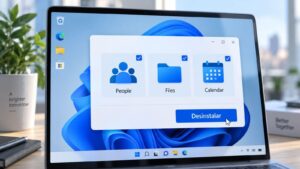
La documentación de la versión recoge ajustes en el menú Inicio y en la barra de tareas, además de elementos de seguridad y administración que ya estaban preparados en la base compartida. Entre los puntos que aparecen en más de un análisis están Sysmon integrado y la protección del administrador desactivada por defecto, dos detalles que interesan sobre todo a quien gestiona equipos ajenos o revisa configuraciones sensibles.
También se habla de vistas por categorías o en cuadrícula en Inicio y de la posibilidad de colocar la barra de tareas en distintos bordes de la pantalla, pero conviene tomar estas novedades con calma: no todas se encienden a la vez ni llegan al mismo tiempo a todos los equipos. Parte de esas capacidades pueden aparecer antes mediante actualizaciones mensuales, así que verlas en la documentación no equivale a tenerlas ya disponibles en el PC.
Bloqueos, empresas y recomendaciones
El despliegue general no elimina los bloqueos de salvaguarda. Microsoft los aplica cuando detecta un controlador o una aplicación incompatible, y el equipo deja de ver la oferta hasta que el problema se corrige. Esa pausa puede durar semanas y es la razón por la que dos PC iguales pueden comportarse de forma distinta ante la misma búsqueda de actualizaciones. Antes de forzar nada, merece la pena revisar el panel de estado y comprobar si el modelo o el software instalado están en la lista de problemas conocidos.
- En empresas y administraciones, la pauta que se repite es probar primero en anillos pequeños y validar aplicaciones, dispositivos y flujos críticos.
- En equipos domésticos, lo razonable es actualizar cuando Windows Update lo ofrezca y mantener una copia de los datos importantes.
- En portátiles de trabajo, conviene revisar el software de seguridad, las VPN y los controladores antes de lanzar el salto en masa.
- Si hay dudas, esperar unos días suele salir mejor que instalar por encima de un aviso de incompatibilidad.
Para organizaciones en España o en el resto de Europa, la recomendación no cambia: probar con un grupo reducido, comprobar que las herramientas de gestión siguen funcionando y ampliar el despliegue solo cuando el piloto esté limpio. La ventaja de esta entrega es que el sustrato es el mismo que el de las ramas anteriores, así que la validación pesa menos que en una migración grande; la desventaja es que la confianza excesiva puede hacer que un bloqueo conocido pase desapercibido.
Para quienes solo buscan una referencia rápida, la idea que queda es esta: 26H2 ya está disponible para equipos elegibles, llega como una actualización ligera sobre una base compartida y renueva el soporte de Windows 11. Merece la pena comprobar Windows Update, revisar el calendario de la edición instalada y no pelearse con el sistema si aparece una retención por compatibilidad. Actualizar a tiempo es más barato que improvisar cuando el soporte se acaba y los parches dejan de llegar.