
- ASUS ofrece manuales, drivers, BIOS y utilidades oficiales para portátiles, sobremesas, MiniPC, redes y otros dispositivos.
- MyASUS permite actualizar controladores y acceder al manual del equipo desde Windows, siempre que el modelo sea compatible.
- La web de soporte de ASUS centraliza la descarga manual de controladores, BIOS y documentación mediante la búsqueda por modelo.
- Algunos equipos incluyen función de actualización de drivers en un clic, que automatiza la detección y la instalación de versiones recientes.
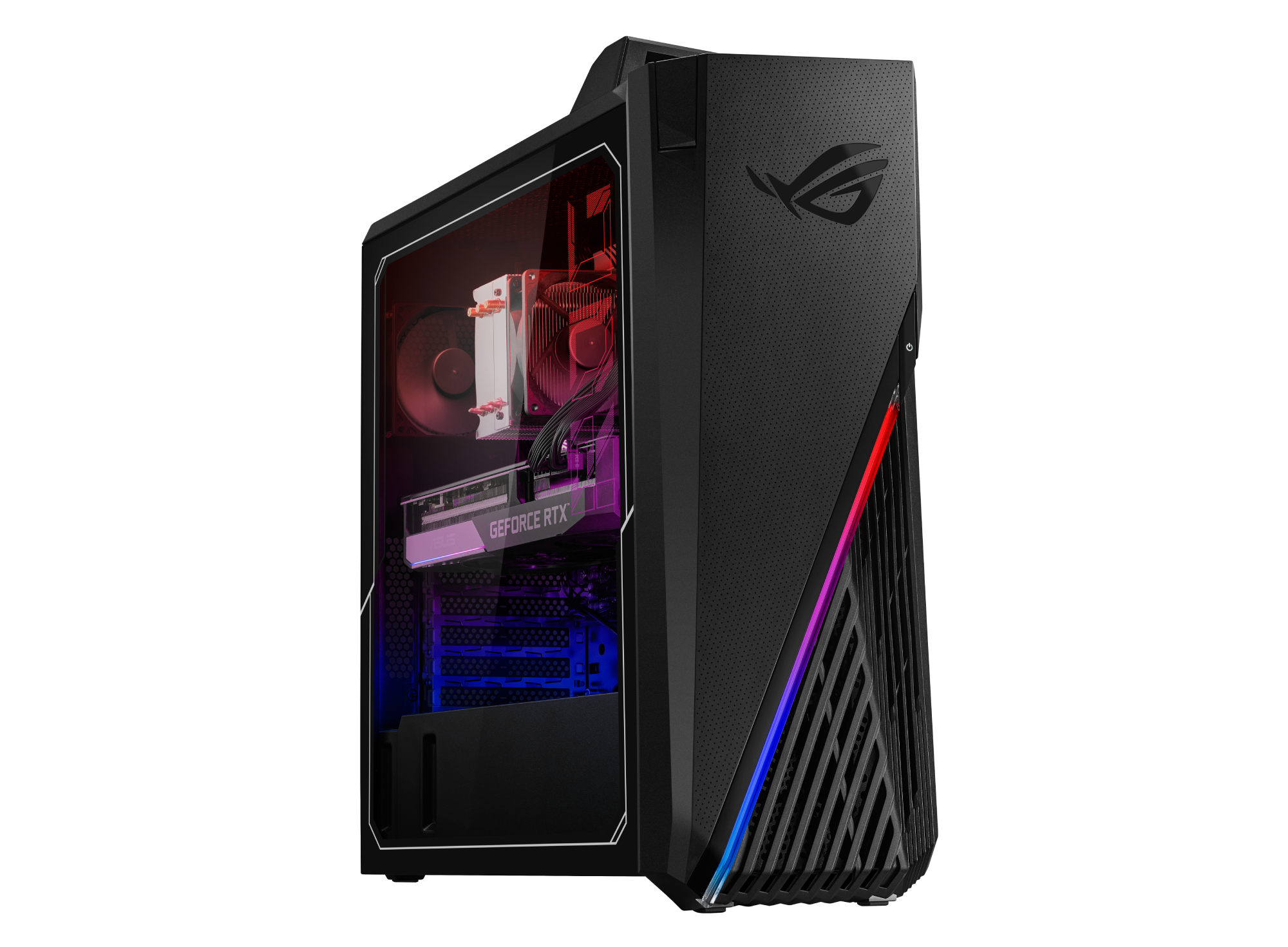
Si tienes un ordenador, MiniPC, router u otro dispositivo de la marca ASUS y andas buscando manuales de usuario, drivers, utilidades o BIOS, seguramente ya habrás visto que en Google aparecen muchas opciones, pero no siempre queda claro qué hay que hacer ni por dónde empezar. En esta guía vas a encontrar, explicado con calma y en castellano de España, todo lo que necesitas saber para localizar y descargar la documentación y el software oficial de ASUS de forma segura.
El objetivo es que puedas manejarte tanto con MyASUS como con la web de soporte de ASUS, que sepas qué método te conviene más en cada caso y que tengas claro qué hacer si tu dispositivo no muestra ciertas funciones o si algún driver se resiste a instalarse. También verás una breve explicación de los distintos tipos de productos ASUS (portátiles, sobremesas, MiniPC, placas base, monitores, etc.) y por qué es tan importante revisar su manual de usuario para aprovecharlos al máximo.
Qué dispositivos ASUS pueden descargar manuales y drivers oficiales
ASUS pone a tu disposición un centro de soporte muy completo desde el que puedes descargar controladores, utilidades, BIOS y manuales de usuario para una gran variedad de productos. Entre los dispositivos para los que suele haber contenido disponible se incluyen:
En primer lugar, están los equipos de cómputo más habituales: portátiles (Notebook), sobremesas (Desktop) y PCs All-in-One. Estos productos son los que normalmente se actualizan con más frecuencia y los que más se benefician de drivers revisados por ASUS, ya que una mala actualización puede afectar al rendimiento o a la batería.
Otro grupo importante es el de los dispositivos orientados al ocio y al juego, como las consolas portátiles o gaming handheld de ASUS. Aquí es fundamental tener controladores y firmware actualizados para disfrutar de los juegos con estabilidad, buena compatibilidad y el mejor rendimiento posible.
No hay que olvidar los MiniPC y equipos compactos de la familia ASUS. Entre ellos hay modelos como ELMGR7093DX4, ELMGR7093DX6, ELMGR709HXX4, ELMGR709HXX6, GR70, distintos MINIPC PB (PB40, PB40-B, PB50, PB50-B, PB60, PB60-B, PB60G, PB60S, PB60S-B, PB60V, PB61S, PB61V, PB61V-B, PB61V-H, PB62, PB62-B, PB63, PB63-B, PB63V, PB64, PB64-B), varias series PL (PL63, PL63-A, PL63-B, PL64, PL64-B, PL64-D1, PL64-D1-B), así como numerosas variantes de las gamas PN (PN30, PN40, PN40Q, PN41, PN41-A, PN41-B, PN41-S1, PN41-S1-B, PN41-S1-M, PN41-S1-MI, PN42, PN42-B, PN42-E1, PN42-E1-B, PN42-M, PN42-S, PN42-S-B, PN43, PN43-B, PN43-S, PN43-S-B, PN50, PN50-B, PN50-E1, PN50-E1-B, PN50-F, PN50F2, PN50-S1, PN51, PN51-B, PN51-E1, PN51E1-B, PN51-S1, PN51-S1-B, PN52, PN52-B, PN53, PN53-B, PN53-S1, PN53-S1-B, PN54, PN54-B, PN54-S1, PN54-S1-B, PN60, PN60-B, PN60-R, PN61, PN61-B, PN61S, PN61T, PN62, PN62-B, PN62S, PN63, PN63-B, PN63-S1, PN63-S1-B, PN64, PN64-B, PN64-E1, PN64-E1-B, PN64-M, PN65, PN65-B, PN80, PN80, PN865) entre otros.
Además, la marca cubre también productos de redes e imagen como routers inalámbricos y unidades de almacenamiento óptico. En estos casos, la descarga de firmware y manuales es clave para conocer bien las opciones de seguridad, configuración avanzada y compatibilidad con otros equipos de la red.
En la parte más general, el catálogo se completa con móviles y consolas, monitores y sobremesas, placas base y componentes, soluciones de red, IoT, servidores y accesorios. Todos ellos suelen tener, como mínimo, un manual de usuario disponible, y muchos cuentan también con drivers, firmware y documentos de soporte específicos.
Qué ofrece ASUS a través de sus manuales y documentación
ASUS es una marca muy conocida en el sector tecnológico por su combinación de innovación, calidad y buen rendimiento. Dentro de su ecosistema podemos encontrar portátiles, motherboards, monitores, tarjetas de vídeo, equipos de sobremesa y un montón de dispositivos adicionales que cubren tanto el uso doméstico como el profesional y el gaming.
En los manuales de usuario de ASUS encontrarás desde la instalación inicial hasta consejos de mantenimiento. Esto incluye esquemas de puertos, explicaciones de teclas de función, instrucciones para sustituir componentes, advertencias de seguridad y pautas para alargar la vida útil del equipo. Aunque a veces parezca que nadie lee los manuales, en ellos suele estar la respuesta a muchos problemas habituales.
En el caso de las laptops ASUS, los manuales explican cómo realizar la primera puesta en marcha, cómo usar MyASUS, cómo configurar el teclado retroiluminado, modos de rendimiento, ahorro de energía y, en algunos modelos, detalles del sistema de refrigeración o características específicas para gaming o creación de contenido.
En lo referente a placas base y monitores, la documentación es aún más crítica. En una motherboard se describen todos los conectores, ranuras de expansión, compatibilidades con CPUs y memorias, opciones de BIOS/UEFI y recomendaciones de montaje. En los monitores, los manuales recogen los modos de color, tasas de refresco, tecnologías de sincronización de imagen y ajustes avanzados de imagen.
Por último, las tarjetas gráficas y los sobremesas de ASUS también cuentan con sus propios manuales. En ellos se detallan requisitos de fuente de alimentación, conexiones de pantalla recomendadas, herramientas de configuración y software asociado, así como advertencias para mantener una buena ventilación y no comprometer el rendimiento gráfico.
Método 1: Descargar manuales y drivers ASUS a través de MyASUS
ASUS ofrece una aplicación integrada en muchos de sus dispositivos llamada MyASUS, que sirve como centro de soporte, actualización y diagnóstico. Siempre que tu equipo sea compatible, es la forma más cómoda de descargar controladores, utilidades, BIOS y hasta el propio manual de usuario sin tener que andar buscando en la web.
Antes de nada, es importante tener en cuenta que no todos los modelos incluyen MyASUS o todas sus funciones. Si al buscar la aplicación en Windows no aparece, tendrás que instalarla primero o recurrir directamente al método desde la web oficial, algo que veremos más adelante. ASUS recomienda priorizar siempre las actualizaciones que se descargan desde MyASUS o desde su página de soporte, ya que son versiones verificadas para garantizar compatibilidad y estabilidad.
Acceder a MyASUS desde Windows
Para comprobar si tienes la aplicación disponible, en Windows 10 o Windows 11 puedes escribir “MyASUS” en la barra de búsqueda del sistema. Una vez aparezca el resultado, bastaría con pulsar en «Abrir». Si el sistema no devuelve ningún resultado, lo más probable es que MyASUS no esté instalado en tu dispositivo o que este modelo no sea compatible con la app. En ese caso, lo ideal es revisar las instrucciones de ASUS sobre cómo instalar MyASUS o ir directamente a la página de soporte del producto.
Dentro de la aplicación verás varias secciones, pero las más importantes para este tema son “Actualización del sistema” y “Soporte al cliente”. Desde ellas podrás gestionar descargas de drivers, utilidades y BIOS, así como localizar el enlace al manual de usuario específico de tu modelo.
Actualizar drivers, utilidades y BIOS desde MyASUS
Si tu equipo muestra la pestaña de “Actualización del sistema”, podrás usar MyASUS como herramienta principal para mantener todo al día sin complicarte demasiado. Nada más entrar en esa sección, la aplicación se encarga de revisar qué elementos del sistema disponen de versiones más recientes.
Cuando el análisis termina, se muestra una lista con los componentes que pueden actualizarse. Solo tienes que marcar los elementos que quieras actualizar y pulsar en “Actualizar elementos seleccionados”. MyASUS se ocupa de descargar e instalar automáticamente todos esos drivers y utilidades, reduciendo bastante las probabilidades de errores por descargas incorrectas.
En el caso de que la pestaña “Actualización del sistema” no aparezca en tu equipo, significa que ese modelo concreto no es compatible con esta función de MyASUS. En tal situación, tendrás que recurrir al método de descarga a través de la web oficial ASUS, que es igualmente válido pero algo más manual.
Una vez completadas las instalaciones, puedes comprobar qué se ha actualizado entrando en el “Historial de actualizaciones” dentro de MyASUS. Esta sección es muy útil para saber qué versión tenías antes y cuál estás usando ahora, por si en algún momento notas un cambio de comportamiento o necesitas retroceder a una versión anterior.
Localizar y descargar el manual de usuario con MyASUS
La propia aplicación MyASUS también puede servir como puente para llegar al manual de usuario de tu dispositivo. El proceso es algo distinto al de la actualización de drivers, pero muy sencillo cuando lo has hecho una vez.
Primero, dentro de MyASUS, entra en la sección de “Soporte al cliente”. Ahí verás diferentes pestañas; una de las más importantes es la de preguntas frecuentes o «FAQ», donde ASUS agrupa las dudas más comunes de los usuarios.
En la parte de FAQ, selecciona la categoría relacionada con tu equipo, normalmente algo parecido a “Relacionado con el ordenador”. Una vez dentro, escoge una categoría de problema y una breve descripción que se aproxime a tu duda, y pulsa en «Buscar» para que se muestren los artículos de ayuda.
En la parte inferior de ciertos artículos de soporte aparecerá un enlace del tipo “Para más información, consulta el manual de usuario del dispositivo”. Al hacer clic en ese texto, MyASUS te llevará directamente a la página de descarga del manual de tu modelo concreto, ya en el sitio web de soporte de ASUS, desde donde podrás descargarlo en PDF.
Método 2: Descargar manuales, controladores y BIOS desde la web oficial de ASUS
Si tu dispositivo no dispone de MyASUS, o simplemente prefieres hacerlo todo desde el navegador, la alternativa clásica es utilizar el portal oficial de soporte de ASUS. Desde ahí puedes descargar manuales, drivers, BIOS y aplicaciones para prácticamente cualquier producto reciente o de generaciones anteriores.
Para que todo vaya como la seda, es fundamental conocer con exactitud el nombre de modelo de tu dispositivo ASUS. Si no lo tienes claro, la propia marca ofrece guías específicas para averiguarlo (suele venir en una etiqueta en la parte inferior de los portátiles, en la trasera de los sobremesas o en el interior de las carcasas en el caso de placas base y MiniPC).
Entrar en la página de soporte del producto
Una vez en la web de soporte de ASUS, verás una barra de búsqueda donde puedes introducir el nombre de modelo y pulsar Enter. Tomando como ejemplo un portátil concreto, podríamos buscar “UX482EA” para llegar a la página dedicada a ese equipo.
Cuando se muestran los resultados, el siguiente paso es hacer clic en la categoría de “Soporte” y luego en “Driver & Tools” (o “Driver & Herramientas”, según cómo aparezca traducido). Esta ruta es la que te lleva a la página donde se concentran todas las descargas disponibles para tu dispositivo.
Dentro de la página de soporte del producto tienes varias pestañas: controladores y utilidades, BIOS y firmware, manuales y documentación, etc. En cada una de ellas verás una tabla o listado con los archivos disponibles para tu modelo, por lo general con número de versión, fecha de publicación y breve descripción.
Descargar controladores y utilidades desde la web
Para hacerte con los drivers desde la página de soporte, primero entra en la pestaña “Driver & Utility” y después en “Driver & Tools”. En algunos modelos, tendrás que confirmar de nuevo el nombre de modelo exacto en un desplegable, sobre todo si hay variantes muy similares con ligeras diferencias de hardware.
El siguiente paso es elegir el sistema operativo que estás utilizando en tu equipo (por ejemplo, Windows 11 o Windows 10). ASUS solo ofrece controladores y utilidades para versiones de sistema operativo oficialmente soportadas. Si usas un sistema distinto (por ejemplo, Linux o una versión muy antigua de Windows), es posible que tengas que recurrir a drivers genéricos o a paquetes proporcionados por la comunidad.
Una vez elegido el sistema, se desplegará un listado de categorías de drivers (chipset, audio, VGA, LAN, Wi-Fi, utilidades varias, etc.). Solo necesitas localizar el controlador o la herramienta que quieras y pulsar en el botón de “Download” que aparece junto a cada entrada. El archivo se descargará normalmente en formato comprimido o instalador.
Si lo que deseas es ver todas las versiones pasadas de una categoría concreta, puedes hacer clic en “Mostrar todo” dentro de esa categoría. Y si quieres desplegar todo el conjunto de drivers y utilidades de golpe, existe también un enlace del tipo “EXPANDIR TODO” que muestra toda la lista en una sola vista.
Descargar la BIOS o firmware del dispositivo
Actualizar la BIOS o firmware de tu dispositivo ASUS es un proceso delicado, pero a veces necesario para corregir errores, mejorar la estabilidad o añadir compatibilidad con nuevos componentes. En la web de soporte, esto se realiza desde la sección “BIOS & FIRMWARE”.
Primero, accede a la pestaña “Driver & Utility” (en algunos productos la ruta puede variar ligeramente) y después selecciona la categoría “BIOS & FIRMWARE”. Al igual que ocurría con los drivers, puede que tengas que confirmar el nombre de modelo exacto en un menú desplegable si el producto tiene varias versiones.
En la lista aparecerán las versiones de BIOS disponibles con su descripción. Solo tienes que elegir la versión adecuada y pulsar en “Descargar” para obtener el archivo. Si te interesa ver versiones anteriores, puedes usar de nuevo la opción “Mostrar todo” o “EXPANDIR TODO” para ver la lista completa de actualizaciones publicadas.
Es vital seguir al pie de la letra las instrucciones de actualización de BIOS que indica ASUS, ya que un proceso interrumpido o mal ejecutado puede dejar el equipo inoperativo. En muchos manuales de usuario se incluyen apartados con las precauciones a tomar antes de actualizar el firmware, como conectar el portátil a la corriente y no apagar el sistema durante el proceso.
Descargar el manual de usuario en PDF
Para localizar el manual de usuario del dispositivo desde la web, debes ir a la pestaña “Manual & Documento”. Dentro de ella encontrarás una categoría llamada “Manual” que agrupa los distintos documentos de referencia disponibles: guía rápida, manual completo, guías específicas, etc.
En la tabla correspondiente a “Manual” verás listado el manual de usuario principal y, en ocasiones, otros documentos adicionales. Basta con identificar el idioma que te interesa (normalmente español, inglés u otros disponibles) y pulsar en el enlace “Descargar” que aparece al lado. Se descargará un archivo PDF que podrás consultar en cualquier momento, tanto online como sin conexión.
Revisar este manual es muy recomendable tras comprar un nuevo producto ASUS, ya que incluye información de garantías, instrucciones de seguridad, especificaciones técnicas detalladas y recomendaciones de uso diario que muchas veces no aparecen en la hoja rápida incluida en la caja.
Método 3: Actualizar drivers con la función de “descarga en un clic”
ASUS ha añadido en algunos productos una función adicional pensada para facilitar todavía más el mantenimiento del sistema: se trata de la “actualización de controladores con un clic” desde la página oficial. Esta opción, cuando está disponible, analiza tu equipo y propone de forma automática los drivers más recientes frente a los que tengas instalados.
Esta característica está pensada sobre todo para portátiles, ordenadores de sobremesa, equipos All-in-One y consolas de juego de ASUS que cumplan ciertos requisitos. Uno de ellos es disponer e instalar correctamente el driver ASUS System Control Interface, que es el que permite que la herramienta online detecte el sistema y se comunique con él.
Comprobar si tu modelo admite la descarga en un clic
Para usar este sistema, ve igualmente a la página de soporte de ASUS, introduce el nombre de modelo de tu producto en la barra de búsqueda y accede a la sección de soporte correspondiente (por ejemplo, utilizando un modelo como UX581LV como referencia).
Dentro de la parte de “Driver & Herramientas”, si tu dispositivo es compatible, verás un enlace o botón llamado “Descarga de driver en un solo clic”. Si no aparece por ningún lado, significa que ese modelo concreto no admite esta funcionalidad y tendrás que seguir usando la descarga de drivers de manera manual, como se explicó en el método anterior.
Al pulsar sobre “Descarga de driver en un solo clic”, la web puede mostrar un mensaje indicando que faltan componentes necesarios para que la actualización rápida funcione. En ese caso, se te ofrecerá descargar el componente correspondiente (normalmente el Agente de Soporte ASUS u otro módulo similar). Tendrás que descargarlo e instalarlo antes de continuar con el proceso.
Instalar y usar el Agente de Soporte ASUS
Si se descarga un archivo comprimido del Agente de Soporte ASUS, el primer paso es hacer clic derecho sobre el archivo ZIP y elegir “Extraer todo”. Después seleccionas la carpeta de destino y pulsas en “Extraer” para descomprimir el contenido.
Una vez extraído, localiza la aplicación de instalación y haz doble clic para iniciar el instalador. Es posible que Windows muestre la ventana de Control de Cuentas de Usuario; en ese caso, deberás aceptar con “Sí” para que pueda continuar la instalación del agente.
El asistente te pedirá elegir un idioma y, a continuación, podrás pulsar en “Instalar” para que el Agente de Soporte ASUS se configure en tu sistema. El proceso tarda unos instantes; cuando finalice, normalmente verás un mensaje indicando que puedes cerrar el asistente y volver a la página de soporte de ASUS para seguir con la descarga en un clic.
De vuelta en la web, aparecerá una pantalla con la política de privacidad de ASUS. Tendrás que leerla y marcar la casilla de “Estoy de acuerdo”, y luego pulsar en “Iniciar” para que se ponga en marcha la detección de versiones más recientes de drivers y software respecto a los que tienes instalados.
Proceso de actualización automática con un clic
Antes de lanzar la actualización, la herramienta te recordará que mantengas el dispositivo conectado a la corriente y con una conexión de red estable. Es importante cumplir estas condiciones, sobre todo en portátiles, para evitar que se corte la energía o la descarga a mitad del proceso, lo que podría dejar algunos controladores en un estado inestable.
Tras la comprobación, la página listará los elementos del sistema que pueden actualizarse. En ese momento puedes marcar los elementos que quieras y pulsar “Descargar e instalar”. El sistema se encargará de descargar los paquetes y lanzará la instalación de forma automatizada, sin que tengas que ir uno por uno.
Durante el proceso, la web te mostrará el progreso de descarga e instalación. Es muy importante no forzar el apagado del equipo ni cerrar el navegador. ASUS insiste especialmente en que, mientras se estén instalando drivers, no se interrumpa el proceso, ya que eso podría generar conflictos o dejar el dispositivo en un estado inconsistente.
Cuando termine, es posible que algunos controladores pidan un reinicio del sistema para completar la configuración. Si eso ocurre, aparecerá una opción para “Reiniciar ahora”. Antes de aceptar, asegúrate de guardar todos tus documentos y trabajos abiertos para no perder datos durante el reinicio.
Actualizar el software de esta forma ayuda a mejorar la estabilidad general del equipo, corregir errores y optimizar el rendimiento. De hecho, conviene revisar cada cierto tiempo si hay nuevas actualizaciones disponibles, sobre todo en equipos que se usan para tareas exigentes como edición de vídeo, gaming o trabajo profesional.
Información adicional de soporte y garantías ASUS
Además de manuales, drivers y BIOS, la sección de soporte de ASUS también ofrece información relevante sobre garantías, datos de producto y gestión de la cuenta ASUS Member. Aunque a veces pase desapercibida, esta parte del portal es clave cuando tienes un problema serio con el dispositivo o necesitas tramitar una reparación.
En la parte de políticas de garantía encontrarás detalles sobre cobertura, plazos, qué se incluye y qué no, así como las condiciones específicas para determinados productos. Es recomendable echarle un vistazo cuando compras un equipo nuevo, para saber exactamente durante cuánto tiempo y en qué circunstancias puedes recurrir al servicio técnico oficial.
También dispones de secciones con información general sobre productos, donde se detallan especificaciones, cambios de revisión y avisos importantes. Esto puede ser útil si empiezas a notar comportamientos extraños y quieres comprobar si hay algún comunicado de ASUS sobre tu modelo en particular.
Por último, el área de ASUS Member e información personal permite gestionar los datos de tu cuenta, registrar productos, revisar el historial de soporte y, en algunos casos, acceder a promociones especiales o ampliaciones de garantía. Registrar correctamente tus dispositivos ayuda a agilizar los trámites si en algún momento necesitas atención técnica.
Con todo este ecosistema —manuales detallados, actualizaciones de drivers, utilidades, BIOS y herramientas de actualización automática— ASUS intenta que puedas mantener tus dispositivos al día y resolver problemas de forma más sencilla. Conocer bien cómo funciona la web de soporte y la aplicación MyASUS te ahorra tiempo y quebraderos de cabeza, y te ayuda a sacar todo el partido posible a tu portátil, MiniPC, placa base, monitor o cualquier otro equipo de la marca.