
- Las fórmulas de Excel permiten automatizar desde cálculos básicos hasta análisis financieros y estadísticos avanzados, evitando errores manuales.
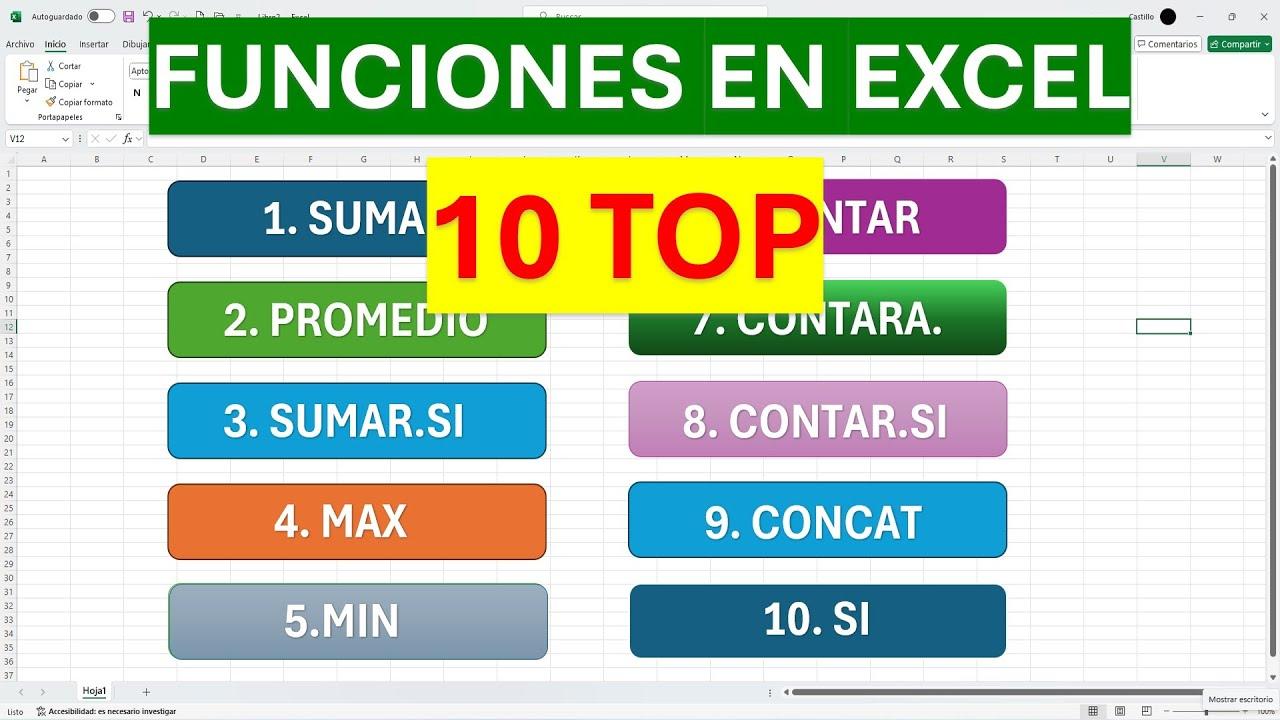
- Funciones clave como SUMA, PROMEDIO, SI, BUSCARV, CONTAR.SI o DIAS resuelven la mayoría de necesidades reales en empresa, estudios y finanzas personales.
- Excel incluye funciones para texto, fechas, búsqueda, pronósticos y limpieza de datos, lo que lo convierte en una herramienta central para trabajar con cualquier tipo de información.
- Dominar estas funciones incrementa la eficiencia, la precisión y la capacidad de análisis, siendo una competencia muy valorada en casi cualquier perfil profesional.
Dominar las fórmulas esenciales de Excel ya no es algo reservado solo para contables, ingenieros o frikis de los datos. Hoy en día, tanto en la empresa como en la universidad o incluso llevando las finanzas de casa, saber usar bien Excel marca una diferencia brutal en rapidez, precisión y organización.
Aunque al principio pueda imponer ver tantas celdas y funciones, en cuanto entiendes cómo funcionan las fórmulas básicas y las más usadas, empieza la magia: automatizas cálculos, evitas errores tontos, analizas información en segundos y puedes montar desde un simple listado de gastos hasta un modelo financiero bastante serio.
Qué son las fórmulas de Excel y por qué importan tanto
En una hoja de cálculo, las fórmulas son el motor que hace los cálculos por ti. Son expresiones que empiezan con el signo igual (=) y que combinan números, referencias a celdas, operadores (+, -, *, /) y funciones predefinidas como SUMA o PROMEDIO. Excel se encarga de procesarlas y de actualizar los resultados cada vez que cambian los datos.
Gracias a estas fórmulas puedes automatizar desde operaciones simples (sumar, restar o sacar un porcentaje) hasta análisis estadísticos avanzados, cálculos financieros, proyecciones, búsquedas inteligentes de datos o tratamiento de texto. Todo sin tener que ir con la calculadora en la mano ni rehacer cuentas cada vez.
Las fórmulas se apoyan en las celdas de la hoja: en lugar de escribir números fijos, usas referencias como A1 o C5. De esta forma, cuando cambias un dato en una celda, toda la cadena de fórmulas se recalcula sola, lo que te permite tener modelos dinámicos y evitar mil errores manuales.
Y no te preocupes si no eres de números: cualquier persona que necesite organizar información, sacar promedios, contar casos, calcular días entre fechas, añadir impuestos o limpiar textos, puede sacarle un partido enorme a las fórmulas de Excel con muy poco esfuerzo.
Operaciones matemáticas básicas: la base de todo
Antes de meterte con funciones más avanzadas, es clave controlar cómo se hacen las cuatro operaciones básicas directamente en Excel. Solo una de ellas es función como tal; el resto usan operadores:
Sumas (SUMA y +). Puedes hacer una suma simple con el signo más, como =A1+B1, o usar la función =SUMA(A1:A50) para sumar un rango entero. SUMA admite rangos y celdas sueltas: =SUMA(A1:A10; C1; D5:D7). Es la piedra angular de casi cualquier hoja de cálculo.
Restas. No existe una función RESTA, así que se usa el guion medio. Por ejemplo, =A2-A3 resta el valor de A3 al de A2. También puedes construir expresiones más largas del tipo =A1-B1-C1 si te encaja mejor para tus cálculos.
Multiplicaciones. Aquí entra en juego el asterisco. Una fórmula sencilla sería =A1*B1. Puedes multiplicar varias celdas encadenadas, por ejemplo =A1*A3*A5*A8 si quieres el producto de todos esos valores.
Divisiones. Para dividir se usa la barra inclinada. La forma más habitual es algo como =A2/C2, donde Excel divide el valor de A2 entre el de C2. Ojo con las divisiones entre cero, porque generan el típico error #¡DIV/0!.
Excel respeta el orden matemático estándar: primero multiplica y divide, luego suma y resta. Puedes cambiar las prioridades usando paréntesis, por ejemplo: =(A1+C2)*C7/10+(D2-D1). Esto te permite montar fórmulas bastante complejas sin perder el control.
Promedios, máximos y mínimos: entender tus datos de un vistazo
En cualquier tabla con números, tarde o temprano vas a necesitar calcular medias y localizar extremos. Excel ofrece varias funciones muy útiles para esto.
PROMEDIO devuelve la media aritmética de un conjunto de celdas. Su estructura básica es =PROMEDIO(rango). Un ejemplo típico sería =PROMEDIO(A2:B2) para obtener la media de esas dos celdas, o =PROMEDIO(B1:B12) para sacar la media de ventas mensuales.
Si necesitas promedios condicionados, puedes usar PROMEDIO.SI y PROMEDIO.SI.CONJUNTO. La primera calcula la media solo de las celdas que cumplen un criterio (por ejemplo, notas mayores de 5) y la segunda admite varios criterios a la vez (por ejemplo, promedio de ventas de una ciudad concreta en un año concreto).
Para localizar valores extremos, entran en juego MAX y MIN. La forma de uso es muy directa: =MAX(A2:C8) devuelve el mayor valor del rango, mientras que =MIN(A2;B4;C3;29) busca el mínimo entre las celdas y el número suelto 29. Son perfectas para detectar el producto más vendido o el menor gasto en una serie de meses.
Cuando necesitas algo todavía más específico, puedes usar K.ESIMO.MAYOR y K.ESIMO.MENOR, que te devuelven el segundo, tercer, etc. valor más alto o más bajo, y funciones como PERCENTIL.INC, PERCENTIL.EXC, CUARTIL.INC o CUARTIL.EXC para analizar la distribución de tus datos en percentiles y cuartiles.
Funciones para contar: cuántos datos tienes y de qué tipo
Las funciones de conteo son clave para respuestas del tipo “¿cuántos casos cumplen esta condición?” o “¿cuántas celdas tienen datos?”. Excel ofrece varias variantes muy potentes.
CONTAR se encarga de contar solo celdas con números. Por ejemplo, =CONTAR(C1:C10) te dice cuántas de esas celdas contienen valores numéricos, ignorando texto y vacíos.
CONTARA amplía el alcance y suma todas las celdas que no están vacías, independientemente de si tienen números, texto o valores lógicos. Un uso típico es =CONTARA(A:A) para saber cuántas filas de una tabla tienen algún dato en la columna A.
Para localizar huecos, COUNTBLANK cuenta el número de celdas vacías en un rango, ideal en tareas de limpieza o control de cumplimentación de datos.
Cuando necesitas contar en función de una condición, aparece CONTAR.SI: =CONTAR.SI(A1:A10, «>10») cuenta cuántas celdas del rango tienen valores mayores que 10, o =CONTAR.SI(C2:C, «Pepe») cuenta las veces que aparece un nombre concreto.
Si las condiciones son varias, CONTAR.SI.CONJUNTO da un salto de nivel. Con algo como =CONTAR.SI.CONJUNTO(C1:C10, «Condición1», D1:D10, «Condición2») obtienes el número de filas que cumplen ambas condiciones a la vez. Y para casos en los que quieres contar solo celdas que cumplan criterios y buscar extremos, están MAX.SI.CONJUNTO y MIN.SI.CONJUNTO, que devuelven máximos o mínimos filtrados por varios criterios.
Funciones lógicas: tomar decisiones con SI, Y, O y NO
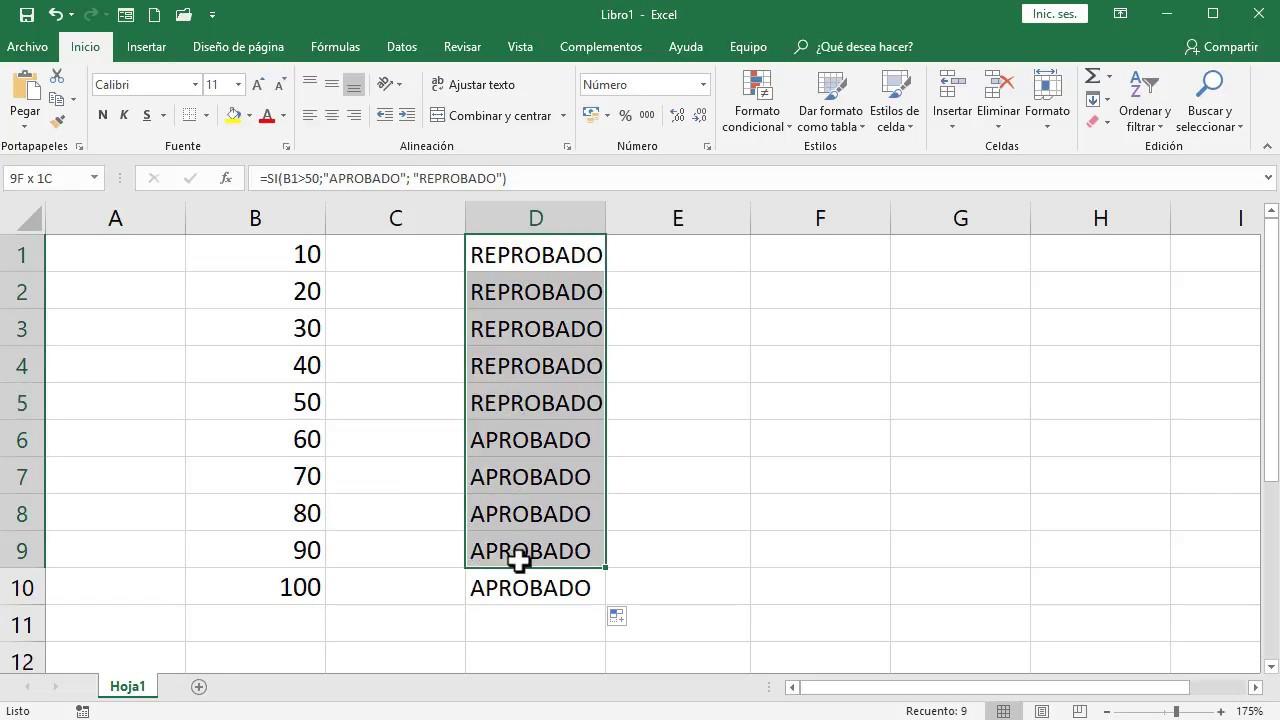
La función SI es probablemente la herramienta lógica más famosa de Excel. Permite devolver un resultado u otro según se cumpla o no una condición. Su sintaxis básica es =SI(condición; valor_si_verdadero; valor_si_falso). Un ejemplo clásico: =SI(D1>10; «Alto»; «Bajo») etiqueta el valor de D1 como “Alto” si supera 10 o “Bajo” si no.
Usando SI puedes construir cosas muy útiles como listas de aprobados y suspendidos, clasificaciones por tramos de precios, control de riesgos, etc. Por ejemplo: =SI(B2=»Madrid»;»España»;»Otro país») devuelve un texto distinto según el valor de la celda.
Para condiciones más elaboradas, entran en escena Y, O y NO. La función Y devuelve VERDADERO solo si todas las condiciones se cumplen (por ejemplo, =Y(A1>0; A2<5)), mientras que O devuelve VERDADERO si se cumple al menos una de ellas. Con NO inviertes el resultado lógico, útil para casos como =NO(A1>10), que será VERDADERO cuando A1 no sea mayor que 10.
Combinando SI con Y y O puedes levantar reglas bastante complejas sin escribir ni una línea de código. Esto se usa muchísimo en plantillas de recursos humanos, scoring de clientes, alertas de stock, seguimiento de objetivos, etc.
Gestión de errores: fórmulas robustas con ESERROR y SI.ERROR
En hojas algo complejas es muy fácil que aparezcan errores del tipo #¡DIV/0!, #¡VALOR! o #N/A. Excel ofrece funciones específicas para tratar estos casos de forma elegante.
ESERROR te dice si una celda contiene o no un error. Devuelve VERDADERO cuando hay error y FALSO en caso contrario. Esto permite encadenar controles y evitar que un fallo aislado se propague por toda la hoja.
La más práctica en el día a día es SI.ERROR, que te deja indicar un valor alternativo cuando una fórmula falla. Su estructura general es =SI.ERROR(operación; valor_si_error). Por ejemplo: =SI.ERROR(MAX(A2:A3)/MIN(C3:F9); «Ha habido un error») evita que la división por cero dispare un mensaje feo y muestra en su lugar un texto controlado.
También resulta muy útil ESBLANCO, que devuelve VERDADERO si una celda está vacía. Con ella puedes lanzar cálculos solo cuando haya datos o mostrar mensajes del tipo “Falta introducir valor” cuando detecta una celda sin información.
Fechas y horas: controlar plazos, días y calendarios
Trabajar con fechas a mano puede ser un lío, pero Excel incluye una buena batería de funciones para calcular diferencias de días, fechas actuales y días laborables sin sufrir.
Con DIAS puedes obtener el número de días entre dos fechas. La forma más sencilla es =DIAS(fecha_final; fecha_inicial), admitiendo tanto referencias a celdas como fechas escritas entre comillas. Un ejemplo típico sería =DIAS(«2/2/2018»; B2) para saber cuántos días han pasado desde la fecha en B2 hasta el 2 de febrero de 2018.
La función AHORA devuelve la fecha y hora actuales del sistema y se actualiza cada vez que se recalculan las fórmulas. Su uso es tan simple como =AHORA(). Si solo quieres la fecha, HOY() es la alternativa más limpia.
Para temas de planificación y gestión de proyectos, DIA.LAB calcula el número de días laborables entre dos fechas, excluyendo fines de semana y, si lo indicas, una lista de festivos. Es ideal para estimar plazos de entrega realistas o duración efectiva de tareas sin tener que contar en el calendario.
Con DIASEM puedes saber qué día de la semana corresponde a una fecha. Su sintaxis típica es =DIASEM(fecha; tipo_de_cuenta). El segundo argumento define si la semana empieza en lunes o domingo y cómo se numeran los días (por ejemplo, 2 significa del 1 al 7 empezando en lunes). Un uso práctico es =DIASEM(AHORA(); 2) para saber qué número de día es hoy según una semana que comienza en lunes.
Si necesitas construir fechas a partir de año, mes y día sueltos, FECHA te permite hacerlo: =FECHA(2024; 1; 26) genera una fecha válida que luego puedes formatear a tu gusto. Y cuando trabajas con cálculos financieros, DIAS360 cuenta días asumiendo meses de 30 días y años de 360, muy habitual en ciertos modelos de interés.
Búsqueda y referencia: encontrar datos con BUSCARV, BUSCARX, INDICE y COINCIDIR
Uno de los grandes superpoderes de Excel es poder buscar un dato en una tabla y devolver información relacionada de forma automática. Aquí entran las funciones de búsqueda y referencia.
BUSCARV es la clásica búsqueda vertical. Su estructura general es =BUSCARV(valor_buscado; rango_tabla; núm_columna; [ordenado]). Un ejemplo muy típico: =BUSCARV(A2; B2:D100; 3; FALSO) busca el valor de A2 en la primera columna del rango B2:D100 y devuelve lo que haya en la tercera columna de esa misma fila. Ideal para, por ejemplo, introducir un código de producto y que te devuelva automáticamente el precio o la descripción.
En versiones más modernas, BUSCARX (o XLOOKUP en inglés) es la evolución mejorada: permite buscar hacia la izquierda, especificar valores por defecto cuando no encuentra resultados y trabajar con rangos no adyacentes de manera mucho más flexible. Es especialmente útil en hojas con estructuras de datos más complejas.
Otras dos funciones potentes son INDICE y COINCIDIR. COINCIDIR localiza la posición de un valor dentro de un rango (por ejemplo, =COINCIDIR(«Enero»; A1:A12; 0) te dice en qué fila está “Enero”), mientras que INDICE devuelve el contenido de una celda según la fila y columna que le pases (por ejemplo, =INDICE(A1:C10; 2; 3) devuelve lo que haya en la segunda fila y tercera columna del rango). Combinadas, permiten construir búsquedas todavía más flexibles que BUSCARV.
Para referencias más dinámicas, DESREF devuelve un rango a partir de una celda inicial desplazándose cierto número de filas y columnas, e INDIRECCION convierte texto en una referencia válida. Ambas son muy usadas en modelos donde cambian los rangos de análisis según el contexto.
Texto y limpieza de datos: CONCATENAR, ESPACIOS, SUSTITUIR y REEMPLAZAR
No todo en Excel son números. Muy a menudo necesitas unir, limpiar o transformar cadenas de texto, especialmente cuando importas datos de otros sistemas.
La función clásica para unir textos es CONCATENAR, aunque hoy en día se usa mucho también UNIRCADENAS. Con CONCATENAR, la forma básica es =CONCATENAR(A1; » «; B1) para juntar nombre y apellido con un espacio entre ambos. Esta función solo acepta celdas sueltas, no rangos enteros, lo que te obliga a indicar cada pieza por separado.
Para extraer partes de un texto, IZQUIERDA, DERECHA y EXTRAE permiten coger un número determinado de caracteres desde el principio, el final o una posición concreta dentro de la cadena. Por ejemplo, =IZQUIERDA(A1; 5) devuelve los cinco primeros caracteres, y con EXTRAE puedes sacar fragmentos intermedios muy útiles en códigos, referencias o formatos fijos.
Si sospechas que tus datos vienen cargados de espacios innecesarios, ESPACIOS te salva la vida. Con =ESPACIOS(F3) limpias todos los espacios dobles o de más, dejando solo un espacio simple entre palabras y eliminando los que sobran al principio o al final.
Para modificar cadenas, SUSTITUIR y REEMPLAZAR atacan el problema desde ángulos distintos. SUSTITUIR busca un texto concreto dentro de una cadena y lo cambia por otro, mientras que REEMPLAZAR trabaja por posición: decide en qué carácter empezar, cuántos borrar y qué texto insertar ahí. Por ejemplo, puedes usar =REEMPLAZAR(«Feliz Navidad»; 6; 8; » Hanukkah») para sustituir la parte final del texto por otra diferente.
Cuando necesitas saber si un texto contiene una palabra específica, ENCONTRAR devuelve la posición de la primera aparición. Si no la localiza, lanza error, así que suele ir de la mano de SI.ERROR para controlar estos casos y devolver mensajes personalizados en lugar de errores crudos.
Funciones financieras y de negocio: préstamos, inversiones e intereses
Excel se ha convertido en un estándar de facto para análisis financiero, planificación de inversiones y gestión de préstamos. Varias funciones están pensadas expresamente para estas tareas.
PAGO (PMT en algunas versiones) calcula el importe de la cuota periódica de un préstamo con pagos constantes y tipo de interés fijo. La sintaxis general es =PAGO(tasa; n_períodos; valor_actual). Es la típica función para saber cuánto pagarás al mes en una hipoteca o en un préstamo de coche.
Cuando quieres evaluar si una inversión tiene sentido, VNA o VAN (Valor Actual/Actual Neto) te ayudan a traer a valor presente una serie de flujos de caja futuros. Con una tasa de descuento dada, calculas cuánto vale hoy el conjunto de cobros y pagos previstos y puedes decidir si el proyecto compensa.
La función TIR (Tasa Interna de Retorno) es otra clásica en proyectos de inversión: te indica la tasa de interés a la que el valor actual neto de esos flujos de caja es cero. Cuanto mayor sea la TIR, más atractiva suele ser la inversión, siempre que la compares con una tasa mínima aceptable.
Para cálculos precisos con intereses y redondeos, funciones como VALOR.NOMINAL, TASA.NOMINAL, REDONDEAR, REDONDEAR.MAS y REDONDEAR.MENOS permiten ajustar cifras al número de decimales que necesites, convertir entre tasas efectivas y nominales y redondear siempre hacia arriba o hacia abajo según la política financiera que tengas que aplicar.
Análisis estadístico y de datos: de la desviación estándar a las tablas dinámicas
En escenarios de análisis más avanzado, Excel incluye una amplia colección de funciones estadísticas para medir dispersión, correlaciones, distribuciones y tendencias.
Funciones como PROMEDIO, MEDIANA, MEDIA.GEOM y MEDIA.ARMO cubren distintos tipos de medias según el tipo de dato que analices. La desviación estándar y la varianza se calculan con DESVEST.P, DESVEST.M, DESVESTA, DESVESTPA, VAR.P, VAR.S, VARA y VARPA, dependiendo de si trabajas con población completa, muestra y si quieres incluir texto y valores lógicos.
Para estudiar la relación entre variables, COEF.DE.CORREL, PEARSON y COEFICIENTE.R2 te dicen hasta qué punto dos conjuntos de datos se mueven juntos, mientras que COVARIANCE.P y COVARIANZA.M te ofrecen la covarianza correspondiente. Otras funciones, como CURTOSIS, COEFICIENTE.ASIMETRIA y COEFICIENTE.ASIMETRIA.P, describen la forma de la distribución.
En cuanto a distribuciones de probabilidad, Excel viene cargado con variantes de distribuciones normal, t de Student, chi-cuadrado, binomial, Poisson, gamma, beta o hipergeométrica, tanto en su forma acumulativa como en sus funciones inversas. Nombres como DISTR.NORM.N, DISTR.T.N, PRUEBA.T.N, DISTR.CHICUAD, PRUEBA.CHICUAD, POISSON.DIST, DISTR.BINOM.N, INV.BINOM, DISTR.GAMMA.N, INV.GAMMA, DISTR.BETA.N, BETA.INV, etc., permiten construir pruebas estadísticas y modelos de probabilidad sin salir de Excel.
Para distribución de frecuencias, FRECUENCIA genera una matriz con el número de veces que los datos caen en cada intervalo (bin), mientras que funciones como K.ESIMO.MAYOR, K.ESIMO.MENOR, PERCENTIL, RANGO.PERCENTIL y variantes te ayudan a entender en qué punto del conjunto se sitúa cada valor.
Más allá de las fórmulas, la herramienta de TABLA.DINÁMICA (aunque no sea una función al uso) es esencial para resumir grandes volúmenes de datos: agrupa, filtra, suma, cuenta y permite ver patrones y tendencias en solo unos clics, algo que se integra perfectamente con muchas de las funciones anteriores.
Funciones matriciales y de transformación: SUMAPRODUCTO y TRANSPONER
Algunas funciones trabajan con rangos completos como si fueran matrices, lo que abre la puerta a cálculos multidimensionales y transformaciones de datos.
SUMAPRODUCTO multiplica los elementos correspondientes de dos o más rangos y suma el resultado. Por ejemplo, =SUMAPRODUCTO(A1:A5; B1:B5) multiplica cada par A1*B1, A2*B2, etc., y luego suma todos los productos. Es perfecta para calcular importes totales cuando tienes cantidades y precios en columnas separadas, o para construir sumas condicionadas más complejas sin usar fórmulas matriciales tradicionales.
La función TRANSPONER o TRANSPOSICIÓN cambia filas por columnas y viceversa. Se aplica sobre un rango de salida cuyo tamaño debe ser el inverso al de la matriz original (si la tabla origen tiene 2 filas y 4 columnas, la transpuesta tendrá 4 filas y 2 columnas). En versiones más antiguas necesitas confirmarla como fórmula matricial (Ctrl+Mayús+Intro), pero en las actuales suele bastar con introducirla normalmente.
Pronósticos y tendencias: PREVISIÓN, PRONOSTICO y TENDENCIA
Si trabajas con series temporales, como ventas mensuales o visitas diarias a una web, Excel ofrece funciones para prever valores futuros en base a datos históricos.
PRONOSTICO (y su versión modernizada PRONOSTICO.LINEAL) calcula un valor futuro suponiendo una tendencia lineal. Le pasas el punto que quieres predecir y los rangos de X e Y históricos; la función devuelve la estimación correspondiente.
Cuando las series presentan patrones estacionales, FORECAST.ETS usa suavizado exponencial para generar pronósticos más realistas. Junto a ella, FORECAST.ETS.CONFINT da un intervalo de confianza de la previsión, FORECAST.ETS.SEASONALITY detecta la longitud del patrón repetitivo y FORECAST.ETS.STAT devuelve distintos indicadores estadísticos relacionados con la previsión.
La función TENDENCIA devuelve varios valores ajustados a una tendencia lineal, útil para extender una serie hacia el futuro, y CRECIMIENTO hace lo mismo para tendencias exponenciales, muy habituales en procesos de crecimiento rápido.
Listas, valores únicos y ordenación: UNICOS y ORDENAR
En versiones recientes de Excel han aparecido funciones muy cómodas para gestionar listas dinámicas sin fórmulas enrevesadas.
Con UNICOS, puedes extraer de un rango solo los valores distintos. Por ejemplo, =UNICOS(A1:A10) devuelve la lista de elementos únicos en ese tramo, genial para generar listados de categorías, clientes o productos sin duplicados.
La función ORDENAR reordena un rango o matriz según el criterio que elijas. Una expresión básica sería =ORDENAR(A1:A10) para ordenar de menor a mayor, aunque también puedes indicar orden descendente y columnas por las que ordenar en rangos de varias columnas.
Otras funciones como ELEGIR permiten seleccionar elementos de una lista según un índice (por ejemplo, devolver el segundo elemento de una lista de textos), lo que resulta muy práctico en configuraciones y menús dentro de modelos más elaborados.
Después de ver todo este abanico, se entiende por qué las fórmulas de Excel son una de las herramientas más potentes que puedes aprender para trabajar mejor con datos. Desde las operaciones más básicas hasta el análisis estadístico o financiero avanzado, la combinación de estas funciones te permite ahorrar mucho tiempo, minimizar errores, automatizar tareas repetitivas y presentar información de forma clara y profesional, tanto en el ámbito laboral como en proyectos personales.