
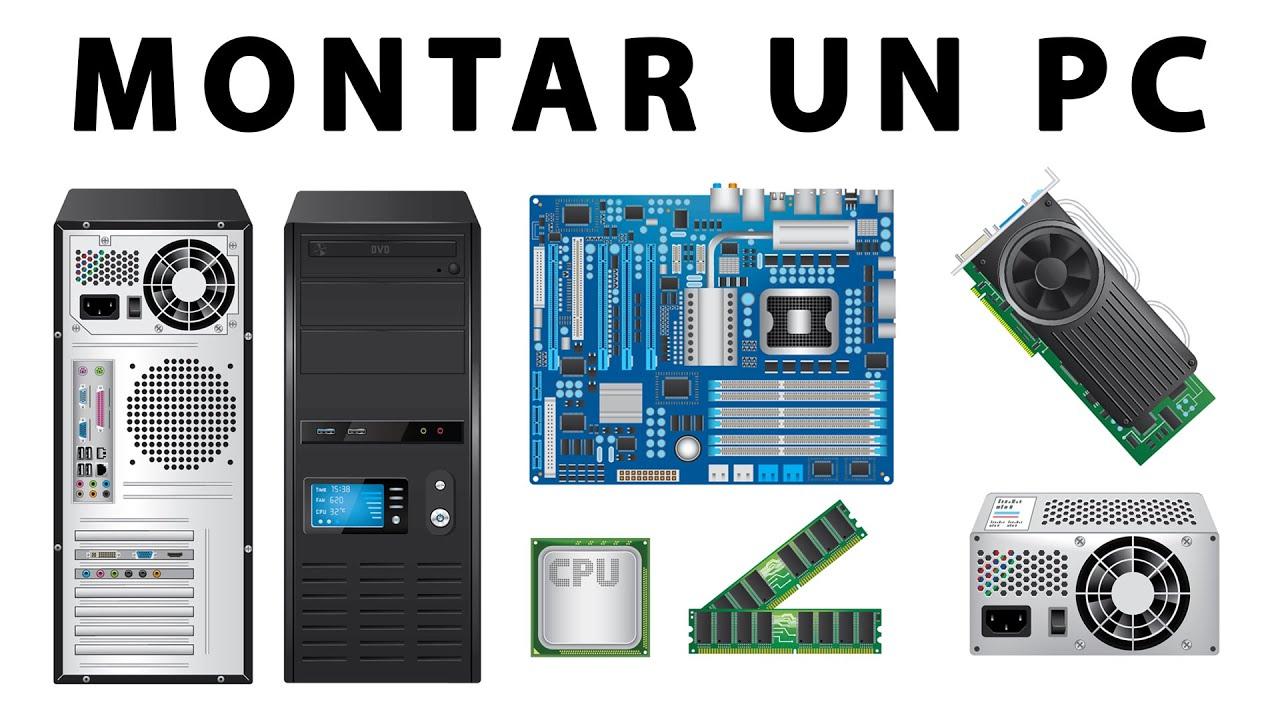
Si te atrae el mundo de los ordenadores y quieres dejar de ver tu PC como una simple caja misteriosa, este artículo es para ti. Vamos a recorrer, pieza a pieza, todo el hardware que hay dentro de un ordenador, cómo se comunican entre sí esos componentes y qué influye realmente en el rendimiento del equipo.
A lo largo de esta guía verás desde conceptos muy básicos (bits, bytes, velocidad, almacenamiento…) hasta explicaciones detalladas de la placa base, procesador, memoria, discos, puertos y periféricos. La idea es que, cuando termines de leer, seas capaz de entender qué estás comprando, qué necesitas para tu uso real y cómo evitar configuraciones desequilibradas tipo “motor de Ferrari en chasis de coche viejo”.
Conceptos básicos: cómo entiende la información un PC
Para empezar hay que tener claro que un ordenador no entiende de letras ni de palabras como las vemos en pantalla; internamente todo se reduce a señales eléctricas que representan ceros y unos. El PC solo sabe si en un punto concreto hay corriente (1) o no hay corriente (0).
El microprocesador está construido con millones de diminutos interruptores integrados en un chip. Cada uno de ellos puede estar en estado “abierto” o “cerrado”, y esos dos estados se interpretan como 0 y 1 en el sistema binario. A cada uno de estos dígitos binarios se le llama bit, que es la unidad mínima de información que maneja el ordenador.
Un solo bit es muy poca cosa, así que los ordenadores agrupan los bits de ocho en ocho. Ocho bits componen un byte, la unidad estándar de almacenamiento en informática. Cada carácter (una letra, un número, un símbolo o incluso un espacio en blanco) suele codificarse precisamente en 1 byte.
Para que se pueda representar todo el alfabeto, los signos y los números, se utilizan sistemas de codificación como ASCII, donde cada carácter está asociado a una combinación única de 8 bits. Por ejemplo, la letra A se puede representar internamente como una secuencia concreta de ceros y unos; al pulsar la tecla A en el teclado, esa combinación de bits viaja por el PC hasta llegar a la pantalla.
Como un byte es tan pequeño, se usan múltiplos: KB, MB, GB y TB. Aunque en el lenguaje coloquial se diga “1 KB son mil bytes”, a nivel técnico 1 KB son 1.024 bytes, 1 MB son 1.024 KB, 1 GB son 1.024 MB, etc. Esta diferencia importa al calcular capacidades reales de discos, memorias y archivos.
Unidades de capacidad y de velocidad
En almacenamiento, la magnitud clave es cuántos datos caben en un dispositivo; ahí entran en juego los bytes como unidad de capacidad. Por ejemplo, un documento de texto pequeño puede ocupar 1 KB (1.024 caracteres aprox.), un juego moderno puede necesitar decenas de GB y un disco duro actual puede rondar varios TB.
En cambio, cuando hablamos de cuán rápido se transmiten esos datos de un lugar a otro, entran las unidades de velocidad de transferencia, como B/s, KB/s, MB/s o GB/s. En redes e Internet es muy habitual medir en bits por segundo (b/s, Kbps, Mbps, Gbps) en lugar de bytes, y ahí hay que fijarse bien: 1 MB/s no es lo mismo que 1 Mb/s, ya que un byte son 8 bits.
Por eso las conexiones de Internet suelen anunciarse en megabits por segundo (Mbps), que son ocho veces menos que la misma cifra en MB/s. Una línea de 100 Mbps no puede descargar a 100 MB/s reales, sino a un máximo teórico de unos 12,5 MB/s, sin contar pérdidas.
Otra unidad de velocidad muy presente en hardware es la frecuencia, medida en Hz, kHz, MHz o GHz. Indica cuántas veces por segundo se repite una operación. Si un componente trabaja a 1 MHz, está realizando un millón de ciclos por segundo. A nivel de procesadores y buses de datos es habitual ver cifras en MHz o GHz, que se traducen en más operaciones por unidad de tiempo.
Si juntamos todo, en el rendimiento de un equipo influyen: la capacidad de los dispositivos de almacenamiento, la rapidez con la que mueven los datos y la frecuencia de trabajo de componentes clave como CPU, memoria RAM y buses internos. Una máquina equilibrada necesita buenos números en todos estos frentes.
Factores que determinan la velocidad de un ordenador
La velocidad de un PC no depende solo de “cuántos GHz” tiene el procesador. Juegan un papel fundamental el número de bits que puede procesar simultáneamente, la frecuencia de trabajo, el ancho de banda de los buses de datos y la cantidad y tipo de memoria RAM instalada.
Los procesadores modernos trabajan de forma interna con 64 bits, lo que significa que son capaces de manipular bloques de 64 bits de información en cada operación. Este “ancho de palabra” se puede comparar con el ancho de la hoja de una cosechadora: cuanta más superficie abarca en cada pasada, antes termina el trabajo.
La frecuencia del microprocesador, expresada en MHz o GHz, marca cuántos ciclos de trabajo realiza cada segundo. Cada ciclo puede incluir una o varias operaciones, pero como referencia sencilla, se suele decir que un procesador a 2 GHz realiza hasta 2.000 millones de ciclos por segundo. A mayor frecuencia, más instrucciones puede ejecutar en el mismo tiempo.
Sin embargo, de poco sirve un procesador muy rápido si los datos circulan por vías estrechas y lentas. Aquí entran los buses de datos, que son las “autopistas” internas por donde viajan bits entre el procesador, la memoria y el resto de componentes. Cuanto más ancho es un bus (más bits transporta de golpe) y mayor es su frecuencia, más datos puede mover.
Por eso, para que un ordenador sea ágil, no basta con mirar el modelo de CPU: hay que considerar también la velocidad y tipo de la memoria RAM, el ancho de banda y frecuencia del bus de datos, y la calidad de la placa base y su chipset, que se encargan de ordenar todo ese tráfico interno.
La caja y la fuente de alimentación
La torre o chasis no es un simple adorno: su tamaño y diseño condicionan tanto la ventilación interna como el número de bahías y ranuras disponibles. Una caja pequeña puede quedarse corta de espacio para discos, tarjetas de expansión o sistemas de refrigeración avanzados.
La fuente de alimentación se encarga de transformar la corriente alterna de la red eléctrica en tensiones continuas que el PC pueda usar con seguridad. A partir de los 220 V de la toma de corriente, la fuente genera salidas de varios voltajes (como ±5 V y ±12 V) reguladas para alimentar placa base, procesador, discos, tarjetas y ventiladores.
Una fuente de baja calidad o insuficiente potencia puede causar inestabilidad, apagados inesperados o incluso daños en otros componentes. Por eso, en equipos potentes o con muchas piezas, conviene invertir en una fuente fiable con buena certificación energética y con conectores suficientes para todo el hardware instalado.
Placa base, ranuras y chipset
La placa base, también llamada motherboard o mainboard, es el circuito principal donde se conectan todos los componentes del ordenador. Sobre ella se monta directamente el procesador, la memoria RAM y el chipset, y en ella se encuentran los conectores para discos, tarjetas de expansión, puertos externos y alimentación.
En la placa base encontramos ranuras de expansión (slots) para instalar tarjetas adicionales, como tarjetas gráficas, de sonido o de red. El estándar actual es PCI Express (PCIe), que ha sustituido a las ranuras PCI clásicas y ofrece más velocidad y diferentes tamaños de conector según el tipo de tarjeta (x1, x4, x8, x16…).
Además de los slots para tarjetas, la placa incluye bancos o ranuras específicas para módulos de memoria RAM, tradicionalmente DIMM, y conectores de almacenamiento como los puertos SATA, que hoy han desplazado a las antiguas interfaces IDE. A través de estos puertos se conectan discos duros, SSD y unidades ópticas.
El chipset es el conjunto de chips que coordina buena parte del tráfico interno de datos. Actúa como un “director de orquesta” encargado de establecer cómo se comunican el procesador, la memoria, las ranuras de expansión, los puertos USB y otros componentes. La calidad y prestaciones del chipset determinan en gran medida el máximo rendimiento que puedes obtener del micro, las opciones de ampliación y la compatibilidad con nuevas tecnologías.
Una buena placa base con un chipset moderno permitirá instalar más memoria, usar procesadores más recientes, aprovechar buses más rápidos y disfrutar de mayor estabilidad general. Por el contrario, una placa limitada puede frenar un procesador potente o impedir futuras actualizaciones de hardware.
Controladoras y tipos de interfaces
Las controladoras son los circuitos encargados de gestionar el flujo de información entre el sistema principal (CPU y chipset) y dispositivos concretos como discos duros, unidades ópticas o tarjetas de expansión. Pueden estar integradas en la propia placa base o en tarjetas dedicadas.
Históricamente han existido varios tipos de interfaces para conectar dispositivos de almacenamiento: IDE, EIDE, ATA, UltraDMA, Serial ATA (SATA) o SCSI, entre otros. En un dispositivo IDE, por ejemplo, el disco cuenta con un conector específico y se enlaza mediante un cable plano a la controladora correspondiente. Estas tecnologías fueron evolucionando y hoy el estándar dominante en ordenadores domésticos es SATA.
Por otro lado, los dispositivos SCSI y derivados como FireWire se han usado tradicionalmente en entornos profesionales o en equipos que necesitan altas velocidades sostenidas y mayor número de dispositivos conectados. En estos casos se emplean cables y tarjetas de control específicas, y el propio disco puede incluir su controladora integrada.
En la actualidad, lo habitual en un PC de sobremesa o portátil es encontrar puertos SATA para discos y SSD, y controladoras integradas en el chipset de la placa base. Eso simplifica el montaje, pero sigue siendo importante conocer qué interfaces soporta tu placa para elegir correctamente los dispositivos de almacenamiento.
BIOS, memoria ROM, pila y configuración básica
En los primeros ordenadores la información crítica de arranque residía en una memoria ROM (Read Only Memory), que solo podía leerse y no modificarse. Esa ROM guardaba las instrucciones esenciales para iniciar el sistema y coordinar los componentes básicos. Aunque la idea se mantiene, en los PC modernos se utiliza una BIOS o firmware similar, almacenado en un chip regrabable.
La BIOS (Basic Input/Output System) es un pequeño programa que se ejecuta nada más encender el ordenador. Su función es comprobar el hardware instalado, inicializarlo y preparar el sistema para cargar el sistema operativo. Parte de su configuración es editable, de modo que el usuario puede ajustar parámetros como el orden de arranque, la hora y fecha, opciones de energía o ciertos ajustes de memoria y CPU, y comprobar compatibilidades y requisitos.
Para que esa configuración se conserve aunque el equipo esté apagado, la placa base incorpora una pequeña pila o acumulador. Esta pila mantiene la alimentación mínima necesaria para que la información de la BIOS no se pierda al desconectar el PC. Cuando la pila se agota suelen aparecer síntomas como que la fecha y la hora se desajustan cada vez que apagas el ordenador.
Cambiar la pila es una tarea sencilla pero importante. Una pila agotada puede obligarte a reconfigurar la BIOS constantemente e incluso ocasionar problemas de arranque si la placa no recuerda qué dispositivos tiene que inicializar.
Memoria RAM, caché y memoria virtual
La memoria principal o RAM (Random Access Memory) es el lugar donde el ordenador guarda temporalmente los datos y programas que está usando en ese instante. Toda aplicación que ejecutas se carga en la RAM para que la CPU pueda acceder a sus instrucciones y datos con rapidez. Cuando apagas el equipo, el contenido de la RAM se borra.
Al elegir un módulo de RAM se tienen en cuenta dos parámetros básicos: la capacidad total (por ejemplo 8 GB, 16 GB, 32 GB…) y la velocidad de transferencia, habitualmente medida en MHz y en forma de módulos DDR, DDR2, DDR3, DDR4 o DDR5 según la generación. Una RAM más rápida y con mayor ancho de banda permite alimentar mejor al procesador, reduciendo cuellos de botella.
Es posible ampliar la RAM añadiendo módulos adicionales siempre que la placa base lo permita. Eso sí, si combinas memorias de distinta velocidad, todas trabajarán al ritmo del módulo más lento. Por eso conviene instalar módulos homogéneos y compatibles para aprovechar al máximo las capacidades del sistema.
Además de la RAM principal, los procesadores modernos incluyen varios niveles de memoria caché (L1, L2 y L3). La caché es una memoria extremadamente rápida donde se almacenan los datos e instrucciones que la CPU utiliza con más frecuencia. Al consultar primero la caché, el procesador reduce el tiempo de acceso y mejora notablemente el rendimiento.
La caché L1 es la más rápida y cercana a los núcleos del procesador, pero también la más pequeña. La L2 es algo mayor y más lenta, y la L3, todavía más amplia, actúa como un gran depósito intermedio de información. El tamaño total de estas memorias, medido en KB o MB, es un factor importante a la hora de valorar la potencia real de un procesador, más allá de sus GHz.
Cuando la RAM física se queda corta, entra en juego la memoria virtual. El sistema operativo reserva una parte del disco duro para usarla como si fuera una extensión de la RAM. A medida que abres muchos programas o manejas archivos muy grandes, el sistema mueve datos poco usados desde la RAM al disco para liberar espacio.
Esta técnica permite seguir trabajando cuando la memoria física está saturada, pero tiene un coste: los discos son muchísimo más lentos que la RAM, así que abusar de la memoria virtual provoca que el equipo se vuelva perezoso. Un archivo clave aquí es el de paginación, que define el tamaño del espacio de disco reservado para memoria virtual. Se puede ajustar desde el sistema operativo, pero no es una solución mágica: si el PC va justo de RAM, lo recomendable es ampliar físicamente la memoria o instalar sistemas ligeros como Tiny Core Linux.
El microprocesador (CPU) y su refrigeración
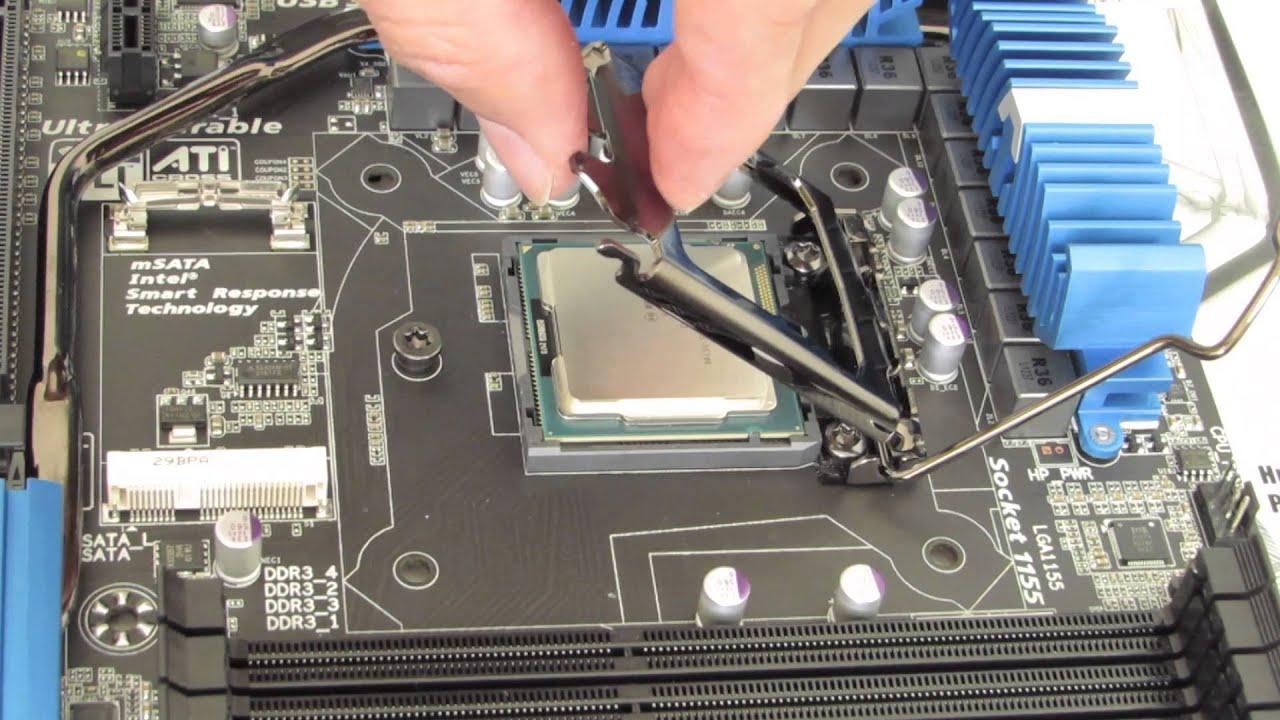
La CPU es el “cerebro” del equipo. Se encarga de ejecutar las instrucciones de los programas, realizar operaciones aritméticas y lógicas y coordinar el resto de componentes. Internamente se divide en varias unidades, entre ellas la unidad aritmético-lógica (ALU) y la unidad de control, que se reparten las tareas de cálculo y de organización de las operaciones.
La ALU realiza sumas, restas, multiplicaciones, divisiones y operaciones lógicas sobre números binarios. La unidad de control decide en qué orden deben procesarse las instrucciones, qué datos se leen de la memoria, cuándo se envían resultados a otros componentes, etc. Todo esto ocurre a una velocidad de vértigo, marcada por la frecuencia de reloj del procesador.
A la hora de elegir un procesador hay que fijarse en el tipo de zócalo que utiliza (para asegurarse de que es compatible con la placa base), en el número de núcleos, en la frecuencia máxima, en el soporte de instrucciones específicas y en el tamaño de las memorias caché. Hoy en día prácticamente todos los procesadores domésticos son de 64 bits, lo que permite manejar mucha más memoria y conjuntos de datos mayores.
La CPU genera una gran cantidad de calor durante su funcionamiento, especialmente cuando trabaja a altas frecuencias o bajo carga intensa. Por eso se monta sobre ella un disipador, normalmente acompañado de un ventilador, para extraer el calor y mantener la temperatura dentro de límites seguros. Si se forza el procesador (overclock) sin mejor refrigeración, se puede llegar a inestabilidades, cuelgues o daños permanentes.
El contacto entre el disipador y el procesador se mejora con pasta térmica, que ayuda a transmitir el calor. Además, un buen flujo de aire en la caja, con ventiladores bien distribuidos, es clave para que la CPU y el resto de componentes se mantengan frescos y estables.
Puertos y conectores del ordenador
Los puertos son las conexiones físicas a través de las cuales el ordenador se comunica con el exterior. Por ellos se conectan dispositivos como teclado, ratón, impresora, monitor, altavoces, discos externos o cámaras. Cada puerto tiene una forma y funciones específicas, y en muchos casos también diferentes velocidades máximas.
Hoy en día el puerto estrella es el USB (Universal Serial Bus). Es Plug & Play, lo que significa que puedes conectar y desconectar la mayoría de dispositivos con el sistema encendido y el propio sistema operativo los reconoce de forma automática. A lo largo del tiempo han ido apareciendo versiones (USB 1.x, 2.0, 3.x, etc.) que multiplican la velocidad de transferencia de datos.
Para la conexión a Internet mediante cable se utiliza normalmente el puerto Ethernet o RJ45. Este conector permite comunicar el PC con routers, switches o directamente con la red local del hogar o la oficina. También existen puertos SATA externos para conectar discos duros externos con altas velocidades, aunque han sido bastante desplazados por soluciones USB rápidas.
En cuanto a salida de vídeo, podemos encontrar puertos VGA (analógico, típico de monitores antiguos), DVI (digital, intermedio) y HDMI, que es el más extendido en equipos actuales. HDMI permite transmitir audio y vídeo digital de alta definición a través de un único cable, lo que lo convierte en la mejor opción para monitores modernos, televisores y proyectores.
Otros estándares como FireWire se han usado para transferencias de datos de alta velocidad, especialmente con cámaras de vídeo. Además, en portátiles y algunos equipos de sobremesa son habituales tecnologías inalámbricas como infrarrojos (cada vez menos usados), Bluetooth y Wi‑Fi, que permiten conectar dispositivos sin necesidad de cables físicos. Incluso existen tecnologías emergentes de transmisión por luz, como Li‑Fi, que prometen grandes velocidades en el futuro.
Periféricos y dispositivos de almacenamiento
Los periféricos son todos los aparatos que se conectan al ordenador pero que no forman parte de su núcleo interno. Sirven para introducir datos (teclado, ratón, escáner, micrófono), para obtener resultados (monitor, impresora, altavoces) o para hacer ambas cosas (discos externos, memorias USB, pantallas táctiles). Todos ellos dependen de los puertos de comunicación para intercambiar información con el PC.
Dentro del PC, el disco duro es la unidad de almacenamiento principal. Tradicionalmente se han usado discos mecánicos (HDD) formados por varios platos metálicos recubiertos de material magnético que giran a gran velocidad. Una cabeza lectora se desplaza sobre estos platos para leer o escribir datos. La velocidad de rotación, medida en rpm (revoluciones por minuto), influye directamente en el tiempo de acceso: discos de 7.200 rpm son más rápidos que los antiguos de 3.600 rpm, y existen modelos de 10.000 rpm todavía más ágiles.
En los discos mecánicos, la superficie de cada plato se organiza en pistas concéntricas, que a su vez se dividen en sectores. Un sector suele almacenar 512 bytes, y varios sectores forman un clúster o unidad de asignación, que es la cantidad mínima de espacio que el sistema de archivos reserva para un archivo. De este modo, un archivo muy pequeño puede ocupar un clúster entero, generando cierto desperdicio de espacio si el tamaño del clúster es grande.
En los últimos años han ganado muchísimo terreno las unidades SSD, que en lugar de discos magnéticos usan chips de memoria flash. Esto les permite ofrecer tiempos de acceso muchísimo menores y velocidades de lectura y escritura muy superiores a las de los discos mecánicos. A la hora de elegir almacenamiento, importan tanto la capacidad (GB o TB) como el tipo de unidad (HDD vs SSD) y la interfaz que usan (SATA, NVMe, etc.).
Además de los discos duros y SSD, muchos PCs todavía incluyen unidades ópticas (CD, DVD) para leer y grabar discos. Sus velocidades se expresan con números seguidos de una X (por ejemplo, 52x/24x/52x), donde cada “x” corresponde a una tasa de transferencia base. En las grabadoras, también es relevante el tamaño del buffer interno, que actúa como pequeña reserva de datos para evitar errores durante la grabación.
Monitores y calidad de imagen
En lo que respecta a la pantalla, los antiguos monitores CRT con tubo de rayos catódicos han dado paso casi por completo a las pantallas planas, primero LCD/TFT y ahora también tecnologías LED, OLED y variantes más avanzadas. Los CRT se valoraban por el tamaño en pulgadas y la frecuencia de refresco, medida en Hz, que indica cuántas veces por segundo se “redibuja” la imagen.
Las pantallas TFT o LCD no parpadean como los tubos, pero tienen un parámetro equivalente: el tiempo de respuesta. Este valor, expresado en milisegundos, refleja cuánto tarda un píxel en cambiar de un estado a otro. Cuanto menor es el tiempo de respuesta, más fluida se ve la imagen, algo especialmente importante en videojuegos o contenidos con mucho movimiento.
Otro aspecto clave es la resolución nativa del monitor, es decir, el número de píxeles horizontales y verticales que puede mostrar de forma óptima. Si se fuerza una resolución distinta, la imagen puede perder nitidez o verse deformada. A la hora de elegir una pantalla hay que fijarse en el tipo de panel, la resolución máxima, el tiempo de respuesta, la tasa de refresco (60 Hz, 75 Hz, 120 Hz, 144 Hz, etc.) y también el tamaño y tipo de conector que se va a usar (HDMI, DisplayPort, etc.).
Con la llegada de los contenidos en alta definición y ultra alta definición, los monitores y televisores modernos han ido incorporando resoluciones cada vez mayores y tecnologías como HDR, 3D o paneles curvos, pensadas para ofrecer más calidad y una experiencia visual más inmersiva.
Cómo equilibrar un PC y qué tener en cuenta al montarlo
Cuando se diseña o monta un ordenador desde cero lo importante no es tener el componente más potente en una sola categoría, sino conseguir un equilibrio razonable entre procesador, memoria, almacenamiento, gráfica y placa base. De poco sirve montar un CPU de gama alta con una cantidad ridícula de RAM, un disco duro lentísimo y una tarjeta gráfica de hace diez años.
La placa base y su chipset marcan las posibilidades de ampliación a futuro: cuánta RAM máxima admiten, qué tipo de procesadores soportan, qué interfaces para discos y tarjetas incluyen, etc. Si eliges una placa muy básica, puede que te quedes sin margen para mejorar el equipo en unos años. Una placa algo mejor pensada te permitirá actualizar procesador, aumentar RAM o cambiar a nuevos estándares de almacenamiento sin cambiar todo el PC.
La cantidad de RAM ideal depende del uso, pero en general es preferible tener un poco de margen para evitar que el sistema tenga que recurrir continuamente a memoria virtual en el disco. Un buen SSD como unidad principal hace que el sistema operativo y los programas se abran mucho más rápido que con un HDD tradicional, lo que se nota mucho más en el día a día que un pequeño salto de MHz en la CPU.
La tarjeta gráfica también puede ser clave, sobre todo si el objetivo es jugar, editar vídeo o trabajar con aplicaciones 3D. En otros escenarios, la gráfica integrada del propio procesador puede ser suficiente. La idea siempre es la misma: no desequilibrar el equipo invirtiendo demasiado en un solo componente mientras descuidas el resto.
Si entiendes cómo se relacionan todas estas piezas, te resultará mucho más fácil interpretar las ofertas y configuraciones que ves en tiendas y catálogos, y consultar dudas en , y podrás escoger el conjunto que realmente se ajuste a tus necesidades en lugar de dejarte llevar solo por el nombre de un procesador o por la cifra de GB de un disco duro.
Con toda esta panorámica de conceptos básicos, componentes internos, tipos de memoria, almacenamiento, puertos, periféricos y criterios de montaje, queda claro que un buen PC no es solo “un procesador rápido”, sino un conjunto bien armonizado de piezas que trabajan al unísono, donde cada detalle (desde la fuente hasta la caché del micro) suma para obtener un equipo estable, seguro y con el rendimiento que esperas.
