
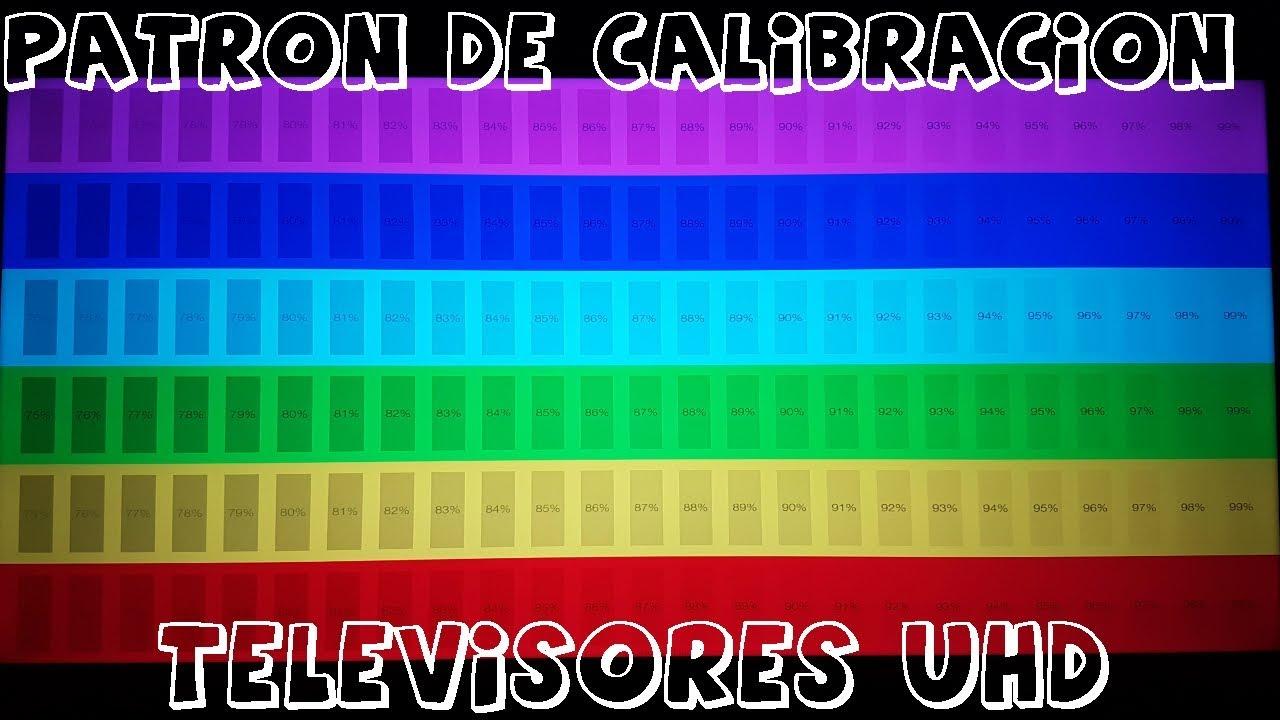
Tras gastarte un buen dinero en una tele nueva de última generación es normal esperar una imagen espectacular nada más sacarla de la caja. Pero lo habitual es que, al encenderla por primera vez en el salón, la cosa no se parezca demasiado a lo que viste en la tienda: colores chillones, negros grisáceos, exceso de brillo y una sensación general de que “algo no cuadra”.
La buena noticia es que no tienes por qué conformarte con esa configuración de fábrica. Con unos cuantos ajustes bien hechos podrás calibrar tu televisor para acercarte muchísimo a cómo se ve en un estudio profesional, sin necesidad de ser un friki de la imagen ni invertir un dineral en equipos. Eso sí, conviene conocer bien las opciones, qué tocar, qué no tocar y cuándo merece la pena llamara a un profesional.
Qué es la calibración de televisores y por qué es tan importante
Cuando hablamos de calibrar una tele nos referimos a ajustar sus parámetros de imagen para que respeten los estándares de vídeo y se adapten a tu salón: tipo de luz, distancia a la pantalla, altura, ángulo de visión, etc. Los fabricantes configuran los televisores para destacar en las tiendas, no para que se vean fieles en casa.
La calibración consiste principalmente en modificar valores como brillo, contraste, color, temperatura de color, nitidez y retroiluminación, además de elegir el modo de imagen adecuado. Aquí es donde suele haber dos bandos: quienes defienden dejarlo todo “tal cual viene” usando los modos predefinidos, y quienes abogan por calibración profesional con sonda y software especializado.
Para la mayoría de usuarios domésticos, lo razonable es un punto intermedio: ajustar manualmente la tele guiándose por patrones de prueba (imágenes o vídeos específicos) para dejarla muy bien sin obsesionarse con la perfección absoluta. Si necesitas precisión milimétrica (por ejemplo, para edición de vídeo profesional o un home cinema de referencia), ahí sí merece la pena recurrir a hardware de calibración o a un técnico especializado.
Otro punto clave es que cada sala es un mundo: no tiene nada que ver calibrar una tele en un salón muy luminoso con ventanal que en una sala semioscura pensada para ver cine. Por eso copiar ajustes de otra persona o de una web solo sirve como base; siempre tocará afinar según tus condiciones reales de uso.
Opciones para calibrar: profesional, software, discos, webs y patrones
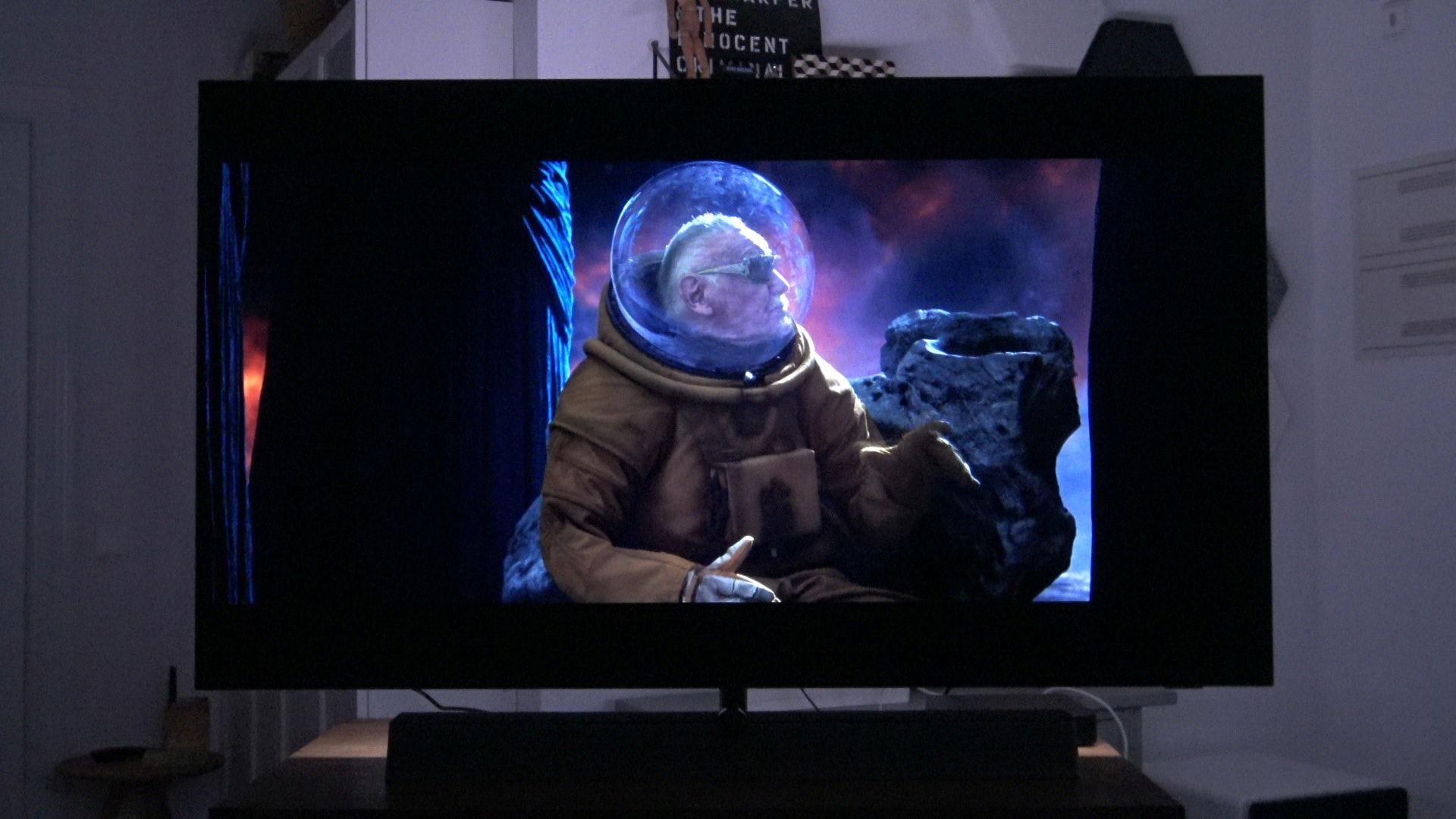
A la hora de calibrar una tele tienes desde soluciones “puristas” con sonda hasta métodos gratuitos que solo requieren un pendrive y algo de paciencia. Conviene conocer bien qué ofrece cada opción para elegir la que mejor encaje contigo.
En el extremo profesional están las sondas de calibración combinadas con software especializado (como CalMAN con AutoCal y otros programas similares). Estas herramientas miden con mucha precisión la luz que emite el panel, los niveles de negro y blanco, la saturación de cada color, la curva de gamma, etc., generando informes y aplicando ajustes muy finos.
Algunas teles de gama alta de marcas como LG o Panasonic incluyen incluso generadores de patrones internos que se integran con este tipo de software. Esto permite que la calibración sea casi automática: la tele muestra patrones específicos y el programa, junto a la sonda, va corrigiendo cada parámetro. El resultado es espectacular, pero implica un desembolso económico considerable, a veces superior al propio precio de la tele si hablamos de equipos de gama media.
Una alternativa intermedia son los discos de calibración en DVD o Blu-ray (AVS HD 709, Disney WOW, THX Optimizer, etc.). Funcionan mostrando una serie de patrones de prueba mientras el usuario ajusta brillo, contraste, color o nitidez siguiendo las instrucciones en pantalla. Suelen ser sencillos de usar, pero requieren tener un reproductor óptico y, en muchos casos, comprarlos por Internet porque es difícil encontrarlos en tienda física.
La fórmula más accesible y rápida para casi todo el mundo es tirar de recursos online: webs que simulan software de calibración, vídeos de YouTube con patrones dinámicos, foros de marcas como Sony con sus propios patrones o páginas que publican ajustes recomendados para modelos concretos. En sitios como FlatPanelsHD o webs especializadas podrás copiar configuraciones “óptimas” para tu modelo y usarlas como punto de partida, sabiendo que después tendrás que ajustar según tu salón.
Calibración automática y lo que viene en el futuro
Los fabricantes son conscientes de que la mayoría de usuarios no quieren pasarse una tarde entera navegando por menús. Por eso cada vez se apuesta más por teles que salen de fábrica con modos de imagen mejor ajustados y funciones de autocalibración que facilitan mucho la vida.
Un ejemplo claro es el modo especial de Netflix en algunos televisores, pensado para desactivar procesados agresivos (reducción de ruido exagerada, efecto telenovela, nitidez artificial, colores saturados en exceso, etc.) y así respetar mejor la intención del creador. Básicamente, la tele se aparta un poco de en medio y deja de “maquillar” tanto la imagen.
Otro movimiento importante es el llamado Filmmaker Mode, fruto de un acuerdo entre la UHD Alliance, directores, estudios y fabricantes. Este modo se activa automáticamente cuando el contenido incorpora ciertos metadatos, igual que lo hace el HDR, y configura la tele para mostrar la película o serie tal y como se pensó en la sala de postproducción: sin interpolación de movimiento, sin contrastes dinámicos raros y con un color mucho más fiel.
En paralelo, marcas como Samsung han empezado a integrar calibración automática desde el móvil en sus teles recientes. Usando los sensores del smartphone y la aplicación oficial puedes realizar una calibración rápida (modo Básico, en 15-30 segundos) o una más profunda (modo Profesional, en 5-8 minutos), ajustando parámetros avanzados sin necesidad de sonda física.
Todo apunta a que veremos cada vez más teles capaces de ajustar su imagen de forma semiautomática según el contenido (cine, deporte, juegos, HDR, SDR) y la luz de la sala, dejando al usuario la posibilidad de afinar si quiere, pero con resultados decentes sin complicarse.
Servicios profesionales de calibración a domicilio
Si quieres ir un paso más allá y tener una tele que se vea como un monitor de referencia, puedes recurrir a servicios de calibración profesional a domicilio. Técnicos especializados se desplazan a tu casa, analizan tu entorno y dejan tu tele ajustada al milímetro.
En este tipo de servicios el proceso suele incluir una revisión detallada de la sala (luz ambiente, reflejos, disposición de asientos, altura del televisor) con recomendaciones muy prácticas: cambiar ligeramente la posición de la pantalla, evitar luces directas, controlar persianas, añadir iluminación ambiental tenue, etc.
Después se procede a calibrar la tele con sonda y software, buscando que la imagen cumpla el estándar de vídeo correspondiente (Rec.709 para SDR, por ejemplo). Se ajustan modos específicos (cine, juego, HDR), se corrige el balance de blancos, gamma, gestión de color y se desactivan procesados que rompen la fidelidad de la imagen.
Para terminar, muchos profesionales entregan un certificado de calibración en el que se detallan los valores antes y después del proceso, gráficos de respuesta de color y todos los parámetros aplicados, de forma que sepas exactamente qué se ha hecho en tu tele.
Este tipo de servicio se nota, y mucho: las teles de fábrica suelen venir con modos muy estridentes pensados para llamar la atención en la tienda, con contrastes disparados, saturación brutal y enfoque excesivo. Tras la calibración, la imagen resulta más natural, con pieles realistas, colores equilibrados y detalle tanto en sombras como en altas luces, muy similar a lo que verías en una pantalla profesional de estudio.
Calibración de monitores y televisores para edición de vídeo
Si te dedicas a la fotografía, al vídeo o trabajas en una productora, calibrar tu pantalla no es un capricho: es casi una obligación. Editar sobre un monitor o tele descalibrada puede provocar que tu material se vea mal en otros dispositivos, con tonos de piel raros, negros empastados o blancos quemados.
En estos casos se busca que la pantalla responda con exactitud al estándar de vídeo que uses (Rec.709, DCI-P3, etc.). El proceso es similar al de una tele de cine en casa, pero con todavía más hincapié en que lo que tú ves coincida con lo que verá tu público en otras pantallas y en emisión.
La calibración profesional para edición permite detectar si tu monitor tiende a colores fríos o cálidos, si la gamma no es la correcta o si la saturación está desviada. Una vez corregido, ganarás confianza en tus decisiones de color y evitarás sorpresas desagradables cuando el contenido se vea en otras teles, móviles o proyectores.
Muchas empresas de vídeo, televisión y cine apuestan por calibrar todas sus pantallas de trabajo y revisión. De este modo pueden asegurarse de que todo el equipo está viendo “lo mismo”, algo fundamental en procesos de etalonaje y corrección de color.
Modelos de TV compatibles con software de calibración CalMAN
Como hemos comentado, algunos televisores son capaces de trabajar directamente con software de calibración como CalMAN mediante funciones tipo AutoCal. No todas las teles sirven, pero la lista de modelos compatibles es bastante amplia en marcas como LG, Sony, Samsung, Panasonic o Philips.
En LG, la compatibilidad abarca desde OLED de 2018 (B8, C8, E8 y gama SuperUHD LCD) hasta las gamas más recientes: OLED B3, C3, G3 y B4, C4, G4, además de los modelos Nanocell y QNED de distintos años. Es decir, si tienes una OLED LG relativamente moderna, es muy probable que puedas aprovechar esta integración.
En Sony, la lista empieza en 2016 con el modelo ZD9 y se va ampliando con las Bravia OLED A1/AE1, gamas XE y XF de 2017-2018, las AF8, AF9, XF75, XF80, XF83, XF85, XF90 y ZF9. A partir de 2019 se suman las Bravia OLED AG8, AG9 y las series XG y ZG. Lo mismo ocurre con las gamas XH, ZH, y las OLED A8 y A9 de 2020, y posteriores OLED A80J, A83J, A84J, A90J y gamas XJ y Z9J. En 2022 y 2023 continúan con las OLED A80K, A83K, A84K, A90K, A95K y A80L, A83L, A84L, A90L, A95L, además de las series X y Z correspondientes, y en 2024 aparecen las Sony Bravia 7, Bravia 8 y Bravia 9.
En Samsung, la compatibilidad se centra sobre todo en las gamas altas: SUHD de 2016, QLED de 2017, Q8 y Q9 de 2018, QLED desde la Q60R en adelante en 2019, y prácticamente todos los QLED de 2020 en adelante. También destacan los OLED Samsung S95B (2022) y series S90C, S93C, S95C de 2023, y las S90D, S93D y S95D de 2024.
Panasonic ofrece compatibilidad en sus gamas OLED desde 2017: series EZ, FZ, GZ, HZ, JZ, LZ y MZ, además de los modelos Z80A, Z85A, Z90A, Z93A y Z95A de 2024. En la práctica, si tu tele Panasonic es OLED de los últimos años, tienes muchas papeletas para poder calibrarla de forma avanzada.
Philips se suma con las series OLED 706, 806, 856, 876, 936 y MiniLED PML9636/12 y PML9506/12 en 2021, ampliando compatibilidad a las OLED 707, 807, 857, 877, 937 y sus MiniLED de 2022, así como a las OLED 708, 808, 858, 878, 908 y 709, 809, 859, 879, 909, 959 de años posteriores, junto a sus modelos MiniLED más recientes.
En otras marcas como TCL, Hisense y similares, en muchos modelos se puede calibrar siempre que el televisor disponga de controles de balance de blancos y opciones avanzadas de imagen, aunque la integración directa con CalMAN no siempre está disponible de forma tan limpia como en las gamas comentadas.
Consejos previos antes de ponerte a calibrar tu tele
Antes de tocar nada es importante preparar el terreno. Un error habitual es empezar a mover controles a lo loco sin tener claro ni en qué condiciones vas a ver la tele ni qué entrada estás configurando. Aquí unos puntos clave que conviene tener muy presentes.
Para empezar, lo ideal es partir de uno de los modos de imagen predefinidos que ya traiga la tele: Cine, Película, ISF, Juego, Estándar… En la mayoría de modelos el modo Cine/Película es el más cercano a una imagen fiel, mientras que Juego reduce al máximo el input lag para consolas, y los modos Vívido o Dinámico suelen ser los menos recomendables para uso doméstico normal.
Ten en cuenta que muchas teles guardan ajustes distintos para cada entrada de vídeo (cada HDMI, por ejemplo). Si usas un reproductor Blu-ray en un HDMI, una consola en otro y un PC en un tercero, lo sensato es calibrar cada entrada por separado, o al menos revisar que no haya diferencias exageradas.
Otro consejo básico: calibra siempre en las mismas condiciones de luz y distancia en las que vayas a usar la tele. Si ves sobre todo cine por la noche con la sala semioscura, haz los ajustes en ese contexto. Si la usas principalmente de día con mucha luz natural, calibra también en ese escenario.
Como la iluminación cambia mucho entre día y noche, es muy útil guardar al menos dos preajustes: uno para uso diurno en una habitación luminosa (subiendo retroiluminación o luz OLED) y otro para la noche (bajando esa luz para mejorar negros y reducir fatiga ocular). En OLED también es interesante no abusar del brillo máximo continuamente para alargar la vida del panel.
Si vas a tocar parámetros con contenidos HDR, recuerda que el televisor suele bloquear ciertos controles (como brillo o contraste global) y se reserva esos ajustes para gestionar correctamente el rango dinámico ampliado. No suele ser un fallo: simplemente la tele toma el mando para respetar los metadatos HDR.
Por último, antes de calibrar es muy recomendable desactivar todos los filtros de procesado y “mejoras” automáticas: reducción de ruido, suavizado de movimiento, contraste dinámico, realce de contornos, mejora de color, ajustes automáticos según la luz ambiental, modos de inteligencia artificial, etc. Una vez hayas dejado la imagen a tu gusto, podrás ir activándolos (si quieres) uno por uno para comprobar cuáles aportan algo y cuáles solo empeoran la imagen.
Ajustes básicos que deberías calibrar sí o sí
Una calibración totalmente profesional implica muchos parámetros, pero con unos pocos bien afinados ya puedes conseguir un salto de calidad enorme. Lo más importante es usar patrones de prueba adecuados, ya sean imágenes en un pendrive o vídeos especialmente creados para calibrar.
Hay colecciones de patrones muy completas que puedes descargar, copiar a un USB y reproducir directamente en tu Smart TV. Suelen incluir tests para negro absoluto, detalle en sombra, clipping de blancos, escalas de grises, color, nitidez y overscan. Con ellos podrás dejar tu tele más que decente sin grandes complicaciones.
Si tienes una OLED, un primer paso útil es comprobar que el negro está realmente a nivel correcto. En una habitación totalmente a oscuras, reproduce un patrón de 0 % de negro y acércate mucho a la pantalla: si está bien ajustado, deberías ver la pantalla como si estuviera apagada. Si notas un gris muy oscuro, algo está levantando el nivel de negro y habrá que corregirlo en los ajustes.
Ajuste del brillo (nivel de negro)
El brillo en los menús de muchas teles controla en realidad el nivel de negro y el detalle en sombras, no la cantidad de luz general del panel (eso lo maneja la retroiluminación o luz OLED). Un brillo demasiado alto lava la imagen, convierte los negros en grises y hace que todo parezca blanquecino; un brillo demasiado bajo empasta las zonas oscuras y te hace perder información.
Para ajustarlo correctamente, usa un patrón de Black Clipping, con barras o recuadros cercanos al negro numerados (por ejemplo, de 0 a 25). Debes bajar el brillo hasta que todo parezca negro y luego subirlo muy poco a poco hasta que empieces a distinguir parpadeando las barras desde la referencia de negro legal (16) hacia arriba, normalmente de la 17 a la 25. De la 16 hacia la izquierda deberían quedar completamente negras.
Si necesitas pegarte al panel en oscuridad absoluta para apreciarlo bien, es normal. Lo importante es que, una vez ajustado, recuperes detalle en sombra sin levantar el negro global, algo que se nota muchísimo en películas oscuras o series con fotografía muy contrastada.
Ajuste del contraste (nivel de blanco)
El contraste controla cómo de brillantes y diferenciados son los blancos y las altas luces. Un contraste desbocado da una imagen aparentemente “impactante”, pero quema los detalles en las zonas claras (cielos, nubes, reflejos, luces, vestidos blancos…) de forma que solo ves un manchón blanco.
Para configurarlo bien, necesitas un patrón de White Clipping con barras blancas numeradas, normalmente desde 235 a 253. Sube el contraste al máximo y verás que todo “se pega” en un blanco uniforme. A partir de ahí, ve bajándolo poco a poco hasta que puedas distinguir las barras parpadeantes hasta la 253. Eso evitará el clipping de blanco y te permitirá conservar detalle incluso en las zonas muy brillantes.
Empieza con el contraste alto y ve corrigiendo hasta encontrar el punto donde la imagen conserve fuerza y luminosidad, pero sin perder textura ni degradados en los blancos. Un televisor bien ajustado en este punto marca la diferencia, sobre todo con contenido HDR y escenas diurnas.
Temperatura de color
La temperatura de color define si la imagen se inclina hacia tonos fríos (azulados) o cálidos (amarillentos). El objetivo en SDR es estar alrededor de los famosos 6.500 Kelvin, que se consideran el blanco “estándar” en vídeo.
Muchos televisores ofrecen modos como Cálido 1, Cálido 2, Frío, Normal, Warm, Cool, etc.. Si tu tele permite elegir numéricamente, selecciona directamente 6.500 K. Si no, lo habitual es que el modo “Cálido” sea el más cercano a la referencia, mientras que los modos Frío exageran el azul y hacen que los blancos parezcan de hospital.
Puedes apoyarte en escenas con piel humana o fondos blancos para valorar a ojo: cambia entre los distintos modos de temperatura y quédate con aquel en el que no veas dominantes claras ni hacia el azul ni hacia el amarillo. Si tu modelo ofrece controles avanzados de balance de blancos, ahí ya puedes hilar mucho más fino, aunque eso entra en terreno casi profesional.
Saturación y gestión del color
El ajuste de color general define cuán intensos se ven los colores. Si lo dejas muy bajo, la imagen se ve apagada, casi lavada; si te pasas, obtendrás colores fosforitos y poco realistas, perdiendo matices intermedios en la paleta.
Con un patrón de barras de color (rojo, verde, azul, cian, magenta, amarillo) deberías poder distinguir claramente cada barra y sus diferentes tonalidades internas si el patrón incluye recuadros con distintos niveles de saturación. Si notas que dos o más áreas se funden en un solo color sin transición, probablemente estás saturando demasiado.
Como base, muchos expertos recomiendan empezar con el control de color en torno al 50 % y afinar a partir de ahí según tus gustos y el comportamiento de tu tele. Siempre es mejor pecar de algo corto en saturación y compensar con una buena temperatura de color que ir sobrado y acabar con una imagen de dibujos animados.
Nitidez y overscan
La nitidez (sharpness) es uno de los ajustes más malentendidos. Si la pones muy alta no estás viendo “más detalle real”, sino contornos artificialmente resaltados, ruido amplificado y artefactos digitales como bordes dentados o efecto moiré. Si la pones demasiado baja, la imagen puede parecer algo blanda o desenfocada.
Para ajustarla, usa un patrón con líneas muy finas horizontales y verticales, o textos pequeños. Sube la nitidez hasta que empieces a ver doble borde, dientes de sierra o halos en torno a las líneas, y luego baja poco a poco hasta que desaparezcan esos defectos pero la imagen siga viéndose clara.
Es imprescindible comprobarla a la distancia real a la que vas a ver la tele. Si te sientas más lejos, podrías necesitar un poquito más de nitidez para leer textos pequeños cómodamente; si estás cerca y tienes un panel 4K de calidad, lo normal es que con la nitidez casi al mínimo la imagen ya se vea perfectamente definida.
Aprovecha este momento para revisar el overscan (zoom). En el patrón deberías ver toda la imagen completa, sin que se corten bordes ni se pierdan números o líneas. Si no ves el borde entero, desactiva cualquier ajuste de zoom o recorte y busca opciones como “Solo exploración”, “Just Scan”, “Tamaño 1:1” o similares para que se muestre el 100 % de la señal.
Calibrar tu Smart TV con los modos y ajustes del menú
Además de los patrones, conviene conocer bien qué hace cada tipo de ajuste de tu Smart TV para no liarte con los nombres que usa cada marca. Aunque varían un poco, suelen tener funciones parecidas.
En muchos menús verás una opción de Modo de imagen con perfiles como Estándar, Vívido/Dinámico, Cine/Película y Juego. En términos generales, el modo Cine o Película es el que busca mayor fidelidad (ideal para series y cine, sobre todo en habitaciones poco iluminadas). El modo Juego es perfecto para consolas porque reduce el input lag al mínimo. Vívido se suele reservar para habitaciones muy luminosas o para demostraciones, ya que sacrifica precisión por impacto visual.
El brillo global y la luz de fondo (o luz OLED) trabajan juntos. La luz de fondo determina la cantidad total de luz que emite la pantalla; en LCD/LED subirla mejora la visibilidad en estancias luminosas, pero si la pones siempre al máximo tendrás una imagen demasiado agresiva y cansada para la vista. En OLED, subir muchísimo la luz puede aumentar el riesgo de retenciones temporales en usos muy prolongados.
Si ves la tele en una habitación oscura, es mejor bajar bastante la luz de fondo para evitar fatiga ocular, mientras que en una sala muy iluminada puedes subirla para no tener que forzar la vista. Siempre con el brillo y contraste ya calibrados mediante patrones, para no romper el balance general de la imagen.
El contraste en porcentaje (a menudo del 0 al 100) debería colocarse inicialmente alto para aprovechar la capacidad del panel, pero como hemos visto, tendrá que ajustarse con patrones para evitar perder detalle en las altas luces. Del mismo modo, los controles de color, tonalidad y temperatura deben usarse para equilibrar la viveza de los colores con un aspecto natural.
En la tonalidad o tinte, lo normal es dejarla en 0 % (neutro) salvo que veas claramente un tinte verdoso o rojizo en toda la imagen. En ese caso, puedes corregirlo ligeramente hasta que la dominante desaparezca, siempre con moderación. Muchos televisores ya vienen bastante bien ajustados en este parámetro y apenas hay que tocarlo.
Por último, si tu tele ofrece un ajuste de temperatura o tono de color con opciones como Frío, Normal y Cálido, la recomendación general para ver cine y series es usar un modo Cálido, que se acerca más a la referencia profesional. Si notas que es excesivamente rojizo, prueba con un modo intermedio (Medio o Normal) y valora el resultado con escenas de piel humana, que delatan mucho los errores de color.
Cuándo compensa llamar a un profesional
Tocar estos ajustes básicos ya cambia radicalmente la experiencia de ver una peli o un partido, pero hay situaciones en las que una calibración profesional marca la diferencia y se amortiza sola.
Si has montado un home cinema con una buena OLED o un proyector serio y quieres disfrutar las películas tal y como las pensó el director de fotografía, una sesión de calibración con sonda puede transformar la imagen de “se ve bien” a “parece el cine”. Notarás negros más profundos pero con detalle, colores muy naturales y una sensación de coherencia visual en todos los contenidos.
En edición de vídeo, fotografía o producción audiovisual, la calibración profesional deja de ser “capricho” para convertirse casi en herramienta de trabajo. No puedes permitirte que lo que ves en tu pantalla no se parezca a lo que verá el espectador en su tele o en la sala de cine, así que contar con un monitor o tele de referencia calibrado es clave.
También puede tener sentido si no te apetece trastear con patrones ni menús y prefieres pagar por olvidarte del tema. Un buen técnico no solo calibra, sino que te explica qué ha hecho, qué modos usar para cada tipo de contenido (SDR, HDR, juego) y cómo mantener esos ajustes a lo largo del tiempo.
La combinación de mejores televisores, funciones automáticas como Filmmaker Mode o calibración desde el móvil, y la posibilidad de acudir a un profesional cuando quieres rizar el rizo hace que hoy sea más fácil que nunca disfrutar de tu tele al máximo sin necesidad de ser experto. Con unos cuantos ajustes básicos bien hechos y teniendo claro cuándo merece la pena ir más allá, tu pantalla puede pasar de “se ve normal” a convertirse en el centro de tu propio cine en casa.