- Uso de controles físicos OSD y ajustes de color nativos de Windows para una gestión básica.
- Configuración avanzada de luminosidad a través de los paneles de control de NVIDIA, AMD e Intel.
- Implementación de software basado en DDC/CI como Monitorian o Twinkle Tray para control digital.
- Uso de filtros de software como Dimmer para reducir la luz más allá del límite del hardware.
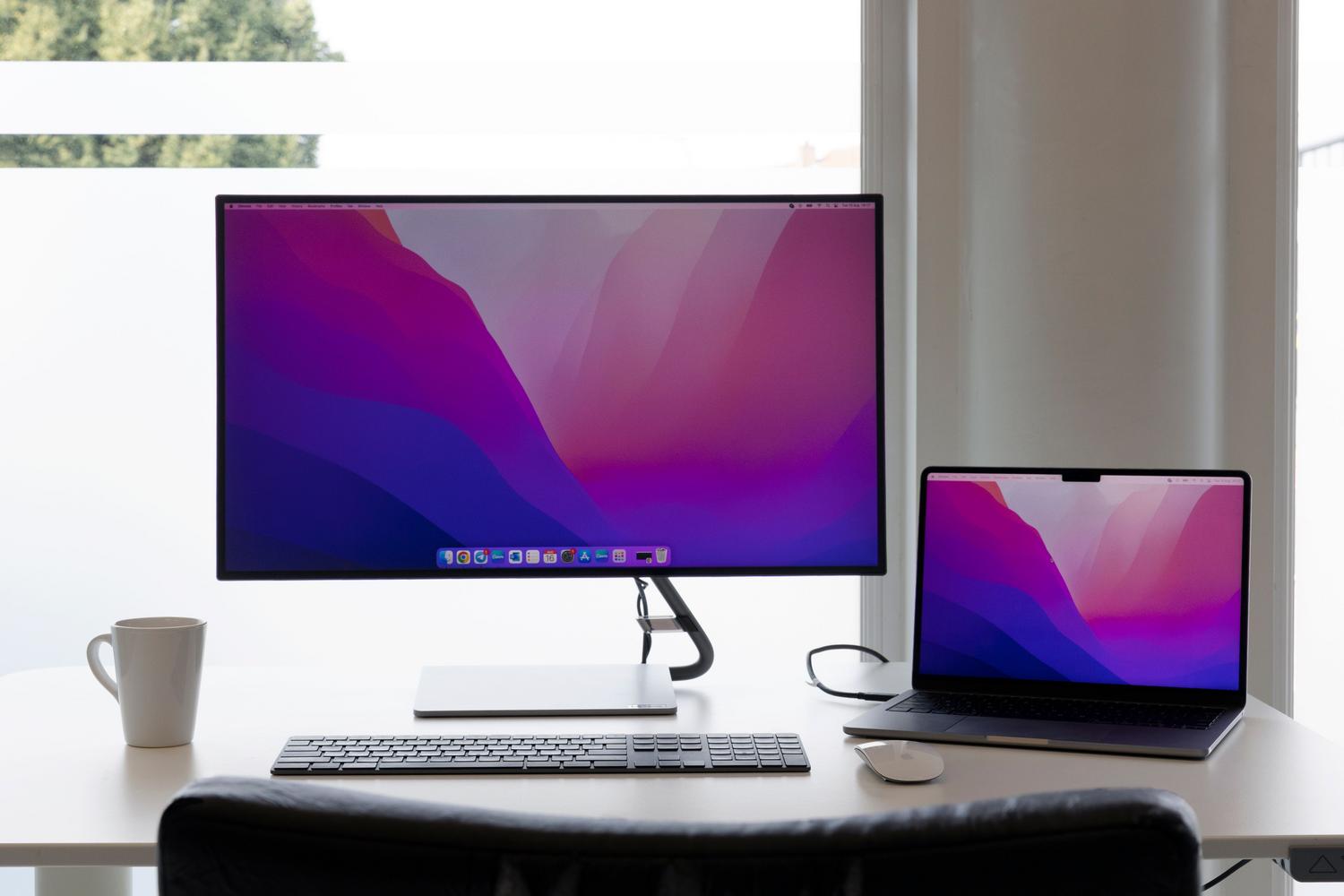
Seguramente te ha pasado: tienes un par de pantallas conectadas al PC y, de repente, sientes que la luz te está cegando o que el cuarto está tan oscuro que no ves ni un pimiento. El problema es que, mientras que en los portátiles cambiar la intensidad de la luz es pan comido, en los monitores externos de Windows la cosa se vuelve un quebradero de cabeza porque el sistema no siempre nos lo pone fácil.
La realidad es que Windows no gestiona de forma nativa el brillo de todas las pantallas externas, lo que nos obliga a menudo a hacer malabares con los botones físicos del monitor. Pero no te preocupes, que hay varias formas de solucionar esto, desde trucos con los controladores de tu tarjeta gráfica hasta programas gratuitos que hacen que todo funcione con un simple clic desde la barra de tareas.
El método tradicional: Botones físicos y OSD
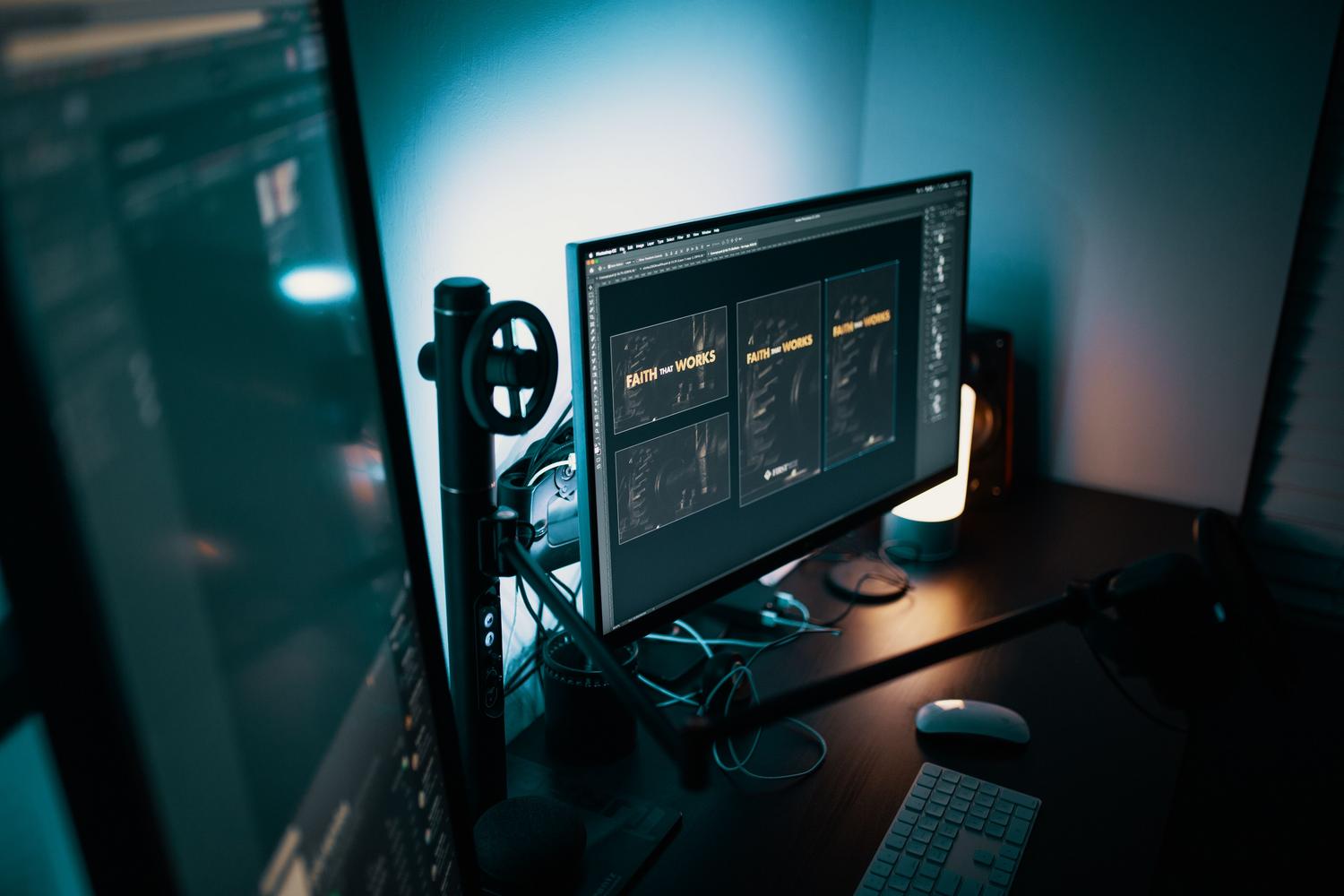
Cuando no queremos liarnos con instalaciones, la vía más directa es usar los controles físicos del hardware. Casi todos los monitores tienen un menú interno llamado OSD (On-Screen Display) al que se accede mediante botones situados en el frontal, lateral o parte trasera del aparato.
- Busca el botón de Menú para desplegar las opciones en pantalla.
- Navega hasta el apartado de Brillo o Contraste.
- Ajusta el nivel según tus necesidades y guarda los cambios.
Aunque es el método más fiable, reconoceremos que es un engorro total tener que estirar el brazo y buscar botones a ciegas cada vez que cambia la luz de la habitación.
Opciones nativas de Windows y configuración del sistema

Si tienes suerte y tu hardware es compatible, puedes intentar ajustar la luminosidad desde el panel de Configuración de Windows. Para ello, pulsa la combinación Win + I, ve a Sistema y luego a Pantalla. En algunos casos, verás un deslizador de brillo, aunque es más común encontrarlo en pantallas integradas que en externas.
Además, Windows ofrece herramientas para mejorar la salud visual, como la Luz Nocturna, que filtra la luz azul para que no te quedes despierto toda la noche. Puedes activarla desde la barra de tareas o programarla para que se encienda del anochecer al amanecer, ayudando a reducir la fatiga ocular.
Para los más perfeccionistas, existe la Administración de Color. Desde la configuración de pantalla, puedes añadir o quitar perfiles de color y utilizar la herramienta de calibración de pantalla para que los tonos sean exactos, algo vital si te dedicas al diseño gráfico o a la edición de vídeo.
Ajustes mediante el Panel de Control de la GPU
Si Windows no te muestra el deslizador de brillo, la solución suele estar en el software de tu tarjeta gráfica. Ya sea que uses NVIDIA, AMD o Intel, estas marcas tienen sus propios centros de mando para retocar la imagen:
- Panel de Control de NVIDIA: Ve a la sección de Pantalla y luego a «Ajustar la configuración de color del escritorio». Aquí puedes mover el brillo y el contraste de forma muy precisa.
- AMD Radeon Software: Accede a la pestaña de Pantalla y modifica el perfil de color del monitor seleccionado.
- Intel Graphics Command Center: Disponible en la Microsoft Store, permite gestionar la colorimetría y la luz de las pantallas conectadas.
Es fundamental mantener los controladores de pantalla actualizados a través del Administrador de Dispositivos para evitar que estas opciones desaparezcan o den errores de compatibilidad.
Software de terceros: La solución definitiva y cómoda
Aquí es donde ocurre la magia. Existe un estándar llamado DDC/CI (Display Data Channel / Command Interface) que permite que el software se comunique con el monitor para cambiar el brillo real sin tocar los botones físicos. La mayoría de monitores modernos lo soportan.
Una de las joyas es Monitorian, una app disponible en la Microsoft Store y GitHub que añade deslizadores de brillo directamente en la bandeja del sistema. Lo mejor es que permite sincronizar el brillo de varias pantallas a la vez y asignar teclas rápidas.

Otra alternativa excelente es Twinkle Tray, que ofrece una interfaz muy similar a la de Windows y permite programar horarios de luminosidad. Si buscas algo más ligero, Win10 BrightnessSlider es una herramienta directa que va al grano sin complicaciones adicionales.
Por último, está Dimmer. A diferencia de las anteriores, esta no cambia el brillo real del monitor sino que aplica un filtro de software (una especie de capa oscura). Es ideal si necesitas bajar el brillo por debajo del mínimo permitido por el fabricante, especialmente en entornos de oscuridad total.
Consideraciones técnicas y optimización
Para que todo esto funcione como la seda, es recomendable revisar que el modo DDC/CI esté activado en el menú interno del monitor. Si no está activo, los programas como Monitorian no detectarán la pantalla. Asimismo, si notas que el brillo fluctúa solo, puede que tengas activado el brillo adaptable al contenido, una función de ahorro de energía que puedes desactivar en la configuración de sistema.
En cuanto al rendimiento, utilizar planes de Alto rendimiento en las opciones de energía de Windows ayuda a estabilizar la imagen en configuraciones multimonitor, evitando que el sistema baje la intensidad para ahorrar batería o luz, lo cual es muy molesto durante el trabajo profesional.
Contamos con diversas vías para dominar la iluminación de nuestras pantallas, pasando por el ajuste manual en el hardware, el uso de los paneles de control de la GPU o la instalación de utilidades basadas en DDC/CI como Monitorian y Twinkle Tray. Independientemente de si prefieres la sencillez de los botones físicos o la comodidad de un software gratuito, lo importante es optimizar la luz para evitar el cansancio visual y mejorar la productividad en Windows.