- Mantenimiento preventivo del hardware y actualización constante de controladores críticos.
- Ajustes avanzados de energía y optimización de recursos del sistema operativo.
- Gestión eficiente del almacenamiento y configuración personalizada de los ajustes gráficos.
Si sientes que tu ordenador ya no rinde como antes o que algunos juegos modernos te dan problemas de fluidez, no te desesperes. No siempre es necesario soltar la cartera y comprar piezas nuevas para notar una diferencia; a veces, el secreto está en darle un buen repaso al sistema y ajustar algunos parámetros que vienen configurados de fábrica para ahorrar energía en lugar de dar potencia.
En esta guía vamos a profundizar en todo lo que puedes hacer para que tu máquina vuele. Desde los cuidados más básicos del hardware hasta trucos rebuscados de Windows, queremos que cualquier usuario, ya tenga un PC de última generación o un equipo que ya ha visto mejores días, pueda exprimir cada gota de rendimiento disponible.
Cuida el corazón de tu máquina: El mantenimiento físico
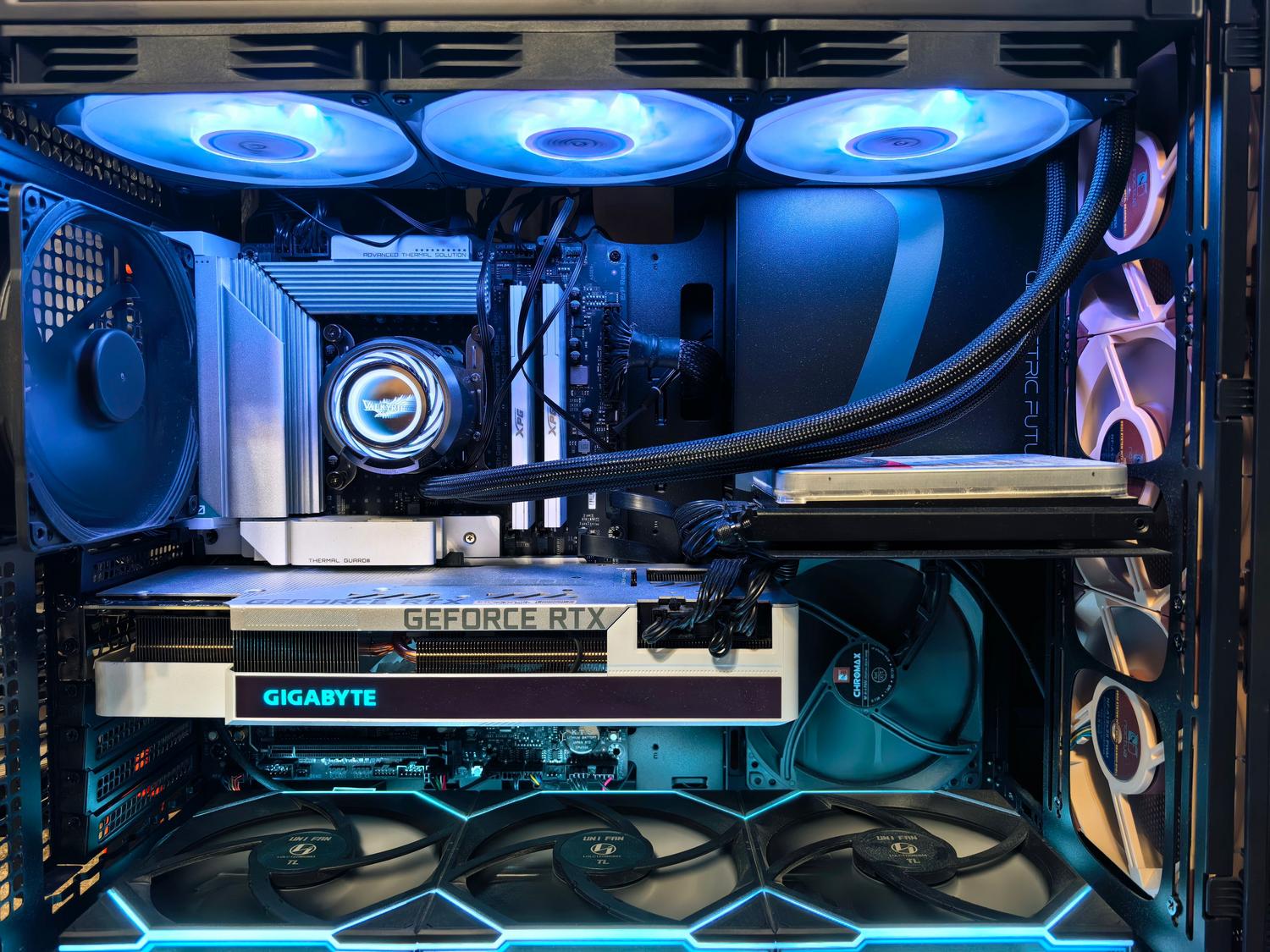
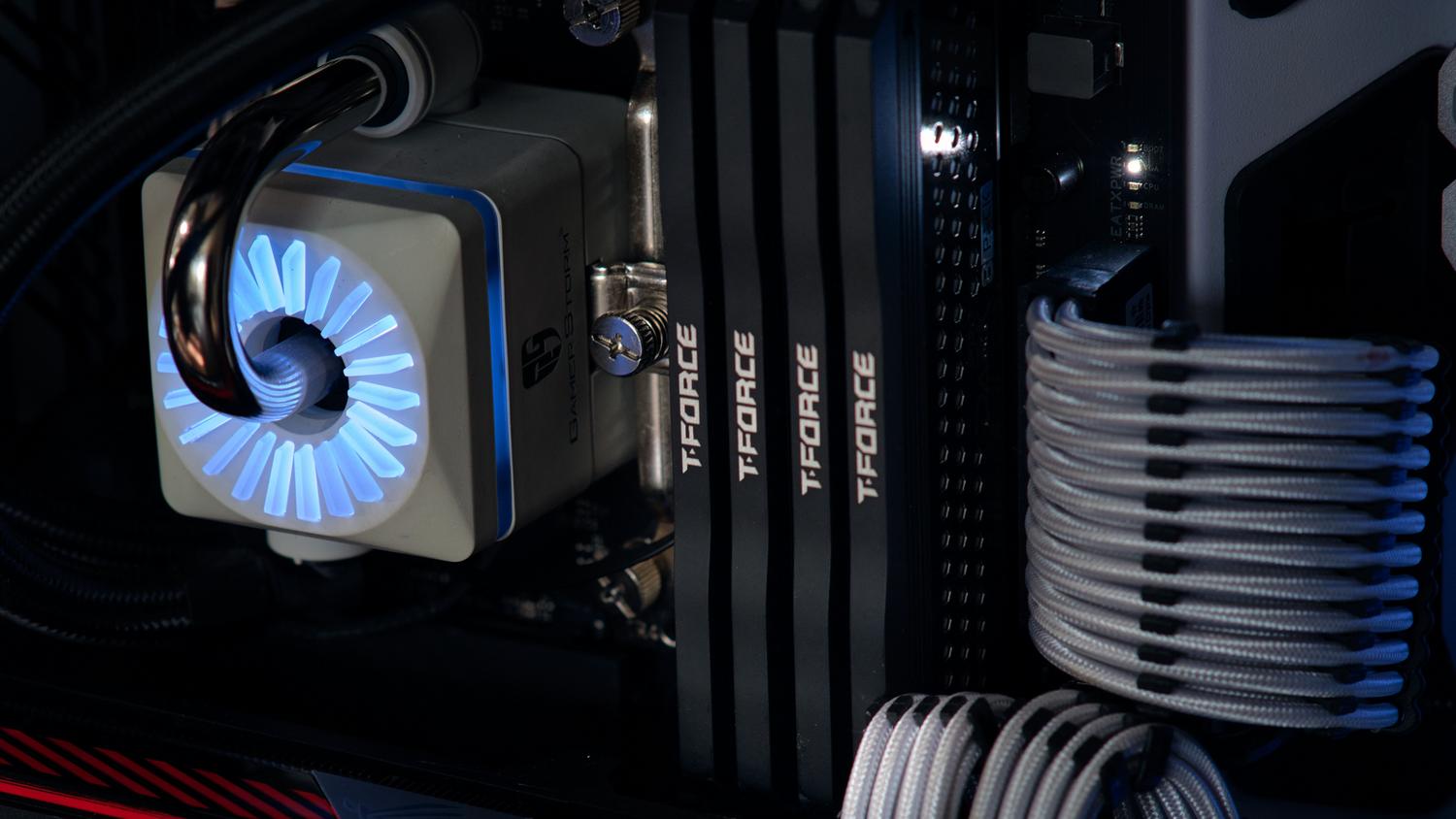
Antes de tocar el software, hay que mirar lo que pasa dentro de la caja. Un PC lleno de polvo es un PC que se calienta, y cuando los componentes se calientan, ocurre el temido estrangulamiento térmico (thermal throttling), que baja la velocidad del procesador para que no se queme. Por eso, es fundamental limpiar los ventiladores y el chasis con frecuencia.
Otro punto clave es la pasta térmica. Con el tiempo, esta sustancia se seca y deja de transmitir el calor eficientemente hacia el disipador. Renovar la pasta térmica de la CPU y, si tienes conocimientos, revisar las almohadillas térmicas de la GPU puede salvar tu rendimiento. Además, para evitar sustos con cortes de luz o picos de tensión que dañen tus componentes, instalar un sistema SAI es una inversión muy inteligente.
Controladores y software: La base de la estabilidad
Los drivers son los que le dicen al hardware cómo debe comportarse. Si tienes controladores obsoletos, tu tarjeta gráfica no sabrá cómo gestionar las optimizaciones de los juegos más recientes. Mantener actualizados los drivers de NVIDIA, AMD o Intel es el paso más sencillo y efectivo para ganar estabilidad y, en muchos casos, unos cuantos FPS extra.
De igual forma, no descuides las actualizaciones de Windows. Aunque a veces resulten molestas, suelen incluir parches de seguridad y mejoras en la gestión de procesos que afectan directamente al gaming. Lo ideal es no ir siempre a ciegas con la versión más experimental, pero mantenerse en una versión estable y reciente es vital.
Ajustes de Windows para exprimir el sistema
Windows es un sistema polivalente, pero eso significa que gasta recursos en cosas que no necesitas mientras juegas. Una de las mejores formas de liberar memoria RAM es realizar un arranque limpio del sistema, desactivando todas aquellas aplicaciones que se inician solas al encender el PC y que se quedan ahí, consumiendo recursos en segundo plano.
Para llevar esto al siguiente nivel, puedes entrar en el Administrador de Tareas y cerrar procesos innecesarios manualmente antes de lanzar tu partida. Asimismo, en la configuración de privacidad, puedes prohibir que ciertas aplicaciones se ejecuten en segundo plano, evitando que Windows decida actualizar algo justo en medio de una batalla intensa.
Potencia máxima y energía
Por defecto, Windows intenta equilibrar el consumo eléctrico y el rendimiento. Para jugar, esto no nos sirve. Debes dirigirte al Panel de Control y seleccionar el plan de energía de Máximo Rendimiento. Esto evita que la CPU baje su frecuencia para ahorrar luz y asegura que siempre esté lista para procesar datos a máxima velocidad, aunque sea importante conocer el consumo eléctrico de un PC.
Si quieres ir un paso más allá, puedes ajustar los efectos visuales del sistema. Al elegir la opción de ajustar para obtener el mejor rendimiento, Windows eliminará animaciones y sombras innecesarias de las ventanas, liberando una pequeña cantidad de recursos que el PC puede dedicar al juego.
Optimización del almacenamiento y disco
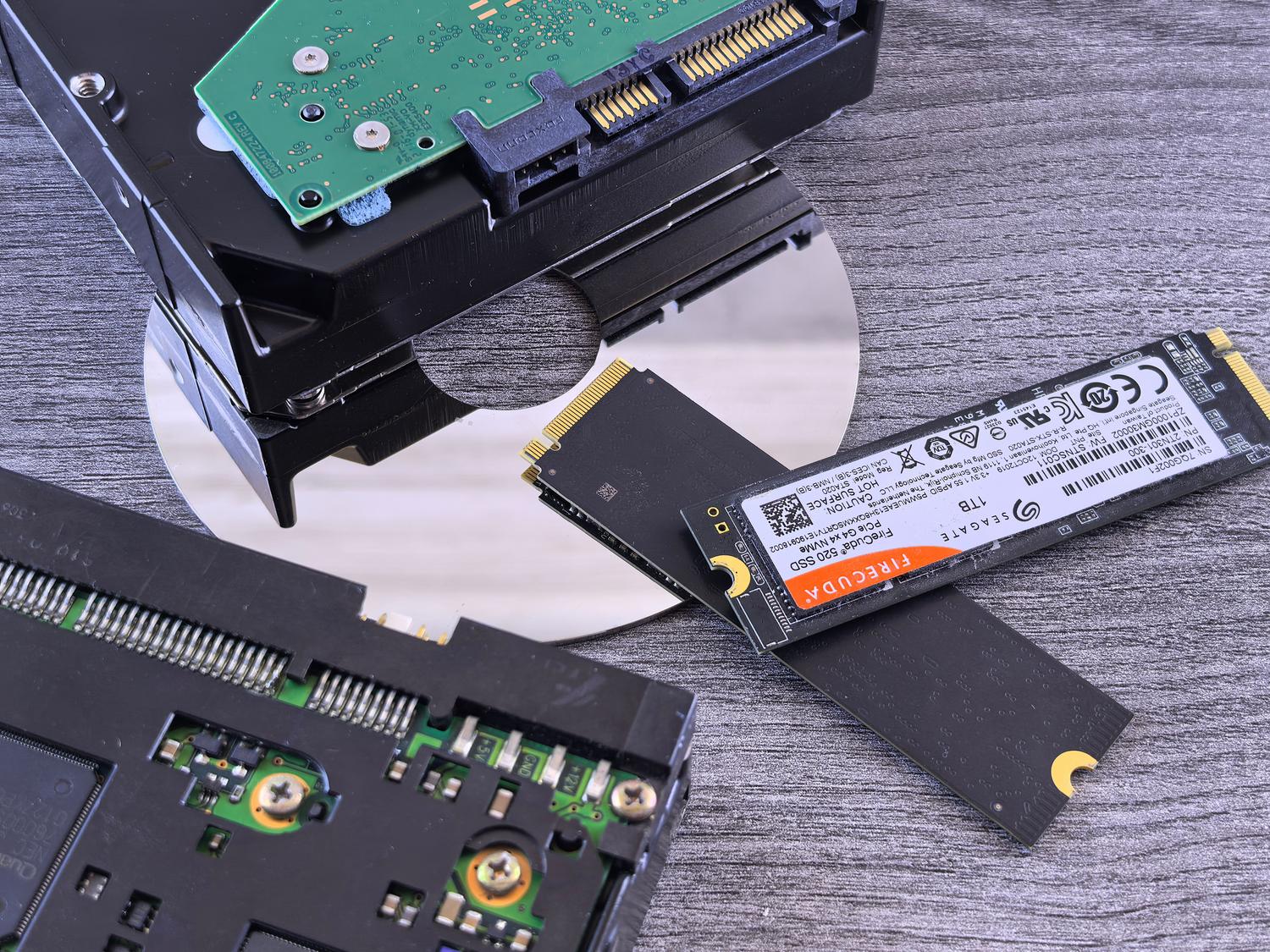
No importa cuánta RAM tengas si tu disco es el cuello de botella. Si todavía usas un disco mecánico (HDD), la fragmentación es tu peor enemigo, provocando tirones o texturas que tardan en cargar. Utilizar la herramienta de desfragmentación y optimización de unidades es esencial en estos casos.
Para quienes usan SSD, como el Kioxia Exceria Basic SSD, aunque no se desfragmentan como los HDD, Windows ofrece una optimización específica que mantiene la unidad saludable. Además, es recomendable liberar espacio en disco usando el sensor de almacenamiento o el liberador de espacio, ya que un disco casi lleno suele volverse más lento.

Configuración gráfica y el arte del Overclock
No todo es software del sistema; los ajustes dentro del juego son determinantes. No tengas miedo de bajar la calidad de «Ultra» a «Alta» o «Media». A menudo, la diferencia visual es mínima, pero el aumento de fluidez es brutal. También es muy recomendable activar tecnologías de reescalado como FSR o DLSS si tu hardware lo permite.
Para los más atrevidos, el overclocking puede dar un empujón extra. Activar el perfil XMP de la memoria RAM en la BIOS es la forma más segura de conseguir la velocidad real por la que pagaste. Para la GPU, herramientas como MSI Afterburner permiten subir frecuencias, aunque siempre vigilando las temperaturas para no comprometer la vida útil de la tarjeta.
El dilema del Modo de Juego y el Malware
El Modo de Juego de Windows intenta priorizar los procesos del videojuego, pero no siempre funciona igual en todas las máquinas. Lo mejor es probarlo activando y desactivando la opción para ver si en tu configuración concreta ganas FPS o si, por el contrario, te genera inestabilidad.
Finalmente, no olvides la seguridad. Un malware o un virus pueden consumir CPU y disco sin que te des cuenta, arruinando tu experiencia. Ejecutar un análisis profundo con la Seguridad de Windows ayudará a limpiar cualquier proceso malicioso que esté robando potencia a tu hardware.
Tener un equipo optimizado requiere una combinación de limpieza física, gestión inteligente de los procesos de Windows y una configuración gráfica equilibrada. Desde mantener los controladores al día y el disco limpio, hasta forzar el modo de alto rendimiento y controlar las temperaturas, cada pequeño ajuste suma para lograr una experiencia de juego fluida y sin interrupciones.