- Los cortes de Internet al usar VPN suelen deberse a servidores saturados, routers limitados o firewalls que bloquean el túnel cifrado.
- Actualizar la app, cambiar de servidor o protocolo y revisar el firewall resuelve buena parte de los problemas de desconexión.
- Probar la VPN con otro tipo de conexión (como un hotspot 4G) ayuda a saber si el fallo está en el ISP o en el dispositivo.
- Elegir una VPN de calidad y una ubicación de servidor cercana reduce la latencia, mejora la estabilidad y minimiza los cortes.
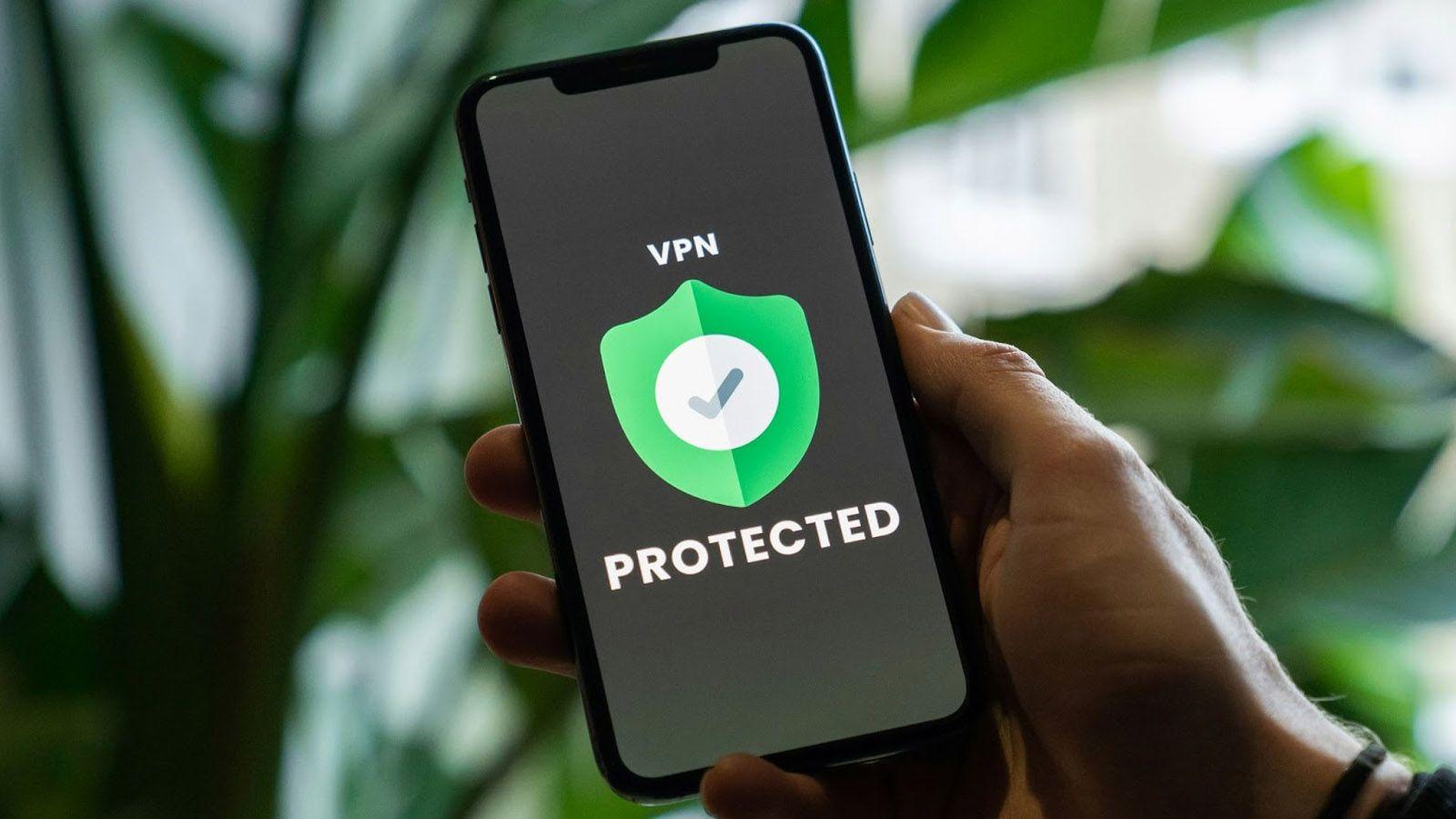
Cuando empiezas a usar una VPN todo parece perfecto: más privacidad, seguridad y acceso a contenido bloqueado. Pero a muchos usuarios les ocurre lo mismo: en cuanto conectan la VPN, la conexión a Internet se viene abajo o empieza a dar tirones. Páginas que no cargan, mensajes de “Sin conexión” y VPN que se conecta y desconecta constantemente.
Si te estás peleando con cortes de Internet al usar una VPN, no eres el único. Puede pasar en el móvil, en el ordenador, con WiFi, con fibra o incluso sólo cuando te conectas a la red de la empresa. En este artículo vas a ver, de forma detallada y con ejemplos reales, por qué ocurre, qué relación tiene con el router, el ISP, el firewall o el protocolo VPN, y qué puedes hacer para dejar la conexión lo más estable posible.
Por qué una VPN puede provocar cortes o que no tengas Internet
Lo primero es entender que, al usar una VPN, la forma en la que viajan tus datos cambia por completo. Ya no te conectas directamente a la web o servicio, sino que todo el tráfico pasa por un servidor intermedio de la VPN, cifrado de punta a punta.
Ese desvío hace que la conexión tenga más latencia, sobrecarga y dependencia del servidor VPN. Si ese servidor está lejos, saturado o tiene problemas técnicos, tú lo notarás como cortes, lentitud o páginas que no responden, sobre todo al ver streaming o hacer videollamadas.
Además, muchos servicios VPN incluyen funciones de seguridad como el Kill Switch. Esta característica corta el acceso a Internet si la VPN se cae, precisamente para evitar que tu tráfico quede sin cifrar. Desde el punto de vista del usuario se ve como: “activo la VPN y me quedo sin Internet”. En realidad, es la propia VPN protegiéndote cuando detecta una desconexión o un fallo interno.
También hay webs y plataformas que detectan que estás usando una VPN y bloquean el acceso. En esos casos, aunque tu conexión en sí funcione, el servidor remoto puede rechazar el tráfico procedente de ciertas IP de VPN, lo que se traduce en errores de carga, sobre todo en servicios como Netflix u otras plataformas de streaming.
Por último, no todas las VPN son iguales. Las hay gratuitas, de pago, con pocos servidores o con una infraestructura potente. Una VPN de baja calidad o mal mantenida suele dar más desconexiones, problemas de DNS y fallos de protocolo que una de nivel profesional.
Problemas típicos en Android y otros dispositivos móviles
En móviles Android es bastante habitual que, al conectar la VPN, desaparezca el acceso a Internet o no cargue ninguna página. Algunos síntomas muy comunes son:
- El navegador muestra mensajes como “No se puede acceder a este sitio”.
- La propia app de la VPN no consigue cargar información como el ISP o la IP pública.
- Otras aplicaciones indican “Sin red” o “No tienes conexión”.
En estos casos, aunque parezca mentira, muchas veces la conexión base sí funciona, pero hay un conflicto entre ajustes de red del móvil, protocolo VPN, DNS o funciones de seguridad del dispositivo.
Un ejemplo típico es cuando usas el botón de “Conexión rápida” de la app VPN y esta te conecta a un servidor que, por lo que sea, no te va bien: está muy cargado, muy lejos o hay un problema puntual. En cuanto pruebas a elegir manualmente otros países o servidores, la conexión empieza a funcionar mejor.
También influyen mucho las actualizaciones. Usar una versión antigua de la app (por ejemplo, de NordVPN, Surfshark, Kaspersky VPN, etc.) puede provocar errores de compatibilidad con tu versión de Android, con el sistema de red o con las políticas de seguridad del propio sistema operativo.
Otro punto delicado es la opción de IPv6 en redes móviles LTE. Algunos operadores gestionan mal el tráfico IPv6 cuando pasa por VPN, lo que se traduce en cortes o rutas que no funcionan. Deshabilitar IPv6 en el móvil, si tu operador lo permite, suele ayudar en casos muy concretos.
Cortes de VPN en casa: cuando el problema es el router o la línea
Hay situaciones en las que, a pesar de que Internet parece ir bien para navegar, la VPN se desconecta cada dos por tres, especialmente cuando trabajas desde casa y te conectas a la red corporativa.
Un caso muy típico es el de usuarios con routers antiguos (como algunos modelos Mitrastar de operadores de fibra) que, con uso normal, navegan sin problemas, pero la VPN del trabajo se cae de forma constante. En cambio, si esos mismos usuarios comparten Internet desde el móvil o usan un router 4G, la VPN va estable.
Eso suele indicar que el origen del problema está en el router de casa o en cómo el operador gestiona los puertos, el NAT o ciertas conexiones persistentes, no en la VPN de la empresa. Muchos routers domésticos gestionan mal las conexiones cifradas sostenidas (como túneles IPsec o SSL VPN) o tienen funciones de cortafuegos que interfieren.
En estos casos es muy habitual que el servicio de atención al cliente del operador no lo vea como avería, porque para navegación normal no hay cortes. Sin embargo, para quien necesita una VPN estable para trabajar, esos microcortes son un problema serio.
A nivel de soporte técnico, cuando el usuario final no entiende demasiado de redes, hay dos opciones: o se le guía para que llame al ISP explicando de forma clara que la VPN se cae pero la navegación normal funciona, o es el departamento de IT de la empresa el que intenta hablar directamente con el operador para revisar puertos, logs del router y posibles restricciones.
Causas frecuentes de que la VPN no se conecte o se caiga
Más allá de casos concretos, hay una serie de causas muy repetidas cuando la VPN no conecta o provoca cortes de Internet. Entenderlas ayuda mucho a localizar el problema.
1. Firewall o antivirus bloqueando el tráfico VPN
Muchos cortafuegos y suites de seguridad aplican reglas bastante agresivas y pueden llegar a:
- Bloquear el cliente VPN por considerarlo tráfico sospechoso.
- Restringir todos los paquetes que no sigan determinados puertos.
- Aplicar inspección profunda que rompe el túnel cifrado.
Cuando esto ocurre, en cuanto activas la VPN parece que te quedas sin Internet, pero en realidad es el firewall el que está cortando el paso. Desactivarlo temporalmente o añadir una excepción para la aplicación VPN suele ser una buena prueba para confirmar si esta es la causa.
2. Software VPN obsoleto o mal instalado
Usar una versión antigua del cliente VPN (de tu proveedor comercial o de la empresa) puede provocar:
- Incompatibilidad con el sistema operativo.
- Errores en la negociación del protocolo.
- Fugas de DNS o fallos al cambiar rutas.
La solución pasa por actualizar la app VPN a su última versión. Si aun así siguen los cortes, conviene desinstalar completamente la aplicación, reiniciar el dispositivo y volver a instalarla desde la fuente oficial (tienda de apps o web del proveedor).
3. Configuración de la VPN incorrecta
En conexiones corporativas es frecuente que el problema esté en la propia configuración: parámetros de túnel, rutas, DNS, autenticación, certificados, etc. Si la app se ha tocado demasiado o se han cambiado opciones sin saber, lo más sensato es restablecer la configuración a valores por defecto o pedir al departamento de IT el perfil correcto.
4. Conexión a Internet inestable o con cortes
A veces culpamos a la VPN cuando el fallo real está en la conexión base. Una línea con microcortes, WiFi saturado o pérdida de paquetes hará que la VPN se reconecte constantemente. Para comprobarlo:
- Desconecta la VPN y prueba a navegar o hacer un test de velocidad.
- Reinicia el router y verifica cables o posición del equipo.
- Prueba otra red (datos móviles, otra WiFi) para comparar.
Si al usar un hotspot del móvil la VPN va perfecta, es casi seguro que hay un problema con el router o el ISP.
5. Servidor VPN caído, saturado o bloqueado
Los proveedores de VPN ofrecen muchos servidores, pero no todos están siempre a tope de rendimiento. Un nodo puede estar:
- Temporalmente fuera de servicio.
- Sobrecargado de usuarios.
- En una IP que ha sido bloqueada por ciertos servicios (por ejemplo, Netflix).
Probar a cambiar de servidor dentro del mismo país o a otra ubicación cercana suele resolver cortes aparentemente “misteriosos”.
6. Puertos necesarios cerrados o filtrados
Muchas VPN funcionan con puertos concretos, como el 1194 TCP/UDP o el 443 TCP. Si el router, un firewall intermedio o el propio ISP bloquean esos puertos, la VPN no será capaz de establecer o mantener el túnel de forma estable.
Este problema se ve mucho en redes corporativas, campus universitarios o países donde se limita el uso de VPN. También puede ocurrir en routers domésticos mal configurados, donde el firewall interno bloquea tráfico saliente no estándar.
7. Credenciales erróneas o caducadas
Algo tan simple como haber escrito mal el usuario o la contraseña, o estar usando una clave ya caducada, impedirá a la VPN autenticarse. A veces el cliente muestra un error claro, pero otras veces sólo ves que “no conecta” o se mantiene en un bucle de reconexión.
Conviene comprobar credenciales, restablecer la contraseña si hace falta y, en el caso de routers con VPN integrada, asegurarse de que se han introducido las credenciales de servicio correctas, que no siempre son las mismas que las de la cuenta web del proveedor.
8. Restricciones geográficas o legales
En determinados países el uso de VPN está muy restringido o incluso prohibido, y algunas redes (como las de empresas o instituciones) pueden bloquear activamente conexiones cifradas. Esto se traduce en intentos de conexión que no llegan a completarse o en desconexiones frecuentes.
Pasos prácticos para diagnosticar y solucionar cortes al usar VPN
Una vez vistas las posibles causas, toca entrar en lo práctico. La idea es seguir una serie de pasos ordenados para aislar el problema y ver en qué punto se rompe la conexión.
1. Comprobar la conexión base sin VPN
Antes de nada, desactiva la VPN y:
- Abre el navegador en modo incógnito y entra en varias webs conocidas.
- Haz un test de velocidad y de latencia.
- Si algo falla incluso sin VPN, el problema está en tu conexión a Internet.
2. Reiniciar equipo y router
Parece básico, pero resuelve muchos casos:
- Reinicia el dispositivo (PC, móvil, tablet).
- Apaga y enciende el router tras esperar unos segundos.
- Si puedes, revisa que el cableado esté bien conectado y sin daños.
3. Probar con otra red o con un hotspot
Si tienes datos móviles, comparte Internet con el móvil y conéctate a la VPN desde el PC usando ese hotspot. Si la VPN funciona fina con el hotspot, pero se cae con tu WiFi habitual, el problema está claro en el router o el ISP.
4. Cambiar de servidor y de protocolo VPN
En la app del proveedor (NordVPN, Surfshark, Kaspersky VPN, etc.) prueba a:
- Desconectar y volver a conectar a otro servidor, preferiblemente en un país cercano.
- Cambiar el protocolo VPN (por ejemplo, de UDP a TCP, o a otro protocolo moderno tipo WireGuard/propietario).
Muchas veces un cambio de protocolo arregla problemas de estabilidad o de bloqueo de puertos.
5. Revisar y actualizar la aplicación VPN
Comprueba que tu cliente VPN es la última versión disponible. Si no lo es, actualiza. Si los cortes persisten:
- Desinstala completamente la aplicación.
- Reinicia el dispositivo para limpiar restos en memoria.
- Vuelve a instalar desde la web oficial o la tienda de apps.
6. Eliminar otras VPN o software antiguo
Si en su día probaste varias VPN, es posible que:
- Hayan quedado drivers virtuales instalados.
- Haya servicios en segundo plano interfiriendo.
Desactiva o desinstala cualquier otra aplicación VPN que no estés usando, y reinicia el equipo. A menudo dos clientes VPN compiten por la misma ruta de red.
7. Comprobar firewall y antivirus
Desactiva temporalmente el firewall (incluido Windows Defender Firewall) y el antivirus para comprobar si con ellos deshabilitados la VPN mantiene la conexión estable. Si es así, tendrás que añadir la app VPN como excepción en esos programas.
8. Restablecer ajustes de red (sobre todo en móviles)
En Android, por ejemplo, puedes ir a Ajustes > Restablecer WiFi, datos móviles y Bluetooth (o “Restablecer ajustes de red”). Ten en cuenta que esto:
- Borra redes WiFi guardadas y sus contraseñas.
- Elimina configuraciones de VPN y APN previas.
Después de restablecer, reinicia el móvil y vuelve a configurar tanto la WiFi como la app VPN. Este paso suele solucionar conflictos raros de configuración.
9. Probar desactivar funciones avanzadas de la VPN
Si tu proveedor incluye opciones como protección contra amenazas, bloqueo de anuncios, análisis de tráfico, etc., prueba a desactivarlas temporalmente. En algunos casos, esa capa extra de filtrado puede provocar bloqueos o fallos en ciertas conexiones.
VPN en móvil y PC, streaming y otros usos habituales
Una duda muy repetida es si se puede utilizar la misma VPN en el ordenador y en el móvil. La respuesta es que sí: los servicios comerciales de calidad (NordVPN, Surfshark, Kaspersky VPN, etc.) ofrecen apps para múltiples plataformas y permiten varios dispositivos conectados a la vez con la misma cuenta.
Eso sí, conviene revisar que el plan contratado incluye suficientes conexiones simultáneas y no exceder el límite, porque en algunos casos pueden bloquear o desconectar alguna sesión si se detectan demasiados dispositivos.
Otro punto importante: una VPN no sustituye en absoluto a un antivirus. Aunque la VPN cifra la conexión y ayuda a proteger tu privacidad, sobre todo en redes WiFi públicas, no evita que te descargues malware o que entres en webs maliciosas. Para eso necesitas igualmente protección de seguridad específica.
En cuanto al coste, hay VPN gratuitas y de pago. Las gratuitas suelen tener más limitaciones de velocidad, datos, servidores y estabilidad, y en muchas ocasiones son las que más problemas dan con cortes y caídas de servicio. Las de pago, cuando son de proveedores serios, ofrecen más fiabilidad y red de servidores mucho más robusta.
Si tu objetivo es ver streaming de forma estable con VPN (Netflix, plataformas de vídeo, etc.), debes saber que muchos de estos servicios intentan bloquear IPs de VPN. Si notas que con la VPN no puedes acceder a tu catálogo o recibes mensajes de error, puede que tengas que cambiar a servidores optimizados para streaming o a ubicaciones específicas recomendadas por el proveedor.
Elegir bien tu VPN y la ubicación del servidor
Elegir la VPN adecuada marca mucha diferencia en cuanto a cortes, estabilidad y velocidad. Algunos puntos clave a tener en cuenta son:
- La reputación y trayectoria del proveedor.
- La cantidad y distribución geográfica de sus servidores.
- Los protocolos que ofrece (modernos, seguros y eficientes).
- La calidad del soporte técnico.
Es aconsejable optar por una VPN con una buena cobertura de servidores en las regiones que realmente necesitas. Si viajas, por ejemplo, a un país con censura fuerte, te interesará que haya nodos cercanos (como el caso clásico de conectarse desde China a servidores cercanos, tipo Japón, en lugar de Europa o América, para reducir latencia y cortes).
También es importante que el proveedor ofrezca varias opciones de servidor dentro de cada país. Así, si uno falla o está saturado, puedes cambiar rápidamente a otro sin dejar de usar esa ubicación.
En el ámbito empresarial, muchas soluciones de seguridad integran su propia VPN corporativa y herramientas de selección de servidor, balanceo de carga y monitorización. Elegir un fabricante con experiencia en redes seguras ayuda a minimizar problemas de desconexión en usuarios que teletrabajan.
Cuándo pedir ayuda al soporte de la VPN o al ISP
Hay un punto en el que, por mucho que pruebes, necesitas que alguien del otro lado revise logs y configuraciones. Saber a quién acudir en cada momento es clave para no perder el tiempo.
Si el problema parece estar en la aplicación (errores al conectar, mensajería interna de la VPN, problemas sólo en tu dispositivo y no en otros), lo lógico es contactar con el soporte del proveedor VPN. Suelen tener centro de ayuda, chat, correo y manuales bastante accesibles, sin necesidad de ser experto.
En cambio, si con el hotspot del móvil la VPN va perfecta, pero con tu conexión fija se corta siempre, es muy probable que el origen esté en el router o en la red del operador. En este punto, lo razonable es llamar al ISP y explicar con claridad que:
- La navegación normal funciona.
- La VPN (del trabajo o personal) se desconecta o ni siquiera llega a conectar.
- Con otra conexión (por ejemplo, 4G) la VPN funciona correctamente.
En entornos empresariales, muchos departamentos de IT optan por coordinarse directamente con el técnico del ISP cuando este visita la casa del usuario, o incluso llaman ellos mismos al operador explicando los puertos y protocolos que necesitan abiertos.
Todo este esfuerzo merece la pena si el usuario teletrabaja a diario y depende de una VPN estable para acceder a recursos internos. Tenerlo documentado y contar con un router actualizado y bien configurado suele ahorrar muchos dolores de cabeza.
Tener cortes de Internet al usar una VPN puede resultar desesperante, pero casi siempre hay una explicación técnica detrás: desde un servidor saturado o un firewall demasiado celoso, hasta un router viejo que no se lleva bien con los túneles cifrados. Entendiendo qué papel juegan el protocolo, el servidor, el ISP y tu propia configuración de red, podrás ir descartando causas paso a paso, ajustar la app, cambiar de servidor, revisar el router o hablar con quien corresponda para lograr una VPN que, además de segura, sea realmente estable en tu día a día.