
- La Herramienta de personalización de Office y la Office Deployment Tool permiten definir productos, idiomas, apps incluidas y origen de instalación mediante archivos XML.
- Es posible controlar actualizaciones, desinstalar versiones MSI previas, cambiar arquitectura y configurar licencias KMS o MAK en despliegues por volumen.
- La personalización de idioma y herramientas de corrección se gestiona combinando Config.xml, políticas de grupo, OCT y la utilidad de preferencias de idioma.
- Con estas opciones se crean instaladores de Office ligeros y adaptados a cada grupo de usuarios, reduciendo tiempo, espacio y errores en grandes organizaciones.
Si administras varios equipos en una empresa o simplemente quieres tener un mayor control sobre cómo se instala Microsoft Office en tu ordenador, la instalación típica que descarga todo sin preguntar se queda muy corta. Lo bueno es que Microsoft ofrece herramientas oficiales para ajustar casi cada detalle: qué aplicaciones se instalan, desde dónde se descargan los archivos, qué idiomas incluye, cómo se actualiza y hasta cómo se activan las licencias.
Aunque al principio pueda sonar un poco técnico, con una buena guía es muy sencillo preparar un instalador personalizado de Office adaptado a tu organización o a tus necesidades personales. Puedes crear paquetes ligeros con solo Word y Excel, implantar Office 365 Apps en cientos de equipos, forzar ciertos idiomas o configurar las preferencias de las aplicaciones desde el minuto uno.
Qué es la Herramienta de personalización de Office (Office Customization Tool)
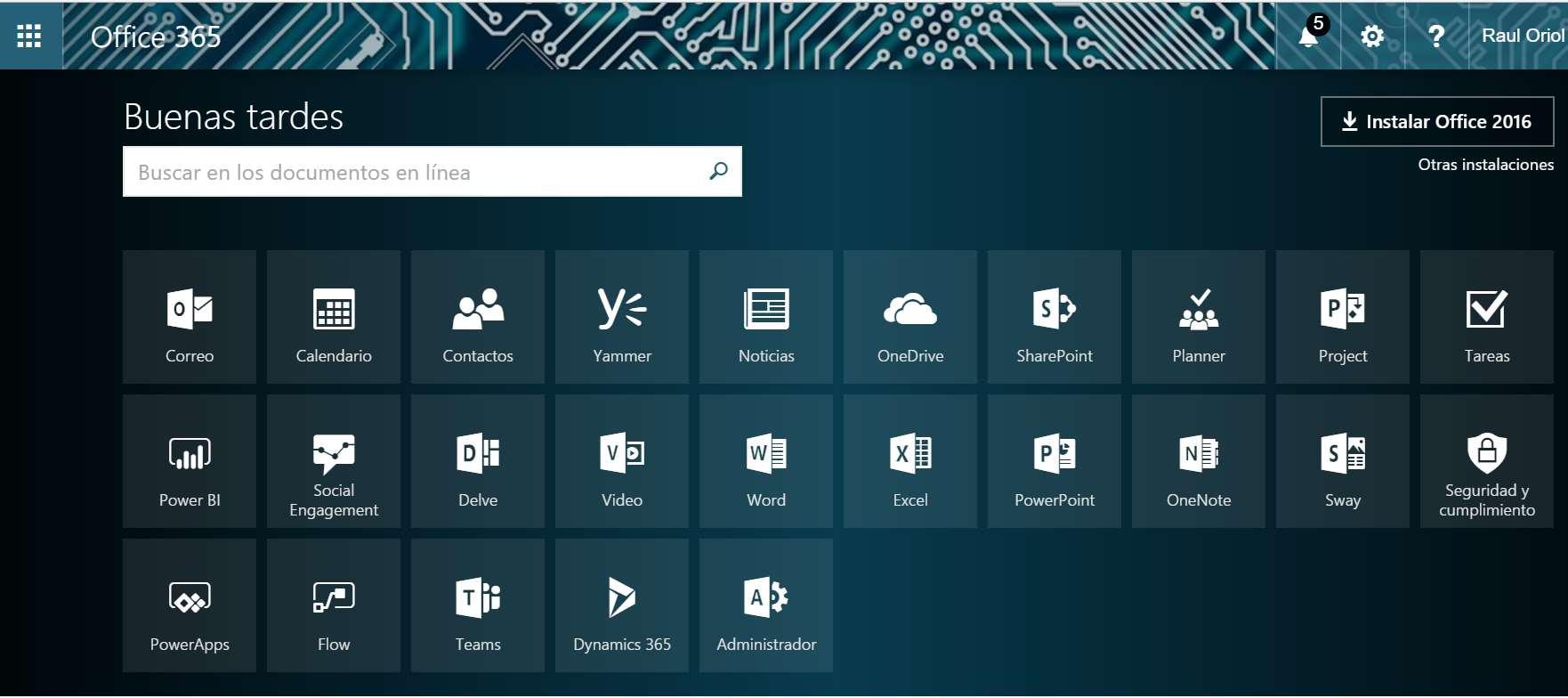
La llamada Herramienta de personalización de Office, u Office Customization Tool (OCT) en el mundo de Microsoft 365 Apps, es un servicio online que permite generar archivos de configuración XML listos para usar con la Office Deployment Tool o con soluciones de distribución de software corporativas (SCCM, Endpoint Configuration Manager, etc.).
Estos archivos de configuración recogen todo lo que quieres que ocurra durante la instalación: arquitectura, productos, idiomas, canal de actualizaciones, opciones de instalación, desinstalación de versiones antiguas, licenciamiento, preferencias de aplicaciones, etc. En entornos grandes, es el componente central para estandarizar despliegues.
El flujo general es muy sencillo: accedes a la herramienta desde el centro de administración, eliges productos, idiomas y preferencias, revisas todo y finalmente exportas un XML que se utilizará junto con la Office Deployment Tool o tu sistema de gestión de software.
Crear un archivo de configuración para personalizar la instalación de Office
El primer paso para controlar la instalación de Office es crear un archivo de configuración. Desde la Herramienta de personalización de Office se hace con un asistente por secciones en el que vas definiendo cada aspecto del despliegue hasta terminar con un XML totalmente adaptado a tu entorno.
En la sección de Productos y versiones defines la arquitectura (32 o 64 bits), los productos exactos a instalar y el canal de actualización. Cada archivo de configuración solo puede manejar una arquitectura, así que si quieres ofrecer Office x86 y x64 tendrás que generar dos XML distintos. Microsoft suele recomendar 64 bits salvo compatibilidades concretas.
Dentro del apartado de productos, puedes seleccionar desde Aplicaciones Microsoft 365 (distintas variantes con o sin Teams, orientadas a Empresa, Negocios, etc.) hasta ediciones de volumen como Office 2019, 2021 o 2024 en sus sabores Professional Plus o Standard, además de Visio y Project por volumen. Conviene recordar que no se puede mezclar Office por volumen con Project o Visio Retail en el mismo equipo: todo debe ser volumen o todo Retail.
El canal de actualización define cada cuánto reciben nuevas características y correcciones los equipos (canal Actual, otros canales especiales para pruebas o desarrolladores, etc.). Después eliges la versión específica, algo muy útil si tu empresa depende de aplicaciones que solo han sido certificadas para una build concreta de Office o si necesitas volver a una versión anterior por un problema con una actualización.
Por último, dentro de esta misma sección puedes decidir qué aplicaciones se van a instalar. Esto permite preparar un instalador que solo incluya, por ejemplo, Word, Excel y Outlook, dejando fuera Access, Publisher, OneNote o Skype/Lync. De esta forma reduces tiempos de instalación, consumo de disco y simplificas el entorno del usuario.
Configurar los idiomas de Office y la coincidencia con el sistema
En la parte de Idioma de la Herramienta de personalización de Office se eligen los idiomas que incluirá la instalación y se define cuál actúa como interfaz principal. Aquí puedes incluir uno o varios idiomas de interfaz y de corrección (revisión, diccionarios, etc.), e incluso indicar que Office debe adaptar automáticamente el idioma al del sistema operativo.
Una opción muy práctica es activar la coincidencia con el sistema operativo para que, si el equipo del usuario está en alemán, Office se instale en alemán, pero a la vez añadas inglés y español como idiomas secundarios para interfaz, ayuda y edición. Esto va de maravilla en empresas bilingües o con personal que trabaja a diario en varios idiomas.
En Office 2016 y versiones de volumen similares, la gestión de los paquetes de idioma se hace descargando desde el Centro de servicios de licencias por volumen (VLSC) una imagen ISO con paquetes de idioma, LIP (Language Interface Packs) y herramientas de corrección. Esas imágenes contienen las carpetas con los idiomas que después copias al punto de instalación de red.
Para un despliegue multilingüe más fino, se puede editar directamente el archivo Config.xml del producto principal (por ejemplo, ProPlus.WW\Config.xml) y usar elementos como <AddLanguage Id=»es-es» ShellTransform=»yes» /> para declarar idiomas que se instalan y cuál se utilizará como interfaz de usuario de shell y predeterminado.
Incluso puedes emplear el valor especial Id=»match» para indicar que Office debe instalar también el idioma que coincida con la configuración regional de Windows del usuario, además de los idiomas que hayas fijado manualmente en el XML.
Instalación personalizada: elegir origen, modo de instalación y comportamiento
Otro bloque clave en la OCT es la sección de Instalación, donde se decide desde dónde se obtendrán los archivos y qué experiencia tendrá el usuario durante el proceso. Puedes optar por:
• Usar la nube de Microsoft (CDN), con lo que los clientes descargarán Office directamente de los servidores de Microsoft, garantizando la última versión disponible pero exigiendo conexión a Internet.
• Definir un origen local (carpeta de red, servidor interno, NAS, ISO o ZIP con el contenido completo de Office) para instalaciones offline o en redes muy controladas.
• Indicar una ruta HTTP propia, por ejemplo si tu departamento de IT aloja los archivos de Office en un servidor web interno o en una URL específica.
• Integrarte con Microsoft Endpoint Configuration Manager para despliegues automatizados integrados con Active Directory y licenciamiento masivo.
En esta misma sección decides si la instalación será visible al usuario o si se realizará en modo silencioso, y si se deben cerrar automáticamente las aplicaciones de Office en ejecución. En entornos corporativos suele ser recomendable forzar el cierre para evitar conflictos y errores durante la actualización.
Controlar actualizaciones y desinstalación de versiones anteriores
La parte de Actualizar en la herramienta de personalización determina cómo se comportará Office frente a versiones ya instaladas y qué origen se utilizará para las actualizaciones. Aquí puedes configurar que las actualizaciones lleguen desde la CDN de Microsoft, desde un origen local o que se gestionen mediante Configuration Manager.
Si quieres que los clientes se mantengan siempre al día sin intervención manual, puedes activar que se comprueben e instalen actualizaciones automáticamente. Para entornos críticos, puedes congelar versiones o usar canales más estables para minimizar cambios inesperados.
Un punto muy útil es la opción de desinstalar automáticamente todas las versiones MSI de Office, Visio y Project. Esto simplifica mucho la migración desde Office tradicionales (MSI) a versiones Click-to-Run como Office 2019/2021 por volumen o Microsoft 365 Apps, ya que evitas conflictos de coexistencia.
Asimismo, puedes indicar que el nuevo Office se instale en los mismos idiomas que tenía la versión MSI desinstalada, lo que ayuda a mantener la experiencia del usuario intacta en entornos multilingües.
La OCT también permite forzar un cambio de arquitectura: por ejemplo, pasar de Office 2019 de 32 bits a Office 2024 de 64 bits, o a la inversa si por requisitos de compatibilidad tu organización necesita volver a 32 bits. En estos casos, internamente se realiza una desinstalación completa del producto anterior y luego se instala la nueva arquitectura, todo de forma automatizada.
Licencias, activación y tipos de instalación
En el bloque de Licencias y activación se decide cómo quedará activado Office nada más instalarse y qué tipo de licenciamiento se usará. Primero puedes marcar que se acepten automáticamente los términos de licencia, aunque a nivel legal conviene que la empresa tenga claro cómo documenta esa aceptación con sus usuarios.
Cuando trabajas con productos por volumen como Office 2019 Volume o Office 2021 Volume, la Office Deployment Tool permite incluir en el XML la clave de producto KMS o MAK. Con una clave MAK puedes dejar la activación completamente automatizada: el usuario solo ejecuta el instalador personalizado y Office se activará por Internet con esa clave sin más intervención.
En el caso de KMS, normalmente la clave que se incluye sirve para instalar el producto, pero la activación final la realiza el equipo contra el servidor KMS de la organización. Esto es ideal si ya tienes una infraestructura de activación por volumen consolidada.
Para Microsoft 365 Apps (las antiguas Office 365 ProPlus), la cosa cambia, porque no usan activación por volumen clásica. En su lugar trabajan con activación por cuenta de usuario, por dispositivo o en equipos compartidos, todo controlado desde el portal de Microsoft 365 y la asignación de licencias en Azure AD.
La herramienta de personalización permite elegir si la instalación estará basada en usuario, en dispositivo o en equipo compartido. Esto resulta importante en escenarios de escritorios remotos (RDS), terminal servers, aulas de formación o equipos multiusuario donde la licencia se asocia más al dispositivo que a la persona.
Apartado General y preferencias de aplicación
La sección General es más sencilla pero no hay que ignorarla: ahí puedes indicar el nombre de la organización (EMPRESA SA, EMPRESA SL, etc.) y una descripción de la configuración concreta que estás creando, por ejemplo “Office 64 bits – Departamento Financiero – Canal Actual”.
Este nombre de organización se guarda como propiedad en los documentos creados y ayuda a tener claro a qué grupo de usuarios o escenarios va destinado cada archivo de configuración, sobre todo cuando gestionas varias configuraciones en paralelo (por país, departamento, tipo de licencia, etc.).
Las Preferencias de aplicación son una de las partes más potentes de la herramienta. Desde aquí puedes establecer opciones por defecto para Word, Excel, PowerPoint, Outlook, etc., tales como:
• Configuración de macros VBA y notificaciones de seguridad.
• Rutas predeterminadas de guardado para documentos y plantillas.
• Formatos de archivo por defecto (por ejemplo, forzar .docx o .xlsx).
• Restricciones sobre contenido (modelos 3D, tipos de archivo admitidos, etc.).
La ventaja es que estas preferencias se pueden aplicar como parte de la instalación de Office, o bien a instalaciones ya existentes sin tocar el resto de la configuración de despliegue. Para entornos con requisitos de seguridad o cumplimiento normativo exigentes, es una forma muy cómoda de homogeneizar el comportamiento de las apps.
Guardar, editar y gestionar archivos de configuración en la nube
La herramienta de personalización de Office se integra con el centro de administración de Microsoft 365 Apps para que puedas guardar tus configuraciones en la nube asociadas al inquilino de tu organización. Desde la página de Configuración del dispositivo, en la sección de Personalización, es posible crear, editar, copiar, cargar y descargar estos archivos.
Si creas un XML nuevo desde ahí, al darle a Listo se guarda automáticamente en la nube sin necesidad de que tú gestiones el fichero localmente. Para editar uno existente basta con seleccionar su nombre, modificar lo necesario y volver a guardar.
Esta gestión centralizada permite tener un archivo de configuración de línea base (base line) y luego generar variantes copiándolo y ajustándolo para distintos departamentos, países o escenarios de uso. Después puedes referenciar esos XML alojados en la nube directamente desde la Office Deployment Tool cuando realizas despliegues.
Office Deployment Tool: el motor de instalación personalizado
La Office Deployment Tool (ODT) es la utilidad de línea de comandos que interpreta el archivo configuration.xml y se encarga de descargar e instalar Office según lo que haya definido ese XML. Es imprescindible tanto para licencias por volumen (Office 2019, 2021, 2024 Volume) como para instalaciones personalizadas de Microsoft 365 Apps.
El proceso habitual es:
1. Descargar la ODT desde el centro de descargas de Microsoft y extraer su contenido en una carpeta (por ejemplo, C:\Office).
2. Crear o adaptar un archivo configuration.xml con los parámetros deseados (arquitectura, producto, canal, idioma, etc.).
3. Eliminar los XML de ejemplo que no vayas a usar y quedarte solo con el tuyo principal.
4. Abrir un símbolo del sistema como administrador y navegar hasta la carpeta donde están setup.exe y tu configuration.xml.
Primero se suele lanzar un comando del tipo setup.exe /download configuration.xml. Este comando descarga los archivos de instalación de Office en segundo plano hacia la carpeta indicada en el propio XML, normalmente generando una carpeta “Office” con subcarpetas como “data” y otra con el número de versión descargada.
Cuando la descarga termina, se ejecuta setup.exe /configure configuration.xml, que es lo que inicia realmente la instalación en el equipo, aplicando todas las opciones de exclusión de aplicaciones, idioma, licenciamiento, etc. Si el XML está bien configurado, el usuario solo verá el instalador de Office trabajando y poco más.
Ejemplo de configuración para Office 2019/2021 por volumen
Para ediciones de volumen como ProPlus2019Volume, un configuration.xml típico podría definir, entre otras cosas, la edición de cliente (64 bits), el canal de volumen correspondiente, la clave de producto y el idioma principal. Todo ello encapsulado en elementos <Configuration>, <Add> y <Product>, junto con las etiquetas <Language>.
Antes de lanzar la instalación es importante asegurarse de que no quedan restos de versiones antiguas de Office (sobre todo MSI), ya que pueden provocar errores o configuraciones mixtas poco recomendables. La propia ODT facilita opciones para forzar la desinstalación de esas versiones previas durante el despliegue.
Tras descargar los archivos con el comando /download, se instala con /configure y, una vez completado, se pueden abrir Word, Excel u otras aplicaciones para verificar que la activación y la configuración han quedado como se definió en el XML (edición correcta, idioma, canal, etc.).
Personalizar la instalación para excluir aplicaciones de Office
Una gran motivación para usar instalaciones personalizadas es el ahorro de tiempo y espacio. En muchos escenarios solo se necesitan unas pocas aplicaciones (Word y Excel, por ejemplo) y no tiene sentido instalar todo el paquete con Access, Publisher, OneNote, etc.
Históricamente, las versiones antiguas de Office permitían desde el propio asistente de instalación marcar qué apps instalar y cuáles no. Sin embargo, en las versiones modernas de Microsoft 365 el instalador estándar apenas muestra una barra de progreso y lo instala todo sin preguntar. De ahí que la Office Deployment Tool sea imprescindible si quieres controlar qué entra y qué no.
En los archivos de configuración avanzados de Microsoft 365 Apps, se definen las aplicaciones que se deben excluir mediante elementos dentro del bloque de configuración. Lo interesante es que en el XML normalmente se listan solo las apps a omitir, mientras que el resto (Word, Excel, PowerPoint, Outlook, etc.) se instalan por defecto.
De esta forma puedes preparar paquetes para usuarios de contabilidad solo con Excel y Outlook, o para redactores solo con Word y OneDrive, evitando instalar componentes que jamás van a usar. Esto reduce tiempos de despliegue y hace más sencillo el mantenimiento.
Implementaciones multilingües avanzadas con Office 2016 y superiores
En organizaciones donde se trabaja con varios idiomas de forma habitual, la personalización de idioma va mucho más allá de simplemente elegir español o inglés. Se pueden instalar múltiples idiomas en un mismo equipo, definir idiomas de edición principales y secundarios y aplicar configuraciones diferentes por grupo de usuarios.
Para Office 2016 de volumen, el proceso clásico consiste en crear un punto de instalación de red copiando los archivos del producto principal y, además, copiando en esa misma ubicación los archivos de cada paquete de idioma que vayas a ofrecer. Cuando el instalador se ejecuta desde esa raíz, es capaz de aplicar las personalizaciones independientemente del idioma instalado.
Si quieres que todos los equipos tengan una versión de idioma predeterminada única (por ejemplo, todo en español), basta con desplegar el producto principal y los paquetes necesarios, y dejar que el programa de instalación aplique la configuración que hayas creado con la OCT.
Para escenarios más finos, se recurre a editar Config.xml con múltiples <AddLanguage> para instalar combinaciones concretas. Por ejemplo, una subsidiaria en Tokio puede requerir inglés y japonés, mientras que una delegación europea necesita inglés, francés y alemán. En cada caso se crea un archivo XML diferente (SubAConfig.xml, SubBConfig.xml, etc.) y se invoca el setup con /config apuntando al XML correspondiente.
También es posible controlar cómo se muestran las nuevas configuraciones de idioma al usuario. Si quieres que el idioma se aplique desde el primer arranque de Office, puedes desplegar cambios en el Registro de Windows (valores como UILanguage, HelpLanguage y FollowSystemUI en la clave LanguageResources) para que el comportamiento sea coherente desde el inicio.
Uso de directiva de grupo, OCT clásica y herramienta de preferencias de idioma
La configuración de idioma no se limita a la instalación inicial. Microsoft ofrece varios mecanismos para mantener un control centralizado y persistente de estas opciones en Office 2016 y posteriores.
Con la directiva de grupo (GPO) se pueden fijar ajustes como el idioma de menús y cuadros de diálogo, el idioma de la Ayuda, los idiomas de edición habilitados y el idioma de edición principal. Estas políticas se encuentran en las plantillas administrativas de Microsoft Office 2016 (Preferencias de idioma) y se aplican cada vez que el usuario inicia sesión, evitando que cambien la configuración arbitrariamente.
La OCT clásica (ejecutando el setup con la opción /admin) permite generar un archivo .msp con personalizaciones que el instalador aplica durante la instalación de Office. En la sección de Preferencias de idioma de la OCT puedes habilitar un idioma específico y establecerlo como predeterminado, pero el usuario podría modificarlo después si no hay una directiva de grupo que lo bloquee.
Para los casos en los que no quieres intervenir centralmente, los propios usuarios pueden usar la herramienta Preferencias de idioma de Office (accesible desde el menú de herramientas de Microsoft Office) para añadir idiomas de edición, cambiar el idioma de la interfaz o ajustar el idioma de la Ayuda.
En segundo plano, Office también tiene en cuenta la configuración regional de Windows (mediante la entrada LangTuneUp en el Registro). Si se establece como Prohibited, la configuración regional del usuario no alterará las opciones de Office, lo que puede ser útil en organizaciones que buscan una configuración internacional homogénea, aunque tenga implicaciones para idiomas asiáticos que requieran fuentes especiales.
Personalización de las herramientas de corrección de Office
Otro aspecto que se puede ajustar con bastante detalle son las herramientas de corrección (diccionarios, correctores ortográficos y gramaticales, etc.). Para Office 2016 de volumen, estas herramientas se distribuyen en un paquete específico (ProofKit) cuya instalación también es configurable mediante Config.xml.
Dentro de la carpeta ProofKit.WW se encuentra un archivo Config.xml en el que cada conjunto de herramientas aparece como un elemento <OptionState> con atributos Id (identificador de idioma) y State (Absent, Local o Advertise). Estableciendo State=»Absent» para un idioma concreto, evitas que se instalen sus herramientas de corrección; si lo pones en Local, se instalan directamente; y con Advertise se instalarán la primera vez que el usuario las use.
Así puedes preparar un despliegue en el que solo se instalen, por ejemplo, corrección para español, inglés y francés, dejando el resto de idiomas en Absent para reducir tamaño e impacto en el equipo. En entornos con pocos usuarios que necesiten un idioma minoritario, es posible instalar manualmente las herramientas de corrección en equipos concretos ejecutando el instalador de ProofKit y eligiendo los idiomas en modo personalizado.
La sintaxis del XML es muy sencilla, y Microsoft documenta el listado de identificadores de idioma y valores OptionState para que puedas saber exactamente qué Id corresponde a cada lengua o conjunto de herramientas.
Al final, el objetivo de todo este ecosistema de herramientas, XML y políticas es que puedas disponer de instaladores de Office totalmente adaptados a tu realidad: solo las apps que necesitas, con los idiomas adecuados, actualizándose desde donde tú decidas y activándose de la forma más cómoda para tus usuarios, ya sea en un único PC o en cientos de equipos dentro de la red de tu organización.