
- Comprender los conceptos básicos de redes, direcciones IP y dispositivos como routers y switches es clave para gestionar tu conexión.
- Configurar el router en modo avanzado permite asignar IP fija, abrir puertos y ajustar el firewall para que las aplicaciones funcionen sin perder seguridad.
- Asegurar la red WiFi con buen cifrado, contraseñas robustas y control de dispositivos conectados reduce de forma drástica los riesgos de intrusión.
- Cambiar credenciales por defecto y mantener el router actualizado fortalece la ciberseguridad de toda tu red doméstica o de pequeña oficina.
Si utilizas Internet a diario, tu router y tu red doméstica son tan importantes como la puerta de tu casa. Sin embargo, mucha gente los deja con la configuración de fábrica, sin saber muy bien qué está haciendo ni qué riesgos asume. En esta guía vas a encontrar un recorrido completo, paso a paso, por los tutoriales sobre redes y routers más útiles: desde lo básico de las redes hasta la configuración avanzada de puertos y seguridad.
El objetivo es que, al terminar de leer, seas capaz de entender cómo funciona tu red, manejar conceptos como IP, WiFi, firewall o cifrado, y configurar tu router (incluidos modelos modernos como los FTTH o el Movistar Router Smart WiFi 6) de forma segura. Todo explicado en un lenguaje claro y cercano, sin tecnicismos innecesarios, pero sin dejarte fuera ningún detalle relevante de los contenidos de referencia.
Conceptos fundamentales de redes: lo que necesitas dominar
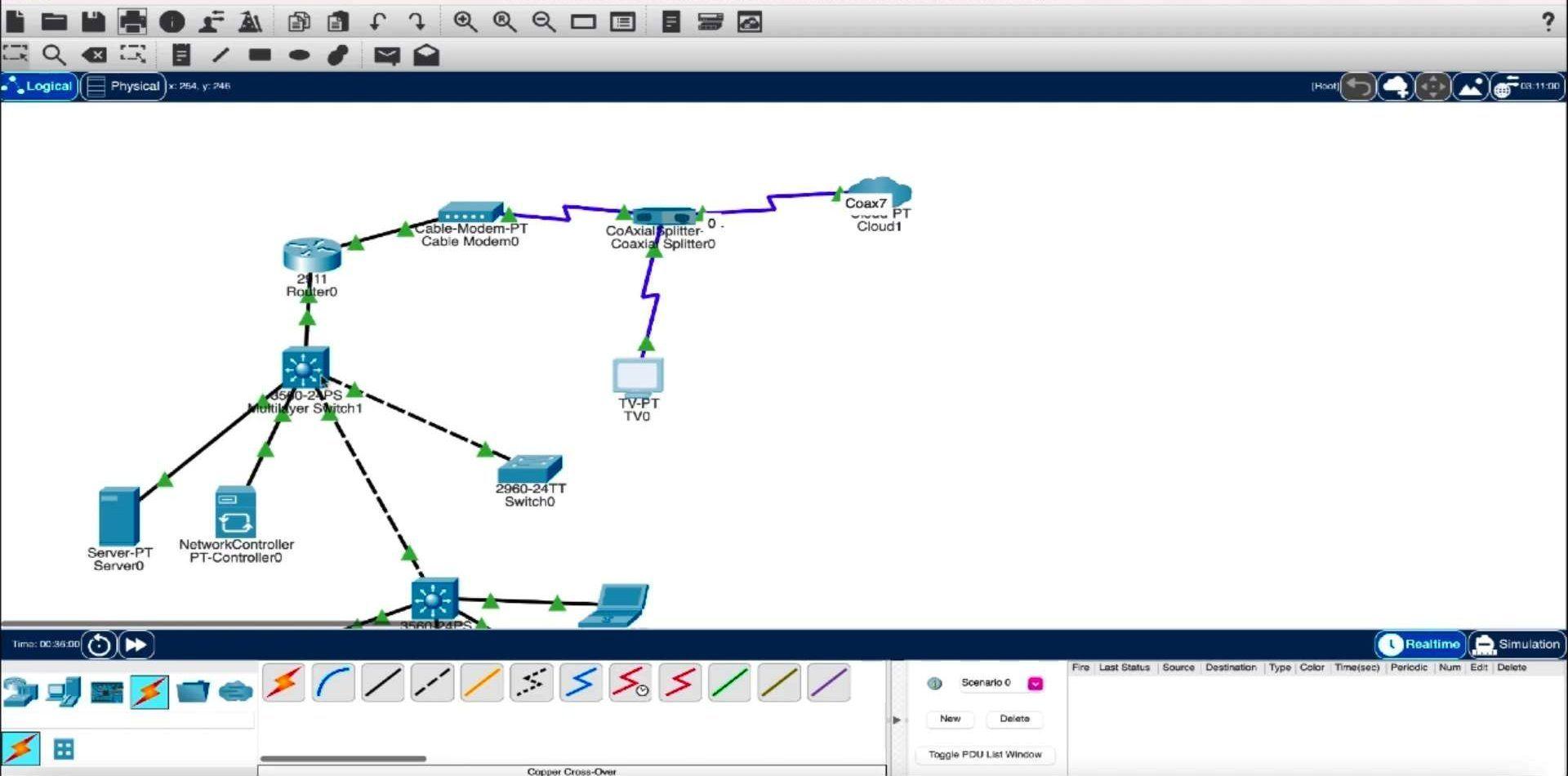
Antes de toquetear configuraciones, conviene tener claras unas nociones básicas de redes de datos. Una red no es más que un conjunto de dispositivos (ordenadores, móviles, tablets, cámaras IP, etc.) conectados entre sí para compartir información y recursos.
Podemos distinguir entre redes locales o LAN (como la de tu casa u oficina) y redes de mayor alcance como las WAN, donde encaja Internet. En tu día a día, el protagonista de esa conexión entre tu red local y el exterior es el router, que actúa como puerta de entrada y salida del tráfico.
Para que todo esto funcione se usan modelos de referencia como OSI y TCP/IP. Aunque no hace falta aprendértelos de memoria, sí es útil entender que cada comunicación se divide en capas: una se encarga de las direcciones, otra del transporte de datos, otra de la aplicación (web, correo, etc.). Esta separación por capas permite que Internet y las redes corporativas o domésticas funcionen de manera ordenada.
En el corazón de todo está el direccionamiento IP. Cada dispositivo conectado a la red tiene una dirección IP que lo identifica, como si fuera su número de teléfono. Hoy conviven IPv4 (las clásicas direcciones tipo 192.168.1.10) e IPv6 (más largas y preparadas para el enorme número de dispositivos actuales). Entender estas direcciones te ayudará a gestionar mejor tu red.
Relacionado con esto aparece el concepto de subredes o subnetting: dividir una red grande en redes más pequeñas y manejables. En una casa o pequeña oficina no siempre tendrás que crear subredes complejas, pero muchos routers permiten hacerlo para separar, por ejemplo, dispositivos de invitados de los equipos más sensibles.
Dispositivos clave en una red: router, switch y compañía
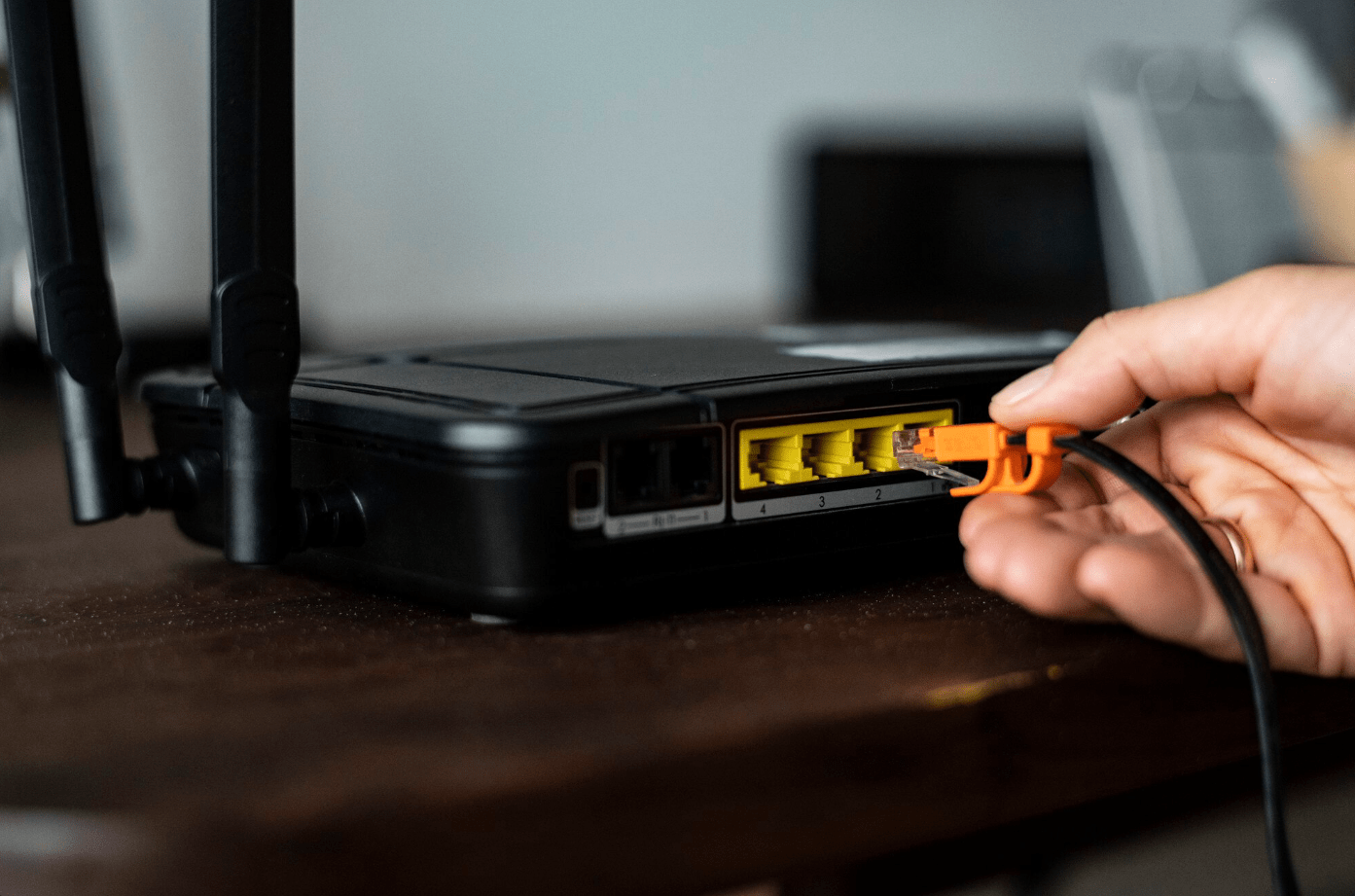
En cualquier tutorial sobre redes y routers es imprescindible saber qué hace cada cacharro. El protagonista es el router, el dispositivo que te entrega tu operador (Movistar, Vodafone, Orange, Jazztel, etc.) y que se encarga de conectar tu red local con Internet. Un router combina varias funciones: enruta el tráfico, suele incluir puntos de acceso WiFi, puertos Ethernet y, muchas veces, firewall integrado.
Un dispositivo muy habitual es el switch. Su función es mucho más sencilla: actúa como una especie de “regleta” de red, permitiendo conectar varios dispositivos por cable dentro de la misma red local. No se conecta directamente a Internet, sino que trabaja detrás del router, distribuyendo el tráfico entre los equipos conectados.
Los routers modernos, como el Movistar Router Smart WiFi 6, integran la última generación del estándar Wi-Fi 6, que mejora la velocidad, la capacidad para gestionar muchos dispositivos a la vez y la eficiencia en entornos llenos de aparatos conectados. Este modelo es una clara evolución de los antiguos HGU que Movistar venía instalando desde hace años, añadiendo más potencia y opciones de gestión.
Además, muchos routers actuales vienen con dos niveles de firmware: un panel básico, pensado para los usuarios que solo quieren cambiar la contraseña WiFi o ver los dispositivos conectados, y otro panel avanzado donde se puede ajustar casi todo: red local, reenvío de puertos, firewall, listas blancas y negras, etc. Saber entrar en ese firmware avanzado es clave para una configuración realmente fina.
En los cursos de redes más completos se enseña precisamente a identificar y configurar estos dispositivos de red (routers, switches, puntos de acceso) para que funcionen correctamente y, sobre todo, de forma segura dentro de la infraestructura de la red.
Riesgos de no configurar bien tu router y tu red WiFi
Dejar el router “tal y como viene de fábrica” es el equivalente digital a dejar la puerta de casa abierta. Puede que no pase nada el primer día, pero los riesgos se acumulan y son muy serios. Un router mal configurado abre la puerta a varios ciberriesgos y ciberamenazas.
Uno de los problemas más comunes es el acceso no autorizado a tu red por intrusos. Esto se traduce en pérdida de ancho de banda (tu conexión se vuelve lenta porque otros la están usando) y en posibles interferencias con tus dispositivos conectados. Además, alguien podría usar tu conexión para cometer actividades ilícitas aprovechando tu dirección IP.
Otro peligro especialmente grave es el robo de información que transitas por tu red privada: contraseñas, datos personales, documentos de trabajo, fotografías, etc. Un atacante que se cuele en tu red a través de un router mal asegurado puede interceptar comunicaciones, espiar tráfico o acceder directamente a los dispositivos.
Si el intruso controla tu red, también puede llegar a manejar los equipos conectados al router (ordenadores, móviles, cámaras, micrófonos, dispositivos inteligentes del hogar, etc.) y conseguir datos delicados como geolocalización, archivos personales o conversaciones.
Además, un router vulnerable facilita ataques de tipo man in the middle, donde el ciberdelincuente se interpone entre tú e Internet, pudiendo vigilar e incluso modificar tus comunicaciones privadas. En casos extremos, pueden utilizar tu IP para lanzar ataques DoS, enviar spam o descargar contenido ilegal, poniéndote en el punto de mira sin que tú seas el culpable directo.
Por si fuera poco, un fallo grave de seguridad puede provocar la infección de tus dispositivos con malware, troyanos, ransomware u otros virus, dejando tus equipos inservibles o filtrando datos masivamente. De ahí que la ciberseguridad de la red WiFi y del router sea una prioridad y sea un tema recurrente en cursos y contenidos de concienciación.
Acceso al panel de administración del router
El primer paso en cualquier tutorial de configuración es entrar en la interfaz web del router. Para hacerlo, necesitas estar conectado a la red del propio router, ya sea por cable Ethernet o mediante la red WiFi que esté emitiendo de fábrica.
Una vez conectado, abre tu navegador y en la barra de direcciones escribe la IP de gestión del router. Las más habituales son 192.168.1.1 o 192.168.0.1. Si ninguna de las dos funciona, revisa la pegatina en la parte inferior del router o el manual que te dio tu proveedor, donde suele aparecer la dirección exacta.
Al acceder, verás una pantalla de login pidiéndote usuario y contraseña de administración. Esa clave te la debe proporcionar tu operadora de Internet (Movistar, Vodafone, Orange, Jazztel, etc.) en la documentación del router. Si has perdido el manual, una opción es buscar el modelo concreto de router en Google, ya que casi todos los fabricantes publican el manual online.
Si no encuentras nada, se pueden probar combinaciones típicas como usuario: admin, administrador o 1234 y como contraseña: admin, administrador o 1234. Eso sí, si alguien cambió esos datos en algún momento y ya no los recuerdas, no te quedará más remedio que resetear el router mediante el botón físico de reinicio; al hacerlo, volverá a los valores de fábrica y podrás entrar de nuevo con las credenciales originales.
Muchos modelos, como el Movistar Router Smart WiFi 6 o los FTTH de Telefónica, mostrarán primero un panel simplificado. Desde ahí suele haber un enlace o botón que permite pasar al modo avanzado, donde están las configuraciones más potentes (y delicadas). Es en este panel avanzado donde haremos los ajustes de puertos, firewall y seguridad WiFi.
Asignar IP fija a un equipo para abrir puertos
Para poder abrir o redirigir puertos a un ordenador concreto (por ejemplo, para usar Emule, juegos online o servidores caseros), lo ideal es que ese equipo tenga una IP fija dentro de la red local. Si se deja la IP en automático, podría cambiar con el tiempo y romper la configuración de puertos.
En sistemas antiguos como Windows XP, el proceso para fijar una IP en el PC era ir a Inicio, Accesorios, Comunicaciones y luego a Conexiones de red. Una vez allí, se hacía clic derecho sobre la conexión activa, se entraba en Propiedades y se editaba el protocolo TCP/IP para introducir manualmente la IP (por ejemplo, 192.168.1.2), la máscara de subred y la puerta de enlace (normalmente 192.168.1.1, que es la IP del router).
Aunque hoy en día trabajes con versiones más modernas de Windows, la idea sigue siendo la misma: entrar en la configuración de red del equipo y asignar una dirección IP estática coherente con tu red. En nuestro ejemplo, usaremos 192.168.1.2 como IP fija para el PC al que queremos abrir puertos.
Una vez que el dispositivo tenga su IP fija, toca acceder de nuevo a la interfaz web del router usando la puerta de enlace (https://192.168.1.1 o la que corresponda), introducir la contraseña de administración y buscar el apartado de Network, NAT o Port Forwarding, según el modelo. Cada fabricante nombra los menús de forma ligeramente distinta, pero el concepto es el mismo.
En muchos routers FTTH provisionados por Telefónica, el camino típico es ir a Network > NAT > Port Forwarding, elegir el modo “SUA Only” (Single User Account, muy habitual en routers ZyXEL) y aplicar los cambios para poder comenzar a crear reglas de reenvío de puertos hacia la IP fija que acabamos de asignar al equipo.
Apertura de puertos en el router paso a paso
Con la IP fija del ordenador ya configurada y el menú de Port Forwarding abierto en el router, toca crear la regla de puertos. Normalmente, el router te permitirá definir servicios preconfigurados o crear uno personalizado (User Define o similar).
Al seleccionar la opción de servicio definido por el usuario, aparecerá una pantalla para ajustar todos los parámetros. Lo primero es marcar la casilla de “Active” para activar la regla. Después se rellenan los campos de la siguiente forma: en Service Name se introduce un nombre descriptivo (por ejemplo, Emule, IRC, Age of Empires, el nombre del juego o aplicación que quieras usar).
En Start Port se coloca el primer puerto del rango que quieres abrir y en End Port el último puerto del rango. Si solo necesitas abrir un puerto concreto, basta con repetir el mismo número en ambos campos. Esto es frecuente para servicios que usan puertos fijos.
En el campo Server IP Address se introduce la IP fija del equipo al que quieres redirigir el tráfico, que en nuestro ejemplo sería 192.168.1.2. Tras rellenar todos los datos, se pulsa en “Apply” o “Guardar” para que la regla quede registrada en el router.
Este procedimiento es similar para distintas aplicaciones que requieren puertos abiertos: programas P2P como Emule, determinados juegos online o incluso servidores locales que quieras ofrecer hacia Internet. La clave es conocer qué puertos usa cada aplicación y dirigirlos correctamente a la IP del dispositivo adecuado dentro de tu red.
Configuración del firewall integrado del router
Casi todos los routers actuales incorporan un firewall o cortafuegos interno. Este componente filtra el tráfico que entra y sale de tu red según unas reglas de seguridad. Configurarlo bien es tan importante como abrir correctamente los puertos, porque un firewall mal ajustado puede bloquear servicios legítimos o, al contrario, dejar abierta la puerta a ataques.
En muchos modelos tendrás que entrar en el menú de Security > Firewall y buscar la pestaña “General”. Ahí es donde se suele encontrar la opción de activar el firewall marcando la casilla “Active Firewall”. Una vez activado, el router aplicará una política de filtrado sobre las conexiones entrantes y salientes.
Para crear reglas específicas (por ejemplo, permitir el tráfico de Emule desde Internet hacia tu PC), se utiliza normalmente la pestaña “Rules”. En routers típicos de Telefónica o ZyXEL, puedes seleccionar la dirección del tráfico (Packet Direction), eligiendo WAN to LAN cuando quieras permitir conexiones que vienen desde Internet hacia la red interna.
Luego se añade una nueva regla con el botón “Add” y se ajustan los parámetros: se marca “Active”, en “Action for Matched Packets” se selecciona “Permit” para dejar pasar el tráfico que cumpla la regla, y en “Source Address List” suele ponerse “Any” para aceptar conexiones desde cualquier origen, salvo que quieras limitarlo a IPs concretas.
En la parte de dirección de destino se especifica la IP del equipo interno (de nuevo, nuestra 192.168.1.2, por ejemplo) eliminando la opción “Any”. Así el firewall sabe que el tráfico permitido solo debe dirigirse a ese dispositivo. En “Available Services” se puede seleccionar un servicio predefinido si existe; si no está (como en el caso de Emule), tendrás que crear un servicio personalizado en “Edit Customized Services”, indicando los puertos y protocolos correspondientes.
Una vez definido el servicio (por ejemplo, EMULE con sus puertos TCP y/o UDP), aparecerá en la lista de servicios disponibles. Se añade a “Selected Services” con el botón “Add”, se eliminan entradas genéricas como “Any TCP” y “Any UDP” y se aplica la configuración. Así el firewall tendrá una regla específica para esos puertos, permitiendo solo lo necesario y reduciendo riesgos.
Seguridad WiFi: cifrado, contraseñas y buenas prácticas
La red WiFi es el punto más visible (y a la vez más vulnerable) de tu infraestructura doméstica. Para protegerla, es esencial cambiar el nombre y la contraseña por defecto que trae el router. Muchos modelos usan SSID que revelan el operador o incluso el fabricante, y contraseñas predecibles que se pueden averiguar con relativa facilidad.
Desde el panel de administración del router, entra en el apartado “WiFi” o “Wireless” y localiza los campos de nombre de red (SSID) y clave. Elige un nombre que no identifique ni tu operador, ni tu dirección, ni datos personales. Evita cosas del tipo “WiFi_CalleMayor_12” o “Movistar_Pepe”. Una denominación neutra y discreta es siempre mejor.
En cuanto a la contraseña WiFi, es recomendable que sea robusta: larga, con combinación de letras mayúsculas y minúsculas, números y caracteres especiales. No reutilices contraseñas que emplees en otros servicios y evita datos fáciles de adivinar (nombres, fechas de cumpleaños, etc.). Si te preocupa olvidarla, apóyate en un gestor de contraseñas seguro.
Un punto crítico es el tipo de cifrado. En el menú de seguridad inalámbrica deberías seleccionar el modo de seguridad más avanzado disponible. A día de hoy, el estándar mínimo recomendado es WPA2; si tu router solo ofrece WEP o WPA antiguo, es buena idea plantearse cambiar de equipo por uno más moderno. Muchos routers recientes ya incorporan WPA2 e incluso WPA3.
Tras ajustar SSID, contraseña y cifrado, guarda los cambios. Ten en cuenta que, al cambiar el nombre o la clave, tus dispositivos tendrán que reconectarse a la nueva red. El esfuerzo merece la pena: una WiFi bien protegida añade una sólida capa de seguridad para todos los aparatos que se conectan a Internet a través de ella.
Listas blancas, listas negras y control de dispositivos conectados
Otro bloque importante en los tutoriales de redes y routers es el control de quién se conecta a tu red. Desde el panel del router puedes ver un listado de dispositivos conectados, tanto por WiFi como por cable. Revisa de vez en cuando esa lista para asegurarte de que no hay “invitados” indeseados.
Si detectas equipos que no reconoces (por nombre o por dirección MAC), puedes bloquear su acceso y, en muchos routers, añadirlos a una lista negra (blacklist). De este modo, aunque intenten conectarse, el router rechazará sus peticiones, incluso si conocen la contraseña.
Además de las listas negras, numerosos routers permiten el uso de listas blancas (whitelist). Estas funcionan justo al revés: solo los dispositivos cuyas direcciones MAC has autorizado expresamente podrán conectarse a la red. Aunque alguien acierte con la clave WiFi, no podrá entrar si su dispositivo no está en esa lista.
Esta combinación de contraseñas robustas, cifrado WPA2 (o superior) y listas de control de acceso hace que tu red sea mucho más difícil de vulnerar. Es una buena práctica, especialmente en entornos sensibles o cuando manejas información confidencial desde casa o desde una pequeña oficina.
Recuerda también la recomendación de que, si estás físicamente cerca del router, lo más seguro es usar una conexión cableada mediante Ethernet para tu ordenador principal. Así reduces la exposición a redes WiFi inseguras y minimizas ciertos tipos de ataques inalámbricos.
Cambiar la contraseña del administrador y otras opciones avanzadas
Además de proteger la WiFi, es imprescindible reforzar el acceso al propio panel de control del router. Muchos dispositivos traen usuario y contraseña de administrador por defecto (como admin/admin o 1234/1234), que son bien conocidos por los atacantes y aparecen en manuales públicos.
Desde la sección de “Administración”, “Seguridad” o “Configuración avanzada” del router puedes cambiar la contraseña del administrador. Elige una clave igual de robusta que la de la WiFi, distinta entre sí y que no tenga relación con tus datos personales. Este paso evita que, si alguien consigue acceder a tu red, pueda tomar el control completo del router con las credenciales por defecto.
En estos menús avanzados también encontrarás la opción de activar o configurar el firewall, revisar registros de actividad, actualizar el firmware del router y ajustar otros parámetros de seguridad. Mantener el firmware al día es clave para corregir vulnerabilidades conocidas y disfrutar de mejoras de rendimiento.
Otra funcionalidad avanzada muy interesante es el uso de listas negras y blancas para dispositivos, que ya hemos visto, así como la posibilidad de crear redes WiFi de invitados separadas de tu red principal. De esta forma, quien se conecte como invitado no tendrá acceso directo a tus recursos internos.
Finalmente, no olvides la medida de seguridad más sencilla de todas: apagar el router cuando no lo estés utilizando, especialmente si vas a estar fuera de casa varios días. Un dispositivo apagado no puede ser atacado, y además notarás un pequeño ahorro energético.
Ejemplo práctico: Emule, puertos y reglas de seguridad
Para ilustrar cómo se combinan todas estas piezas, muchos tutoriales clásicos utilizan el caso de Emule u otros programas P2P, que necesitan puertos abiertos para funcionar correctamente y evitar ID baja o problemas de conexión.
El primer paso, como hemos visto, es fijar una IP estática para el ordenador donde vas a ejecutar Emule (por ejemplo, 192.168.1.2). Después entras en el router, accedes a Network > NAT > Port Forwarding, seleccionas el modo SUA Only si es necesario y creas una regla de puerto personalizada.
En la regla de Port Forwarding defines un Service Name (por ejemplo, EMULE), el Start Port y End Port con los valores que use tu Emule para TCP y UDP, y como Server IP Address vuelves a poner 192.168.1.2. Al aplicar los cambios, el router reenviará las conexiones entrantes en esos puertos hacia tu ordenador.
Luego vas al apartado de Security > Firewall. En la pestaña “Rules” creas una nueva regla con dirección WAN to LAN, activas la regla, configuras “Action for Matched Packets: Permit”, dejas “Source Address List: Any” (a menos que quieras restringirlo más) y en “Destination Address List” especificas la IP local fija del PC, eliminando la opción Any.
Si Emule no aparece en los servicios estándar, abres “Edit Customized Services”, creas un nuevo servicio con el nombre EMULE y los puertos adecuados, y al regresar lo seleccionas en “Available Services” y lo añades a “Selected Services”. Eliminas “Any TCP” y “Any UDP”, aplicas la configuración y te quedará una regla específica para el tráfico de Emule, permitida por el firewall pero sin abrir más de lo necesario.
Por último, abres Emule, entras en Preferencias > Conexión y te aseguras de que los puertos configurados en el programa coinciden con los que acabas de abrir y permitir en el router y en el firewall. Con esto, el programa funcionará con mejores resultados y habrás aprendido a conjugar IP fija, Port Forwarding y reglas de seguridad en un caso real.
Con todo lo anterior, ya tienes una visión bastante completa del funcionamiento de las redes domésticas y la configuración de routers: sabes qué son las direcciones IP y las subredes, cómo acceder al firmware básico y avanzado de tu equipo (incluidos modelos modernos como los routers FTTH o el Movistar Router Smart WiFi 6), cómo asignar IP fija, abrir puertos, ajustar el firewall, asegurar tu WiFi con cifrado WPA2, gestionar dispositivos mediante listas blancas y negras, cambiar credenciales de administrador y aplicar buenas prácticas de ciberseguridad. Aplicando estos conocimientos a tu entorno, podrás navegar con más tranquilidad, aprovechar mejor tu conexión y reducir al mínimo los riesgos de intrusiones, robo de datos o uso fraudulento de tu red.