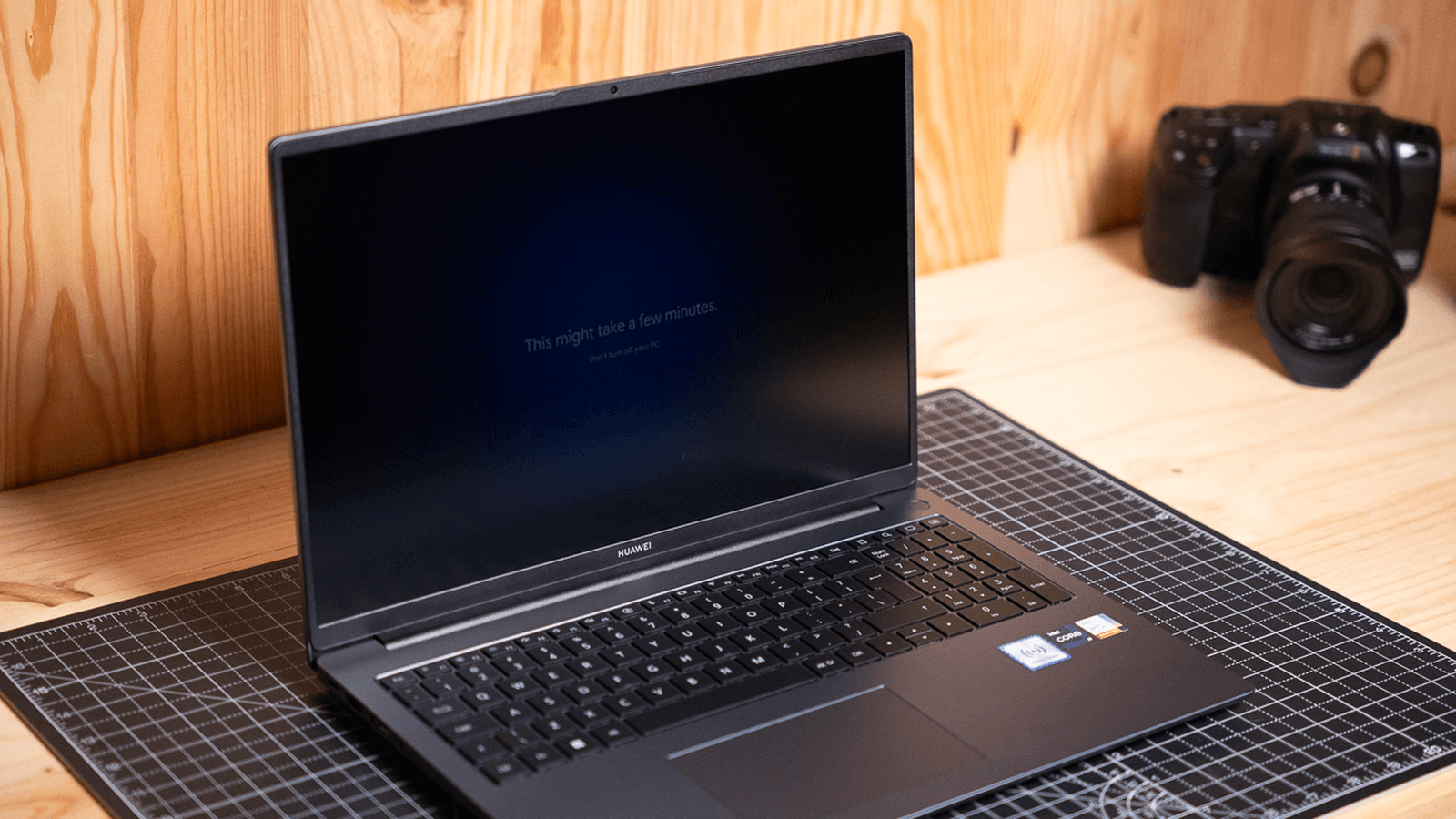
Microsoft pone en circulación una gran actualización de Windows 11 en diciembre que cierra el año con un buen paquete de cambios en el sistema. No se trata solo del clásico parche de seguridad, sino de una oleada de mejoras visuales, nuevos menús y pequeñas funciones que buscan pulir la experiencia diaria, tanto en ordenadores de sobremesa como en portátiles y dispositivos táctiles.
La compañía ha optado por reforzar la coherencia del diseño y la comodidad de uso, algo que venían reclamando muchos usuarios en España y el resto de Europa. Búsqueda, menú Inicio, Explorador de archivos y la app de Configuración son los grandes protagonistas, pero también llegan ajustes pensados para jugadores, equipos Copilot+ y quienes utilizan consolas portátiles basadas en Windows 11.
Más de 15 novedades para cerrar el año con Windows 11

La actualización de diciembre se lanza como el último Patch Tuesday del año para Windows 11 y llega cargada: se habla de un mínimo de 16 novedades visibles, además de correcciones internas que no se detallan en profundidad. El objetivo de Microsoft es combinar la típica ronda de parches de seguridad con mejoras de interfaz y ajustes funcionales que resulten prácticos desde el primer día.
El despliegue sigue el patrón habitual de la compañía, con una distribución progresiva entre equipos compatibles. Algunos usuarios verán el aviso en Windows Update desde el primer momento, mientras que otros tendrán que esperar unos días a que el parche se les ofrezca. Esta estrategia de lanzamiento escalonado pretende reducir problemas y controlar mejor los posibles fallos que puedan surgir.
Quienes tengan activada la opción de “Obtener las últimas actualizaciones tan pronto como estén disponibles” verán la nueva versión marcada en el apartado de “Descargar e instalar”. En equipos que no estén gestionados por departamentos de TI (la mayoría de PCs domésticos), Windows Update puede incluso descargar el paquete en segundo plano y dejar en manos del usuario el momento del reinicio.
En algunos casos, la actualización de diciembre servirá también como puente hacia versiones más recientes de Windows 11 cuando las ediciones anteriores se acerquen al fin de su soporte. De esta forma, Microsoft mantiene a los usuarios dentro de ramas con soporte activo, sin obligarles a grandes saltos de versión de un día para otro.
Cambios en la Búsqueda y menú Inicio: adiós a las inconsistencias visuales
Uno de los puntos más comentados de esta gran actualización de diciembre es la revisión de la Búsqueda de Windows. Durante los últimos meses, el diseño del cuadro de búsqueda no terminaba de encajar con el aspecto del menú Inicio, generando cierta sensación de desequilibrio estético en la barra de tareas.
Con el nuevo parche, la altura y el estilo del campo de búsqueda se alinean con el menú Inicio, de forma que ambos elementos comparten proporciones y estilo visual. Este cambio, que puede parecer menor, ayuda a que la interfaz resulte más uniforme, algo que muchos usuarios veían pidiendo desde que aparecieron los primeros rediseños en Windows 11.
Las transiciones en la barra de tareas también se han suavizado. Ahora se han añadido animaciones más fluidas al alternar entre aplicaciones o al invocar determinados paneles, lo que contribuye a que el sistema se perciba algo más pulido. No hay un cambio radical en la forma de trabajar con la barra, pero sí una sensación general de mayor cohesión.
Además, Microsoft sigue afinando la integración de Copilot dentro de la barra de tareas. Una de las novedades es la opción “Compartir con Copilot”, que aparece asociada a la aplicación activa. A través de esta función, el sistema muestra una miniatura de la ventana en uso y permite iniciar una conversación con la IA para analizar contenidos mediante Copilot Vision, facilitando tareas como resúmenes, explicaciones o ayudas contextuales.
Modo oscuro mejorado y ajustes en el Explorador de archivos
Otro frente importante es el Explorador de archivos y el modo oscuro. Los cambios que se habían visto previamente en versiones de prueba por fin llegan a todos los usuarios estables, con la intención de que el tema oscuro se aplique de manera más consistente en todo el entorno de archivos.
Desde ahora, más cuadros de diálogo respetan el modo oscuro: ventanas de copiar, mover o eliminar, diálogos de confirmación y otros avisos alinean su apariencia con el resto de la interfaz. Esto evita esos “flashes” blancos repentinos al abrir un cuadro de diálogo cuando se trabaja con el sistema en tonos oscuros, aunque algunos usuarios todavía podrán notar parpadeos puntuales.
Microsoft ha reconocido que aún se están limando detalles en el modo oscuro del Explorador, por lo que no se descarta que hayan quedado algunos comportamientos por corregir y que se solventen en futuras actualizaciones. En cualquier caso, el salto respecto a versiones anteriores es evidente en cuanto a homogeneidad visual.
En cuanto al manejo cotidiano de archivos, se mantienen los cambios estructurales recientes del Explorador, pero se añade un entorno más cohesionado para quienes usan equipos táctiles o con lápiz digital. En estos dispositivos, la respuesta háptica cobra protagonismo, generando pequeñas vibraciones al escribir, hacer clic o dibujar que ayudan a percibir mejor las acciones realizadas.
Configuración renovada: información del dispositivo, móviles y más control
La app de Configuración de Windows 11 se consolida como centro neurálgico del sistema con varias mejoras que trae la actualización de diciembre. El cambio más visible se encuentra nada más abrirla: la página principal incorpora una nueva tarjeta de “Información del dispositivo”.
Gracias a esta tarjeta, los datos básicos del PC se muestran de un vistazo: procesador, memoria RAM, almacenamiento o tarjeta gráfica, entre otros. Antes, para ver esta información era necesario recorrer varios menús o recurrir a la clásica página “Acerca de”. Ahora el acceso se simplifica, algo especialmente útil para quienes necesitan comprobar rápidamente las especificaciones, por ejemplo antes de instalar un juego o una aplicación pesada.
La sección “Acerca de” no desaparece, sino que recibe un rediseño orientado a mejorar la lectura y la organización de los datos. Los bloques de información se estructuran de forma más clara y el diseño resultará familiar a quienes ya se han adaptado al estilo de Windows 11, con más espacios y una jerarquía visual algo más cuidada.
Otro apartado clave que se integra por completo es el de dispositivos móviles. La configuración asociada a móviles, que antes podía depender de herramientas separadas, pasa a estar recogida dentro de la app de Configuración. Desde el nuevo menú es posible añadir o desvincular teléfonos, ajustar permisos y revisar la configuración de los dispositivos conectados sin salir del entorno principal de ajustes.
En paralelo, Microsoft sigue trasladando opciones heredadas del Panel de control clásico. Parte de los ajustes de teclado, ratón y cursores de texto se mueven a Configuración > Bluetooth y dispositivos > Teclado, donde aparecen nuevas posibilidades, como modificar la tasa de repetición del teclado, ajustar teclas específicas (incluida la nueva tecla dedicada a Copilot) o habilitar funciones de accesibilidad asociadas a la escritura.
Espacios de trabajo virtuales y Quick Machine Recovery más sencillo
La actualización de diciembre también piensa en usuarios avanzados que trabajan con virtualización. Windows 11 incorpora una nueva página denominada “Espacios de trabajo virtuales” dentro de las opciones avanzadas de Configuración. Desde ahí se centraliza la activación y gestión de herramientas como Windows Sandbox, Hyper‑V o la Plataforma de máquina virtual, que hasta ahora estaban más escondidas en el menú de Características de Windows.
Este cambio busca que las funciones de virtualización sean más fáciles de localizar y de activar, sin necesidad de rebuscar entre ventanas antiguas o recordando nombres concretos. Para quienes administran varios entornos de prueba o utilizan máquinas virtuales con frecuencia, tenerlo todo agrupado reduce complicaciones.
En la misma línea de simplificación aparece un ajuste en el sistema Quick Machine Recovery, la función pensada para recuperar el funcionamiento del equipo cuando algo va mal. A partir de esta actualización, el sistema adopta una configuración más directa: primero realiza una búsqueda de posibles soluciones y, a partir de ahí, intenta restaurar el equipo sin caer en bucles de reinicios que en ocasiones se producían.
La idea es que el proceso de recuperación resulte menos confuso para el usuario medio. Windows se encarga de analizar la situación y proponer el camino más razonable, evitando que el equipo quede atrapado en ciclos repetidos de reparación automática que a menudo no llevaban a ninguna parte.
Quienes prefieran mantener un control más manual sobre las grandes actualizaciones también conservan la posibilidad de posponer la instalación durante varias semanas desde Windows Update. De este modo, se puede esperar a comprobar que la nueva versión no genera problemas en otros equipos antes de aplicarla en el propio.
Barra de tareas, widgets y Windows Spotlight: pequeños cambios que se notan
Más allá de los cambios principales, el parche de diciembre introduce varios ajustes en elementos que se utilizan todos los días. La barra de tareas gana una nueva opción relacionada con Copilot: “Compartir con Copilot”, que permite enviar rápidamente la ventana activa al asistente para trabajar con su contenido, ya sea para generar resúmenes, explicaciones o realizar acciones directamente desde la IA.
El panel de widgets de Windows 11 recibe un nuevo diseño que separa con mayor claridad los distintos tipos de contenidos. Los widgets propiamente dichos se distinguen mejor del feed de noticias y contenido recomendado, y las notificaciones aparecen ahora acompañadas por un icono que indica a qué tablero pertenecen, lo que ayuda a identificar rápidamente su origen.
Windows Spotlight, la función que cambia automáticamente el fondo del escritorio con imágenes descargadas de Internet, también se renueva. Desde esta actualización es posible cambiar el fondo con más rapidez mediante un clic derecho en el escritorio, además de acceder a la opción “Explorar el fondo”, que proporciona información adicional sobre la imagen que se está mostrando.
Otro pequeño ajuste pensado para quienes prefieren tenerlo todo bajo control es la opción de desactivar la bandeja de arrastre. Esta función permitía arrastrar archivos a la parte superior de la pantalla para mostrar acciones de uso compartido, pero muchos usuarios la encontraban molesta. Ahora se puede desactivar fácilmente en Configuración > Sistema > Compartir cercana.
En conjunto, estos cambios buscan que el escritorio resulte algo más personalizable y menos intrusivo, dejando en manos del usuario la decisión de qué funciones mantener activas y cuáles deshabilitar para evitar clics involuntarios o paneles que no se utilizan en el día a día.
Mejoras para PCs Copilot+, cámaras y experiencia táctil
Los dispositivos con capacidades avanzadas de inteligencia artificial, los llamados PCs Copilot+, también se benefician de esta gran actualización de diciembre. Uno de los cambios destacados es la ampliación de las funciones de cámara potenciadas por IA mediante Windows Studio Effects.
Hasta ahora, estos efectos solían aplicarse principalmente a la cámara principal del equipo. Con el nuevo parche, se pueden extender a cámaras secundarias, incluidas cámaras web USB externas y cámaras traseras integradas en ciertos dispositivos convertibles o tablets con Windows 11. Esto abre la puerta a usar desenfoque de fondo, encuadre automático u otros efectos inteligentes en más contextos.
Además, en los PCs Copilot+ aparece un nuevo menú contextual “Haz clic para ejecutar”, que agrupa acciones habituales como abrir, guardar, copiar o compartir en un único punto. Este menú se complementa con un campo de entrada adicional que facilita el acceso rápido a Copilot desde casi cualquier parte del sistema.
En cuanto a los dispositivos táctiles, Microsoft ha potenciado la respuesta háptica con lápiz digital. Los equipos compatibles ofrecen ahora vibraciones sutiles al escribir, pulsar botones o realizar trazos sobre la pantalla, lo que hace que la experiencia se acerque un poco más a la sensación física de escribir o dibujar sobre papel.
Para quienes usan el PC como herramienta de trabajo creativo o para tomar notas a mano alzada, estos cambios en la experiencia táctil y de lápiz suponen un refinamiento adicional que, sin ser revolucionario, ayuda a que el uso prolongado resulte más agradable.
Xbox Full Screen y mejoras para el juego en consolas portátiles
El segmento del juego en Windows 11 no se queda fuera de la actualización de diciembre. Uno de los cambios más llamativos es la expansión del modo Xbox Full Screen Experience, una interfaz a pantalla completa que convierte el escritorio en un entorno similar al de una consola.
Inicialmente, esta experiencia estaba muy ligada a dispositivos concretos como la ASUS ROG Ally o la Ally X. Con el nuevo parche, el modo a pantalla completa de Xbox se extiende a más equipos con Windows 11, incluyendo otros modelos de consolas portátiles y PCs orientados al juego. La idea es ofrecer una pantalla de inicio más cómoda para manejar con mando, con accesos rápidos a juegos, aplicaciones y servicios.
Además de facilitar la navegación, Microsoft señala que este modo reduce el uso de memoria y mejora la eficiencia general del sistema cuando se utiliza para jugar. Al simplificar parte de la interfaz y centrar recursos en el contenido activo, se pueden obtener pequeñas mejoras de rendimiento y mayor estabilidad en algunas configuraciones.
Hay que tener en cuenta que el modo Xbox a pantalla completa no se activa automáticamente tras la actualización. Los usuarios que quieran probarlo deben ir a Configuración, entrar en la sección de “Gaming” y habilitar la opción correspondiente de experiencia a pantalla completa. De este modo, cada cual decide si quiere adoptar esta interfaz tipo consola o seguir con el escritorio clásico.
Todo esto se enmarca en un esfuerzo más amplio de Microsoft por optimizar la experiencia gaming en Windows 11, especialmente en dispositivos portátiles y de bajo consumo, donde la gestión de recursos y la interfaz adaptada a mandos marcan una diferencia importante en el uso diario.
Tras este parche de diciembre, Windows 11 se coloca en una posición algo más madura, con una interfaz más coherente, ajustes de configuración mejor ordenados y funciones que responden tanto a las necesidades del usuario medio como de quienes exprimen el sistema en tareas de virtualización o juego. Para los usuarios en España y Europa que se mantengan al día con las actualizaciones, este cierre de año representa un paso más hacia un entorno algo más cuidado y práctico, sin cambios drásticos pero con suficientes detalles como para notar que el sistema se siente más redondo.