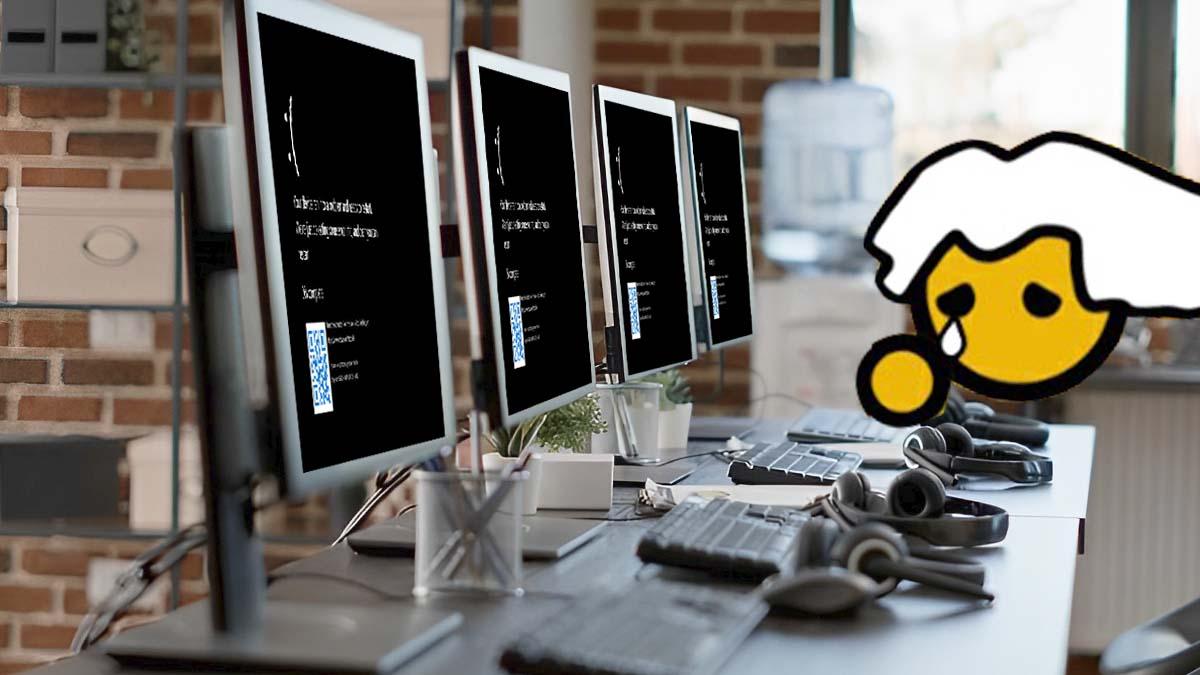
Los últimos parches de Windows 11 están dando más de un quebradero de cabeza a muchos usuarios. Tras los problemas de rendimiento y arranque que acompañaron a la primera gran actualización del año, ahora es una actualización opcional la que está causando fallos que afectan a la webcam, la pantalla de bloqueo y otros elementos básicos del sistema.
El paquete en el centro de la polémica es la actualización KB5074105 para Windows 11 24H2 y 25H2, distribuida como parche de vista previa. Aunque llega con correcciones interesantes —desde errores del explorador de archivos hasta ajustes en el control de cuentas y en la activación de Windows—, en la práctica está provocando que la cámara deje de funcionar con normalidad y que la experiencia de uso se vuelva inestable.
Qué está pasando con la webcam y Windows 11 tras la KB5074105
Los primeros avisos llegaron desde comunidades técnicas y foros de soporte, donde empezaron a aparecer testimonios de usuarios que, tras instalar la actualización KB5074105, vieron cómo la cámara integrada de sus portátiles dejaba de operar correctamente. En modelos de marcas tan extendidas como Acer, la webcam comenzó a parpadear sin parar al abrir la aplicación de cámara o al utilizar plataformas de videollamadas.
Algunos afectados describen que, en lugar de mostrar la imagen, el sistema lanza mensajes de “fallo de hardware” y no genera ni vídeo ni fotografías. Este comportamiento se repite tanto en navegadores como en aplicaciones de reuniones en línea, lo que deja inservible la cámara para tareas básicas como reuniones de trabajo, clases a distancia o llamadas personales.
En más de un caso, los usuarios han comprobado que el problema desaparece por completo al desinstalar la actualización KB5074105. Una vez retirado el parche y reiniciado el equipo, la webcam vuelve a operar con normalidad, lo que apunta de forma bastante clara a esta versión concreta como origen del fallo.
Este fallo de Windows 11 con la webcam está afectando tanto a usuarios particulares como a profesionales y empresas que dependen de la videoconferencia a diario. Aunque no inutiliza totalmente el sistema operativo, sí complica actividades rutinarias que se han vuelto imprescindibles en muchos entornos laborales y educativos.
Conviene recordar que el objetivo del parche era solucionar errores previos, como los relacionados con el explorador de archivos o el aviso de activación de Windows, pero la realidad es que ha introducido nuevos problemas en componentes clave, algo que no es precisamente anecdótico en este tipo de actualizaciones de prueba.
Errores en la pantalla de bloqueo y en la barra de tareas
La webcam no es el único elemento afectado por la actualización. Algunos usuarios han detectado también comportamientos anómalos en la pantalla de bloqueo de Windows 11. El reloj que debería permanecer visible en esa pantalla aparece apenas un par de segundos y se cierra de golpe, lo que impide un uso fluido de esta interfaz.
Junto a ello, se han reportado retrasos notables en la barra de tareas tras reiniciar el ordenador. En lugar de mostrarse de inmediato, la barra tarda varios segundos en aparecer y responder, generando la sensación de que el sistema está “pensándose las cosas” incluso en equipos con hardware relativamente moderno.
Aunque estos fallos no dejan el ordenador inutilizado, sí rompen la experiencia de uso cotidiana. Algo tan simple como desbloquear el equipo, consultar la hora en la pantalla de bloqueo o acceder con rapidez a la barra de tareas puede convertirse en un pequeño suplicio, sobre todo si se utiliza el PC en contextos profesionales en los que cada minuto cuenta.
En algunos casos se han mencionado también cierres inesperados de los widgets en la pantalla de bloqueo, que dejan de mostrarse de manera estable. Todo ello dibuja un cuadro en el que la actualización KB5074105, pensada para pulir el sistema, está provocando más inestabilidad de la deseada.
El patrón común en todos estos reportes es claro: los problemas empiezan justo después de instalar la actualización y se corrigen, al menos para la mayoría de usuarios, al eliminarla. Eso ha llevado a muchos a recomendar encarecidamente no aplicar este parche si el sistema está funcionando bien.
Por qué una actualización opcional puede liarla tanto
Para entender cómo se ha llegado a esta situación, hay que fijarse en la naturaleza de la actualización KB5074105. No se trata de un parche de seguridad obligatorio, sino de una de las llamadas “actualizaciones opcionales de vista previa” que Microsoft publica normalmente en la tercera o cuarta semana de cada mes.
Estas versiones tienen un propósito muy concreto: permitir que administradores y usuarios avanzados prueben las correcciones y novedades antes de que se integren en el ciclo regular del conocido “martes de parches” (la segunda semana de cada mes). Son, en la práctica, una especie de versión de ensayo del próximo paquete de actualizaciones acumulativas.
El problema aparece cuando muchos equipos tienen activa la opción de “Recibe las últimas actualizaciones tan pronto como estén disponibles” dentro de Windows Update. Si esa casilla está marcada, el sistema descarga e instala estos parches de vista previa casi sin preguntar, de forma automática, lo que provoca que usuarios que no buscaban nada experimental se encuentren con un parche de prueba sin ser plenamente conscientes de ello.
Como cualquier software que se encuentra en fase previa, estas actualizaciones pueden arrastrar errores que no se han detectado durante las pruebas internas. En este caso, la KB5074105 corrige algunos fallos previos (explorador de archivos, control de cuenta de usuario, aviso de activación), pero a cambio ha destapado un buen número de problemas en la webcam y en la interfaz.
Esta situación plantea un dilema habitual: instalar inmediatamente las novedades para corregir errores previos o esperar un tiempo prudencial para comprobar qué tal funcionan en la práctica. Con parches como este, muchos usuarios empiezan a apostar por la segunda opción.
Cómo desinstalar la actualización KB5074105 y recuperar la normalidad
Para quienes ya han instalado el parche y están sufriendo fallos, la solución más directa pasa por desinstalar la actualización KB5074105 desde Windows Update. El proceso es relativamente sencillo y, en principio, no entraña riesgos si se siguen los pasos adecuados.
Desde el menú de Inicio, hay que ir a Configuración > Windows Update y acceder al historial de actualizaciones. Dentro de ese apartado se puede localizar la referencia KB5074105 y utilizar la opción de desinstalación que ofrece el propio sistema. Tras completar el proceso y reiniciar el ordenador, la mayoría de usuarios indica que la cámara vuelve a funcionar con normalidad y que los errores en la barra de tareas y la pantalla de bloqueo desaparecen.
Conviene tomarse unos minutos para comprobar, después del reinicio, si la webcam vuelve a operar correctamente en la aplicación de cámara de Windows y en los principales programas de videollamadas. También es recomendable revisar el comportamiento de la pantalla de bloqueo y la carga de la barra de tareas para asegurarse de que todo ha regresado a su estado habitual.
En caso de que el sistema todavía muestre comportamientos extraños, puede ser útil realizar un nuevo reinicio adicional o comprobar si existe algún otro parche pendiente que pueda estar interfiriendo. No obstante, en la mayoría de testimonios publicados en foros y webs especializadas, la retirada de la KB5074105 ha sido suficiente para dejar atrás los fallos más molestos.
Para quienes gestionan varios equipos —por ejemplo, en pequeñas empresas o despachos profesionales—, puede ser buena idea documentar qué ordenadores han recibido el parche y aplicar la desinstalación de forma escalonada, verificando en cada caso que la funcionalidad se recupera antes de continuar con el siguiente.
Ajustar Windows Update para evitar que se repita el problema
Una vez superado el bache, la siguiente cuestión es cómo impedir que Windows vuelva a instalar parches de vista previa que puedan repetir la jugada. Aquí entran en juego varias opciones de configuración que conviene tener controladas.
La primera medida recomendada es desactivar la casilla “Recibe las últimas actualizaciones tan pronto como estén disponibles” dentro de la sección de Windows Update. Al hacerlo, el sistema dejará de descargar automáticamente las actualizaciones opcionales de vista previa y se ceñirá, en su mayoría, a los parches ya considerados estables.
Otra herramienta útil es la función “Pausar actualizaciones”, accesible también desde el menú de Windows Update. Esta opción permite detener la búsqueda e instalación de nuevos parches durante un periodo limitado —habitualmente hasta 14 días—, lo que da margen para ver si una actualización concreta está causando problemas a otros usuarios antes de aplicarla en el propio equipo.
En entornos donde la estabilidad es crucial, como en empresas, teletrabajo intensivo o formación online, puede ser interesante adoptar una política de actualización más conservadora: esperar unos días tras la publicación de un parche, revisar comentarios en foros o notas de soporte y, solo entonces, decidir si se instala o no.
Para usuarios con cierto nivel técnico, también es posible recurrir a políticas de grupo o herramientas de administración remota para controlar de forma más granular qué actualizaciones se instalan y cuándo, aunque esto ya se sitúa en un terreno más propio de administradores de sistemas.
Lecciones que deja el fallo de Windows 11 con la webcam
El caso de la actualización KB5074105 en Windows 11 pone de relieve un problema recurrente: no todas las actualizaciones traen únicamente mejoras. De vez en cuando, un parche pensado para corregir errores termina generando otros nuevos igual o más molestos, sobre todo cuando se trata de versiones de vista previa.
Para quienes utilizan el ordenador como herramienta de trabajo, confiar en que “cuanto antes actualice, mejor” puede no ser siempre la mejor estrategia. La experiencia con este parche demuestra que, en muchas ocasiones, ser prudente y esperar unos días antes de instalar updates opcionales puede evitar sorpresas desagradables, especialmente en elementos tan sensibles como la cámara o la interfaz principal.
También deja claro que merece la pena dedicar un rato a revisar la configuración de Windows Update. Saber si el sistema está descargando automáticamente parches de vista previa, conocer cómo pausar actualizaciones o cómo desinstalar una actualización concreta puede marcar la diferencia entre resolver un problema en minutos o pasar horas intentando averiguar qué ha ido mal.
Mientras Microsoft trabaja en corregir estos fallos y pulir sus próximas versiones, la recomendación que se está imponiendo entre buena parte de la comunidad es sencilla: si tu Windows 11 funciona bien, no tengas prisa por instalar actualizaciones opcionales y mantén un control razonable sobre qué se instala en tu ordenador y cuándo.