- El overclock de GPU consiste en subir la frecuencia del núcleo y la memoria para ganar entre un 5 % y un 15 % de rendimiento.
- El principal límite lo marcan la temperatura, el consumo y la estabilidad, por lo que es clave subir en pasos pequeños y probar a fondo.
- Herramientas como MSI Afterburner, EVGA Precision o ASUS GPU Tweak facilitan ajustes manuales y modos de auto-overclock seguros.
- Optimizar la refrigeración y el software del sistema puede potenciar tanto o más el resultado que un overclock agresivo por sí solo.
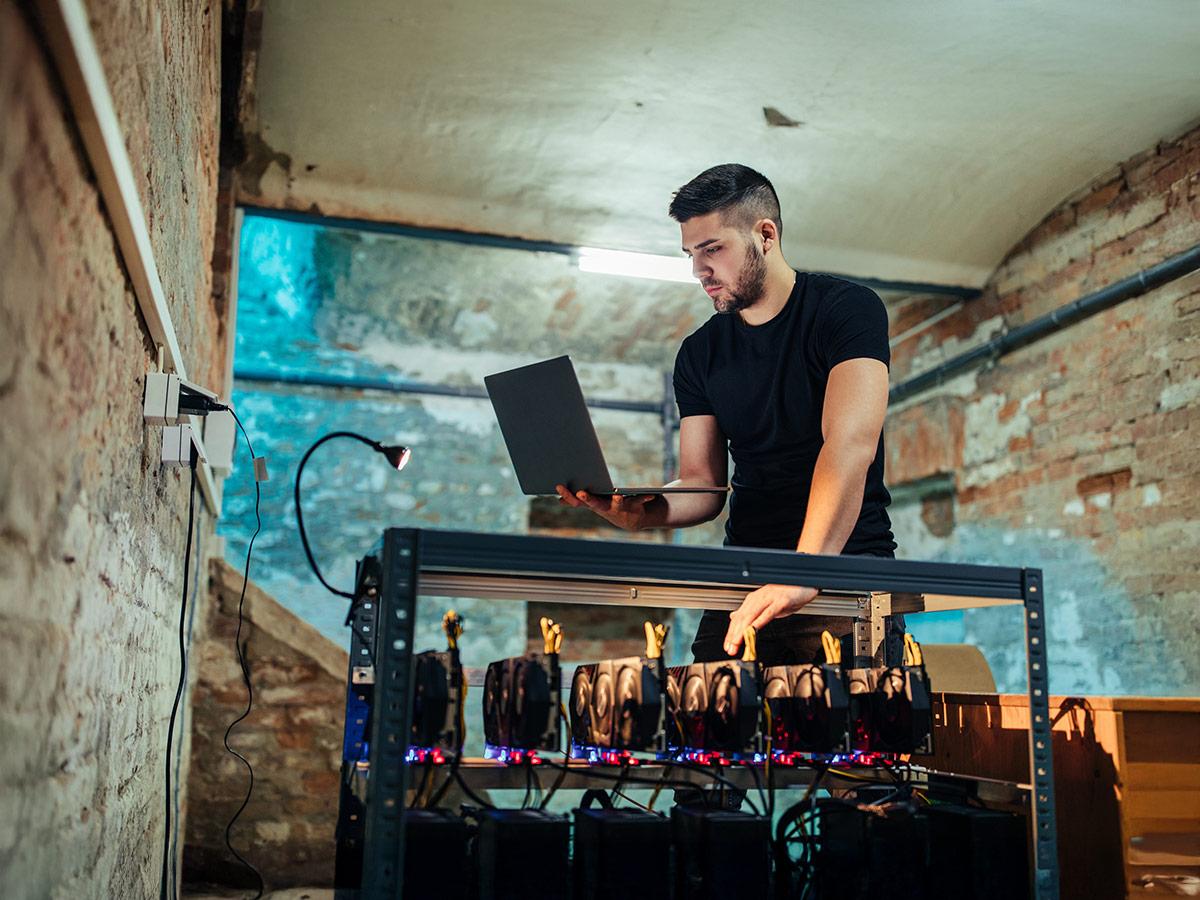
Si estás montando tu primer PC o quieres exprimir el que ya tienes, tarde o temprano te toparás con el concepto de overclock de la GPU. Suena técnico, un poco peligroso y muy de friki del hardware, pero en realidad, con las herramientas actuales, hacer un overclock moderado es bastante accesible incluso para principiantes que sigan unas pautas básicas.
El objetivo de esta guía es que pierdas el miedo y entiendas qué es exactamente el overclock de la tarjeta gráfica, qué puedes ganar, qué riesgos reales hay y cómo hacerlo paso a paso de forma segura. Además, veremos qué dicen las principales herramientas, qué límites son razonables y en qué casos quizá no merece la pena complicarse la vida.
Qué es el overclock de la GPU y qué se gana con él
Hacer overclock a la GPU consiste en aumentar su frecuencia de funcionamiento por encima de los valores que marca el fabricante, tanto en el chip gráfico (core) como en su memoria (VRAM). Todas las tarjetas vienen con una frecuencia base y, en muchos modelos, con un modo turbo automático; el overclock manual empuja esos valores un poco más para lograr más fotogramas por segundo en juegos y un rendimiento superior en tareas gráficas exigentes.
La frecuencia de reloj determina cuántas operaciones por segundo es capaz de realizar el procesador gráfico. Si subes esa frecuencia, la GPU procesa más instrucciones en el mismo tiempo, lo que se traduce en más FPS, menos tirones y, en muchos casos, la posibilidad de activar más calidad gráfica o subir la resolución sin que el juego se arrastre.
Un ejemplo típico es el de una GPU que, de fábrica, se queda corta en 4K: quizá tengas que bajar sombras, filtros o texturas para mantener los 60 FPS. Con un overclock moderado del núcleo y la memoria, muchas veces consigues esa pequeña dosis extra de rendimiento que te permite mantener los ajustes en alto sin sacrificar tanta calidad.
El aumento de rendimiento no solo afecta a los videojuegos: programas de edición de vídeo, renderizado 3D o cualquier software que cargue mucho la GPU también se benefician. Los tiempos de exportación pueden reducirse y las previsualizaciones se vuelven más fluidas gracias a ese plus de frecuencia y ancho de banda de memoria.
Conviene asumir, eso sí, que no estamos hablando de milagros. En la práctica, un buen overclock de GPU suele moverse en mejoras de un 5 % a un 15 % en rendimiento, dependiendo del modelo, del margen térmico y de la famosa “lotería del silicio” (cada chip es un mundo aunque el modelo sea el mismo).
Riesgos, limitaciones y seguridad al hacer overclock
La gran duda de cualquiera que empieza es si el overclock va a romper la gráfica. Con un uso normal de las herramientas de overclock y sin tocar voltajes extremos, el escenario más habitual cuando te pasas con los valores es que el juego o el benchmark se cuelgue, aparezcan artefactos visuales o el PC se reinicie. Ese comportamiento inestable es, precisamente, la señal de que te has pasado y toca bajar un poco.
Los fabricantes incorporan bastantes protecciones en las tarjetas modernas: límites de potencia, topes de temperatura y sistemas que reducen la frecuencia automáticamente cuando se calientan demasiado. En la mayoría de modelos de consumo, incluso se bloquea de serie el acceso a ciertos voltajes para evitar daños por manos inexpertas.
El mayor enemigo de un overclock agresivo es el calor. Al pedirle más trabajo a la GPU, aumenta su consumo y sube la temperatura. Si el sistema de refrigeración (ventiladores, disipadores, flujo de aire de la caja) no está a la altura, la gráfica llega antes a su umbral térmico, baja frecuencias, hace más ruido y, a largo plazo, puedes acortar un poco la vida útil del componente.
Hay un overclock razonable y otro extremo. El razonable es el que hacemos la mayoría: pequeños incrementos, pruebas de estabilidad y respeto a las temperaturas recomendadas (en torno a 80-85 ºC como techo lógico en carga, con margen). El extremo es el de los entusiastas que usan modificaciones de hardware, quitan limitadores de voltaje, montan refrigeración líquida extrema (incluso nitrógeno líquido) y persiguen récords de benchmarks. Esa segunda liga tiene riesgos serios y no es adecuada para un usuario doméstico.
Otro punto a considerar es la garantía y la estabilidad a largo plazo. Un overclock conservador, hecho con herramientas del fabricante o de terceros reputados, suele ser aceptado de facto; no obstante, si flasheas BIOS modificadas o manipulas el voltaje fuera de los márgenes habituales, podrías perder la cobertura. Además, aunque parezca estable en un benchmark, puede que a las dos horas de juego un título especialmente exigente se cuelgue, obligándote a revisar parámetros.
Conceptos básicos: frecuencia, voltaje, potencia y temperatura
Antes de toquetear nada conviene tener claros los cuatro pilares del overclock de GPU: frecuencia del núcleo, frecuencia de la memoria, límite de potencia y límite de temperatura, con el voltaje como variable adicional que, en muchos casos, se deja en manos del propio algoritmo de la tarjeta.
La frecuencia del núcleo (core clock) es la velocidad a la que trabaja la GPU. Es el deslizador estrella de cualquier herramienta de overclock. Subirla en pequeños pasos (10-25 MHz) permite ganar rendimiento de forma directa, siempre que el chip aguante la nueva cifra sin errores.
La frecuencia de la memoria (memory clock o VRAM clock) marca el ancho de banda disponible para texturas y datos gráficos. En juegos con muchas texturas pesadas o en resoluciones muy altas, aumentar la velocidad de la VRAM puede dar un salto extra de FPS o suavidad. Los incrementos aquí suelen ser algo mayores (50-100 MHz efectivos, dependiendo del interfaz de la herramienta).
El límite de potencia (power limit o power target) define cuánta energía puede consumir la tarjeta. De fábrica suele venir con un margen algo conservador. Al subir este límite un 10-20 %, dejas respirar a la GPU para que mantenga frecuencias más altas durante más tiempo, en vez de bajar el reloj en cuanto roza el tope de consumo.
El límite de temperatura establece hasta qué punto permites que se caliente antes de que empiece a recortar rendimiento. En muchas tarjetas, puedes vincularlo al límite de potencia: si aumentas ambos, la GPU se autoajusta intentando apurar más frecuencia sin sobrepasar los topes de seguridad. Eso sí, tocar esto implica asumir más calor en la caja y, a menudo, más ruido de ventiladores.
El voltaje queda normalmente restringido o automatizado en las GPU modernas. Algunas herramientas permiten un ajuste porcentual (por ejemplo, subirlo ligeramente dentro de límites seguros), pero en la mayoría de casos no es necesario ni recomendable para un overclock ligero. Dejar que el algoritmo interno gestione el voltaje en función de temperatura y carga suele ser la opción más sensata para quien empieza.
Herramientas populares para hacer overclock a la GPU
Para modificar los parámetros de la tarjeta no se toca la BIOS a pelo, sino que se recurre a utilidades específicas que actúan como capa intermedia entre el usuario y la GPU. Varias de las más conocidas son compatibles tanto con tarjetas NVIDIA como AMD, aunque algunas estén ligadas a ciertas marcas.
MSI Afterburner es probablemente la herramienta más extendida. Funciona con la mayoría de GPU GeForce y Radeon, permite ajustar reloj de núcleo, reloj de memoria, límite de potencia, límite de temperatura, velocidad de los ventiladores y, en algunos modelos, el voltaje. Además, integra un monitor en tiempo real y un acceso directo a un escáner de overclock automático en las últimas tarjetas NVIDIA.
EVGA Precision X1 es la alternativa habitual en el ecosistema NVIDIA. Aunque está pensada para tarjetas EVGA, también trabaja con modelos de otros fabricantes. Ofrece controles parecidos a Afterburner, perfiles, monitorización y un módulo de escaneo automático que determina un overclock estable tras varias pruebas. Eso sí, para descargarla suele requerir registro de usuario.
ASUS GPU Tweak III combina modos sencillos con opciones avanzadas. Permite un “OC Mode” de un clic que aplica un ligero overclock predefinido por ASUS, ajustes manuales de reloj, voltaje, límites de potencia y temperatura, así como un modo de auto-overclock para GPU NVIDIA mediante OC Scanner. Además, incorpora funciones como perfiles por juego mediante su sistema Profile Connect.
Para usuarios de AMD en plataforma Ryzen existe también AMD Ryzen Master, orientado principalmente a overclock de CPU pero útil en configuraciones donde se quiera exprimir al máximo todo el conjunto. Para la GPU, los drivers Radeon incluyen su propio panel de overclock y undervolt con control granular de frecuencias, potencia y ventiladores, sin necesidad de programas externos.
Cómo hacer overclock paso a paso de forma sencilla
El proceso básico de overclock de GPU se puede resumir en pocos pasos: establecer una referencia de rendimiento, subir un poco los relojes, probar estabilidad, vigilar temperaturas y repetir hasta encontrar el punto dulce. No hace falta meterse en líos extremos para notar un incremento apreciable.
Lo primero es conocer el rendimiento de serie. Ejecuta uno o varios benchmarks gráficos (por ejemplo, 3DMark, Unigine Valley, un test integrado en juegos como Cyberpunk 2077 o Assassin’s Creed), y toma nota de la media de FPS, temperatura máxima y frecuencias que alcanza tu GPU; también puedes usar un estimador de FPS para prever cómo rendirá cada título. Esa será tu base para saber si el overclock está dando frutos.
Después abre tu herramienta de overclock preferida (MSI Afterburner, GPU Tweak, etc.) y localiza los deslizadores de core clock, memory clock, power limit y temp limit. En un primer intento suele recomendarse aumentar al máximo el límite de temperatura y subir el límite de potencia un 10 % aproximado para ofrecer margen a la GPU.
Empieza con el reloj del núcleo, que es donde se nota más el rendimiento. Un incremento inicial de 25-50 MHz sobre la frecuencia base o boost suele ser muy seguro. Aplica los cambios, guarda el perfil si la herramienta lo permite y lanza de nuevo el benchmark o arranca un juego exigente durante unos minutos para asegurarte de que no hay cuelgues ni fallos visuales.
Si todo va bien, ve subiendo el core en tramos pequeños (10 MHz), aplicando y probando cada vez. Cuando aparezcan artefactos (destellos raros, triángulos que no deberían estar, “chispas” gráficas) o el juego se cierre solo, significa que te has sobrepasado el límite estable. Baja 10-20 MHz desde esa última cifra y verifica de nuevo la estabilidad con una sesión más larga.
Una vez fijado el máximo estable de núcleo, repite la misma filosofía con la memoria. Suele haber algo más de margen porcentual, por lo que puedes empezar con incrementos de 50 MHz en la VRAM, comprobando en juegos muy dependientes de memoria (títulos con muchas texturas en 4K, por ejemplo) si la mejora es real y no aparecen errores.
Overclock automático: modos OC y escáneres integrados
Si no te apetece pasarte la tarde con pruebas manuales o simplemente quieres un punto de partida cómodo, varias utilidades incluyen funciones de overclock automático que analizan la estabilidad de tu tarjeta y aplican un ajuste conservador pero efectivo.
ASUS GPU Tweak III, por ejemplo, ofrece un “OC Mode” de un solo clic que incrementa de forma ligera la frecuencia de la GPU y ajusta el límite de potencia para permitir un boost más agresivo. Es una forma muy rápida de ganar unos FPS extra sin meterte en detalles finos, ideal si no quieres complicarte.
Además, esta herramienta integra un sistema de auto-overclock llamado OC Scanner para tarjetas NVIDIA. El programa somete a la GPU a una serie de pruebas internas, ajustando el voltaje y la frecuencia curva a curva, hasta encontrar el máximo estable. Es un proceso que puede tardar 20-30 minutos, pero que apenas requiere intervención por tu parte.
MSI Afterburner también incluye un escáner OC accesible con la combinación adecuada, que cumple una función similar: explora el margen de tu GPU concreta (no dos chips son iguales) y ajusta automáticamente la curva de frecuencias. Después puedes perfeccionar un poco más esos valores si lo deseas, o quedarte tal cual.
En el bando de los drivers, tanto NVIDIA como AMD tienen opciones propias. En GeForce Experience puedes activar ajustes de rendimiento adicionales y dejar que la propia aplicación gestione un pequeño overclock. En Radeon Software, el panel de rendimiento incorpora pestañas de tuning donde es posible elevar o reducir relojes, voltajes y límites de potencia, así como dejar que la herramienta auto-optimice la GPU o el VRAM.
Incluso con estos métodos automáticos sigue siendo recomendable validar los resultados. Ejecuta tus juegos más pesados y algún benchmark en bucle durante un buen rato. Si no aparecen errores gráficos y el sistema se mantiene estable, puedes dar por bueno el overclock automático. Si observas fallos, siempre puedes bajar ligeramente los relojes para ganar margen.
Ejemplos prácticos de ganancias de rendimiento
Para hacerse una idea realista de lo que aporta el overclock, conviene revisar casos concretos. Hay tarjetas tope de gama donde el margen es pequeño y otras de gama media que se benefician más, especialmente si vienen con frecuencias base conservadoras.
En el entorno de gama alta, como una GPU similar a una RTX 3090, un overclock manual típico podría consistir en subir unos 100 MHz el núcleo y alrededor de 1000 MHz efectivos la memoria GDDR6X, siempre que el sistema de refrigeración lo permita y la tarjeta no choque con su límite de potencia.
En pruebas con juegos muy exigentes como Cyberpunk 2077 con trazado de rayos, este tipo de overclock suele traducirse en mejoras cercanas al 8-9 % en FPS medios, combinando la subida de core y VRAM. Solo el overclock del núcleo ya puede aportar en torno a un 7 % en algunos títulos, mientras que la memoria por sí sola se nota especialmente en escenarios donde la GPU pedía más ancho de banda.
En tarjetas de gama media, la experiencia de muchos usuarios refleja saltos muy agradecidos. Hay casos de GPUs tipo RX 580 en los que un incremento de unos 25-50 MHz en el núcleo, más un ligero aumento del límite de potencia, se traduce en subidas de entre 10 y 20 FPS en batallas masivas de ciertos juegos, sin disparar las temperaturas gracias a una curva de ventilador bien ajustada.
Eso sí, la ganancia depende muchísimo del título y del resto del sistema. Si el cuello de botella es la CPU o estás limitado por la propia arquitectura de la GPU (por ejemplo, memoria ya saturada o topes de potencia estrictos), el margen se reduce. Por eso es vital comparar siempre el rendimiento stock con el overclock bajo las mismas condiciones y no esperar milagros donde no los puede haber.
Overclock en portátiles: se puede, pero con mucho cuidado
Muchas gráficas de portátil permiten cierto overclock mediante las mismas herramientas que usarías en sobremesa, pero aquí el límite térmico te frena muchísimo antes. Un chasis fino, con poco flujo de aire y un sistema de refrigeración modesto, hace que cualquier subida de frecuencia dispare temperaturas.
En la práctica, los portátiles gaming suelen ir ya bastante apurados de fábrica. Subir unos pocos MHz y aumentar muy levemente el límite de potencia puede proporcionar algunos FPS extra en títulos concretos, pero es muy fácil que la máquina acabe alcanzando su techo térmico y recortando rendimiento, o incluso apagándose de golpe para protegerse.
Antes de plantearte overclock en un portátil merece la pena optimizar todo lo demás: limpiar el polvo del sistema de refrigeración, usar una base de ventilación, ajustar el perfil de energía, actualizar drivers y, si cabe, mejorar la pasta térmica. Muchas veces esa “puesta a punto” ofrece más estabilidad y FPS que un overclock marginal.
Si aun así quieres intentar un ligero overclock móvil, limítate a incrementos muy pequeños, vigila las temperaturas en tiempo real y asume que algunos modelos se colgarán con el más mínimo ajuste. En esos casos, es mejor no insistir y centrarse en otras técnicas de mejora de rendimiento, como bajar un poco la resolución o activar tecnologías de reescalado como DLSS 4.5, FSR o XeSS.
Tarjetas con overclock de fábrica: una alternativa cómoda
Si todo esto te suena a lío pero quieres algo de rendimiento extra, una opción muy popular es comprar directamente una tarjeta gráfica con overclock de fábrica. Son modelos personalizados por los ensambladores (EVGA, MSI, ASUS, etc.) que ya vienen con frecuencias algo superiores y mejores sistemas de refrigeración.
Estos modelos “OC” suelen incluir PCBs reforzados, fases de alimentación adicionales y disipadores más grandes, lo que les permite mantener relojes más altos que el diseño de referencia sin que tengas que tocar nada. Por ejemplo, una versión vitaminada de una tarjeta de gama alta puede venir con un boost de serie varios cientos de MHz por encima del modelo básico.
La ventaja es que te ahorras el proceso de prueba y error y te aseguras que ese overclock ha sido validado de fábrica con márgenes de seguridad. Además, muchas de estas tarjetas aún conservan margen adicional si, más adelante, decides apretar un poco más mediante software.
El inconveniente principal es el precio, ya que estas versiones con overclock de serie suelen ser más caras. Aun así, para quien no quiere dedicar tiempo a trastear, es un término medio interesante entre rendimiento extra y tranquilidad.
Optimizar el software antes (o además) del overclock
Es fácil obsesionarse con subir MHz y olvidarse de todo que rodea al sistema. De poco sirve exprimir la GPU si tienes el PC lleno de procesos en segundo plano, un sistema operativo sin mantenimiento y el disco duro al límite de capacidad.
Antes de meterte a fondo con el overclock merece la pena hacer limpieza: desinstalar software que no uses, cerrar programas residentes innecesarios, desactivar overlays y capturas automáticas si no las necesitas, y mantener los drivers de la GPU actualizados. En muchos casos, solo con eso ya notas el juego más fluido.
Existen utilidades específicas de optimización que ayudan a reducir la carga del sistema, suspendiendo procesos que no hacen falta mientras juegas, liberando espacio en disco o gestionando programas de inicio; también hay aplicaciones gaming imprescindibles que facilitan esa tarea. Combinadas con un overclock moderado, estas optimizaciones de software ayudan a que el plus de rendimiento de la GPU se note más.
También es buena idea revisar los ajustes gráficos de cada juego. A veces, bajar un peldaño una opción muy pesada (por ejemplo, ciertas sombras o trazado de rayos muy agresivo) tiene mucho más impacto que subir 50 MHz al reloj de la GPU. El overclock debe verse como una pieza más del puzzle, no como la única vía de mejora.
Al final, la combinación de hardware bien refrigerado, drivers al día y sistema limpio es lo que permite que el overclock, por ligero que sea, marque la diferencia entre una experiencia con tirones y una sesión de juego mucho más estable y agradable.
Hacer overclock a la GPU, bien planteado y sin obsesionarse, es una manera bastante sencilla de arañar unos cuantos FPS extra y alargar la vida útil de tu tarjeta antes de pensar en un cambio de generación; entendiendo sus límites, respetando las temperaturas y apoyándote en las herramientas actuales, puedes disfrutar de un plus de rendimiento sin convertir tu PC en un laboratorio de pruebas extremo.