- Existen tres niveles de restablecimiento en iPhone: reinicio suave, reinicio forzado y restauración de fábrica, cada uno pensado para problemas distintos.
- El borrado de fábrica elimina todo el contenido del dispositivo, por lo que es imprescindible contar con una copia de seguridad previa.
- iCloud, ordenador, herramientas de terceros y Google One permiten restaurar datos tras el reseteo y reducir al mínimo el riesgo de pérdida.
- Desvincular el iPhone del Apple ID y desactivar Buscar mi iPhone es clave cuando se va a vender o regalar el dispositivo.
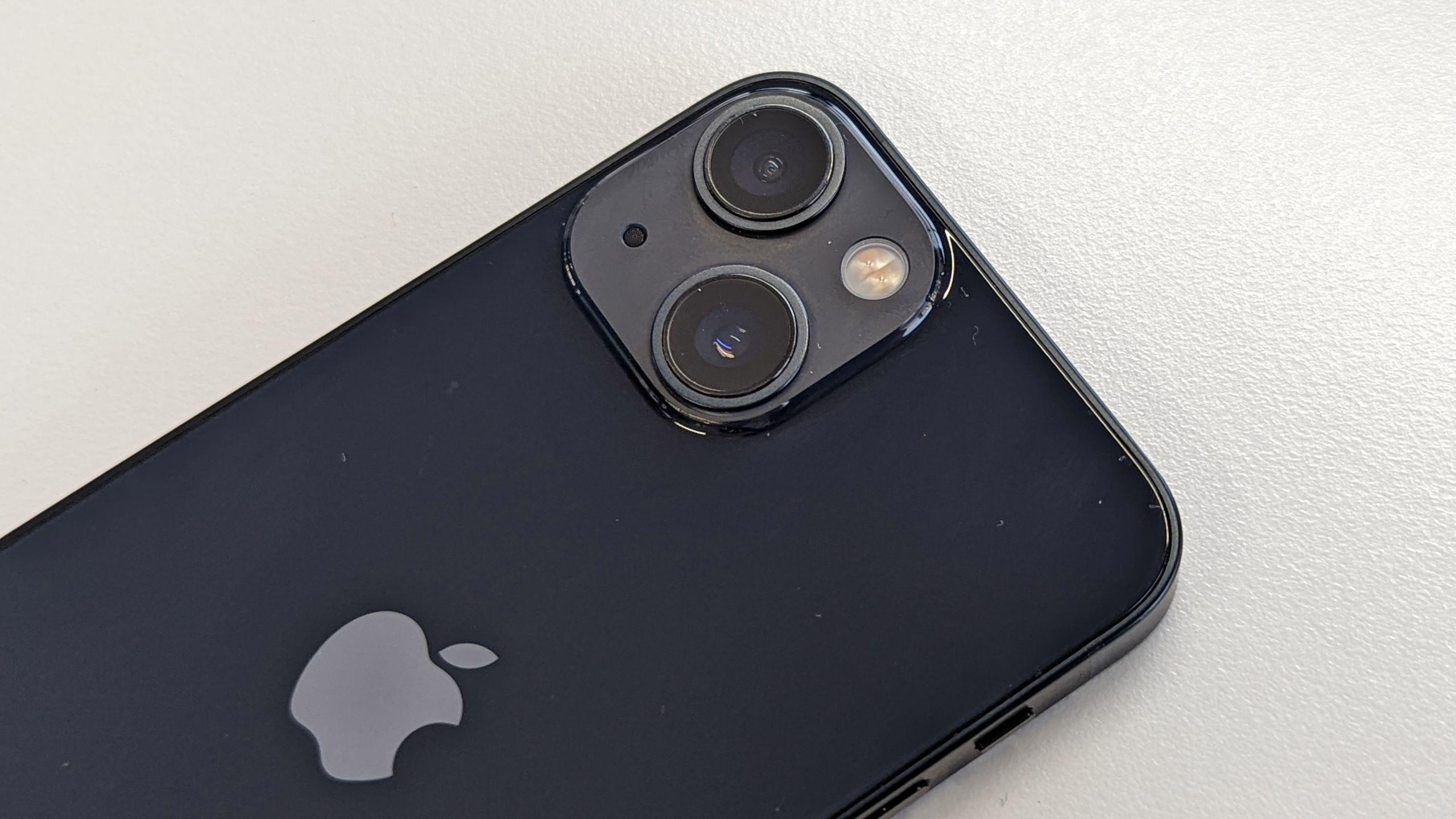
Si alguna vez has pensado en restaurar tu iPhone y dejarlo como recién salido de la caja, seguramente te han asaltado varias dudas: qué método usar, si vas a perder tus fotos, qué pasa con tu Apple ID, o cómo borrar todo si quieres vender el móvil. La buena noticia es que Apple ofrece varias formas de resetear el dispositivo, desde el simple reinicio hasta el borrado total, y además hay trucos para hacerlo sin perder tus datos.
A lo largo de esta guía vas a ver, paso a paso, todas las maneras de reiniciar, resetear y restaurar un iPhone: desde el reinicio más suave hasta el restablecimiento de fábrica más profundo, tanto desde el propio teléfono como desde un Mac o un PC con iTunes. También verás cómo hacer copias de seguridad en iCloud, en tu ordenador, con apps de terceros y en la nube de Google para que nada importante se pierda por el camino.
Antes de restaurar el iPhone: por qué es clave hacer copia de seguridad
Antes de tocar ningún ajuste, lo primordial es asegurar tus fotos, vídeos, contactos y archivos personales. Casi todos los restablecimientos profundos implican borrar contenido, así que si no quieres que tu carrete desaparezca para siempre, más vale invertir unos minutos en una copia de seguridad.
Apple te da varias vías oficiales para guardar tus datos: iCloud y el ordenador (Mac o PC). Además, existen herramientas de terceros y servicios en la nube adicionales como Google One que amplían las opciones. La idea es sencilla: primero copias todo, después restauras el iPhone y, por último, recuperas tu información desde la copia.
Un detalle que muchos pasan por alto es la relación entre copia de seguridad y códigos de bloqueo. Si tenías configurado Tiempo de uso (Control parental) con código, esa clave no se borra al restaurar desde una copia; tendrás que cambiarla específicamente si la has olvidado. En cambio, el código de desbloqueo de pantalla sí podrás configurarlo de nuevo tras un borrado completo.
Otro punto crítico antes de vender o regalar el teléfono es desvincular el iPhone de tu Apple ID. Eso implica desactivar Buscar mi iPhone y cerrar sesión en iCloud, porque si no el nuevo dueño se encontrará con un móvil bloqueado por Activación y no podrá usarlo.
Copias de seguridad en iPhone: iCloud, ordenador y otras alternativas
Para poder restaurar tu iPhone sin miedo, lo mejor es tener al menos una copia de seguridad reciente en iCloud o en tu ordenador. Si quieres ir sobre seguro, puedes combinar ambas y, además, utilizar soluciones de terceros para tipos de datos específicos.
Crear una copia en iCloud desde el iPhone es muy cómodo porque no necesitas cables, solo Wi‑Fi y algo de espacio en la nube. En tu iPhone, entra en Ajustes, toca tu nombre en la parte superior, entra en iCloud y luego en Copia en iCloud. Desde ahí puedes activar la copia automática y pulsar en “Realizar copia de seguridad ahora” para lanzar una copia manual con tus datos más recientes.
Si te saltan avisos de espacio lleno, tienes dos opciones: liberar sitio en iCloud borrando copias viejas o datos que no necesitas, o subir de plan de almacenamiento de pago. Apple regala unos gigas de base, pero en cuanto tienes muchas fotos o usas la nube para todo, se quedan cortos rápidamente.
Otra vía clásica es la copia de seguridad en ordenador. En Mac, actualmente se hace desde Finder: conectas el iPhone por cable, confías en el dispositivo cuando lo pida y en la barra lateral, en “Ubicaciones”, seleccionas tu iPhone. Desde la pestaña General puedes crear una copia local. En Windows, el proceso es similar con iTunes: enchufas el iPhone, abres iTunes, seleccionas el icono del dispositivo y lanzas una copia con un clic, que luego puedes restaurar en el mismo móvil o en uno nuevo.
Además de las opciones de Apple, existen programas como Wondershare MobileTrans, pensados para hacer copia y restauración desde el PC. Esta herramienta es compatible con prácticamente todos los modelos, incluidos los iPhone más recientes, y te permite elegir tipos de datos concretos (fotos, vídeos, notas de voz, música, mensajes de WhatsApp y más) para guardarlos en el ordenador. Solo tienes que instalar MobileTrans, conectar el iPhone por USB, usar la opción de Copia de seguridad del teléfono, marcar lo que quieres guardar y pulsar en “Inicio”, o, si prefieres una nube privada, consulta la guía completa de QNAP Qsync.
Si prefieres no depender únicamente del ecosistema de Apple, otra alternativa es Google One, que ofrece almacenamiento en la nube gestionado con tu cuenta de Google. No es la plataforma por defecto del iPhone, pero permite respaldar elementos como contactos, calendarios y contenido multimedia hasta cierto límite de gigas, vinculando luego esos datos a otros dispositivos donde inicies sesión con tu misma cuenta.
Restablecimiento suave: reiniciar el iPhone sin perder datos
Cuando el iPhone va algo lento, las apps se quedan colgadas o la interfaz no responde del todo fina, muchas veces basta con un reinicio normal o restablecimiento suave. Es el equivalente a apagar y encender el móvil, y no borra ningún dato ni configuración personal. Si se debe a calor, consulta por qué se calienta el iPhone.
Hacerlo es tan simple como mantener pulsado el botón de encendido o el botón lateral (según el modelo) hasta que aparezca el deslizador para apagar. En los iPhone más recientes, tendrás que combinar el botón lateral con uno de los botones de volumen. Deslizas para apagar, esperas unos 30 segundos hasta que se quede completamente negro y luego vuelves a pulsar el botón de encendido hasta que salga el logo de Apple.
Otra forma cómoda, si el móvil responde, es ir a Ajustes > General y, al final de la pantalla, tocar en “Apagar”. Aparece el mismo deslizador, deslizas, esperas un poco y enciendes de nuevo con el botón lateral. Tras ese pequeño respiro, muchas veces se corrigen microfallos de apps y pequeños errores del sistema.
Este tipo de reinicio, por sí solo, no elimina fotos, vídeos ni apps. Todo sigue tal cual, únicamente se reinician los procesos internos de iOS. Por eso es la primera solución a probar antes de plantearse medidas más drásticas como el restablecimiento duro o el de fábrica.
Reinicio forzado o restablecimiento duro: cuando el iPhone se queda bloqueado
Si la pantalla está congelada, el iPhone no responde a los toques o directamente se ha quedado en negro y no hay manera de apagarlo, toca pasar a un reinicio forzado o restablecimiento duro. Esta maniobra obliga al dispositivo a apagarse y arrancar de nuevo, cerrando todos los procesos en marcha.
Aunque suene agresivo, este reinicio no debería borrar ni alterar tus datos personales; simplemente corta de golpe el sistema y lo vuelve a levantar. Sin embargo, conviene usarlo solo cuando no hay otra opción, sobre todo si tenías apps abiertas con contenido sin guardar.
El gesto concreto varía según el modelo. En iPhone 8 y posteriores (incluidos X, XS, XR, 11, 12, 13 y generaciones similares), el proceso es: pulsar rápidamente el botón de subir volumen y soltar, pulsar rápidamente el de bajar volumen y soltar, y acto seguido mantener pulsado el botón lateral hasta que aparezca el logo de Apple en la pantalla; en ese momento puedes soltar y dejar que el iPhone se reinicie.
En los iPhone 7 y 7 Plus, el reinicio forzado se hace manteniendo a la vez el botón de bajar volumen y el botón de activación/reposo durante unos 10 segundos. La pantalla se pondrá negra, aparecerá el logo de Apple y, cuando se vea de nuevo, podrás soltar los botones.
Para modelos más antiguos como el iPhone 6s o el iPhone SE de primera generación, hay que mantener a la vez el botón de inicio (Home) y el botón de encendido/apagado durante unos 10 segundos, hasta que veas el logo de Apple en la pantalla. Tras unos instantes, el teléfono terminará de arrancar y podrás seguir usándolo con tus datos intactos.
Restablecimiento de fábrica: dejar el iPhone como nuevo
Cuando necesitas una solución radical, ya sea porque el sistema falla demasiado o porque vas a vender o regalar el dispositivo, lo que necesitas es un restablecimiento de fábrica. Este proceso borra absolutamente todo lo que hay en el iPhone: datos, fotos, apps, ajustes personales y contenido descargado.
En la práctica, lo que hace es devolver el teléfono a un estado muy parecido al que tenía al sacarlo de la caja, aunque normalmente con la versión de iOS que tuviera instalada en ese momento o la más reciente disponible durante el proceso de restauración. Por eso es una opción muy recomendable cuando vas a entregar el dispositivo a otra persona y quieres proteger tu privacidad.
Antes de ponerte con ello, asegúrate de que has completado un respaldo en iCloud o en tu ordenador, o que has utilizado alguna alternativa como MobileTrans o Google One para copiar fotos y otros elementos importantes. Ten también a mano tu ID de Apple y tu contraseña, porque el sistema te los pedirá para desactivar Buscar mi iPhone y eliminar el bloqueo de activación.
Ten en mente que, si tenías activado el código de Tiempo de uso, al restaurar desde una copia de seguridad ese código no desaparece. El borrado de fábrica quita el contenido del teléfono, pero si luego recuperas la copia en un dispositivo nuevo o en el mismo, la configuración de Tiempo de uso viaja también en esa copia, incluido su código.
Cómo restaurar el iPhone desde el propio dispositivo
La forma más directa de dejarlo limpio es desde los ajustes del propio iPhone. El proceso es muy guiado y, si ya llevas hecha la copia de seguridad, no tiene demasiada complicación, aunque conviene leer bien cada mensaje para no confundirse con las opciones de restablecer parciales.
En modelos recientes de iOS, el camino es: Ajustes > General > Transferir o restablecer el iPhone. Dentro verás varias alternativas. La que quieres para un borrado total es “Borrar contenidos y ajustes”. Ojo con el botón “Restablecer”, que sirve para otras cosas como resetear solo los ajustes de red, el diccionario del teclado, la pantalla de inicio, etc., pero no borra tus datos.
Cuando toques “Borrar contenidos y ajustes”, el sistema te pedirá que confirmes con el código de desbloqueo, Face ID o Touch ID. A continuación, deberá desactivarse Buscar mi iPhone; para eso tendrás que introducir tu contraseña del ID de Apple. Este paso es clave para que el móvil se desvincule de tu cuenta y quede listo para su nuevo dueño.
Tras confirmar todos los avisos, el iPhone iniciará el proceso de borrado. El dispositivo se reiniciará, verás el logo de Apple y una barra de progreso y, tras unos minutos, aparecerá la pantalla de bienvenida de configuración inicial. Llegados a este punto, puedes configurarlo como un iPhone nuevo o restaurar una copia de seguridad desde iCloud o desde el ordenador.
Si quieres una versión muy rápida de los pasos, sería algo tal que así: entras en Ajustes > General > Transferir o restablecer el iPhone, eliges “Borrar todo el contenido y ajustes”, confirmas con tu código o Face ID, pulsas en “Borrar iPhone” cuando el sistema te lo pregunte, introduces tu contraseña de Apple ID para quitar el bloqueo de activación, y esperas a que el móvil termine de borrarse.
Restaurar el iPhone usando un Mac o un PC con iTunes
Si prefieres controlar el proceso desde el ordenador o el iPhone no arranca bien, otra opción es restaurar el dispositivo conectándolo a un Mac o a un PC. En macOS actuales se hace desde Finder, mientras que en Windows (y en algunas versiones antiguas de macOS) se usa iTunes.
En un Mac, comienza conectando el iPhone con su cable y verifica que en la pantalla del móvil aparece el mensaje para confiar en este ordenador; acepta y escribe el código de desbloqueo si te lo pide. En la barra lateral del Finder, en el apartado “Ubicaciones”, verás tu iPhone. Haz clic y, en la pestaña General, encontrarás el botón “Restaurar iPhone”. Al pulsarlo, el sistema descargará la versión de iOS que corresponda, borrará el dispositivo y volverá a instalar el sistema.
Durante este proceso es posible que tengas que desactivar Buscar mi iPhone colocando la contraseña de tu Apple ID. De nuevo, es un paso esencial para que el borrado tenga efecto total y no quede ningún bloqueo de activación pendiente.
En Windows, el esquema es parecido, pero dentro de iTunes. Debes instalar la versión más reciente, conectar el iPhone por USB y aceptar la opción de confiar. En la parte superior de iTunes, haz clic en el icono del teléfono, entra en la pestaña de resumen y pulsa en “Restaurar iPhone”. Desde ahí puedes elegir restaurar a partir de una copia previa o realizar un borrado completo e instalación limpia.
En ambos casos, el resultado final es el mismo: un iPhone restaurado a valores de fábrica, listo para configurarse de cero o para que le cargues una copia de seguridad automáticamente cuando arranque el asistente inicial.
Restaurar sin perder datos: iCloud, iTunes, MobileTrans y Google One
Una de las grandes preocupaciones al hablar de “resetear” es qué pasa con las fotos, vídeos, conversaciones y demás información personal. Lo fundamental es entender que solo el restablecimiento de fábrica borra tus datos; los reinicios suaves o forzados no tocan el contenido. Aun así, si vas a hacer un borrado completo, siempre puedes volver al punto de partida gracias a una buena estrategia de copias.
La forma más integrada con el iPhone es usar una copia de seguridad en iCloud. Primero conectas el móvil a una red Wi‑Fi estable, lo enchufas a la corriente y vas a Ajustes, tocas tu nombre, luego iCloud y “Copia de seguridad en iCloud”. Pulsas “Copia ahora” y esperas a que termine. Después puedes borrar el iPhone siguiendo los pasos de restablecimiento de fábrica y, cuando aparezca la pantalla de configuración inicial, eliges “Restaurar desde iCloud” e inicias sesión con tu Apple ID para seleccionar la copia más reciente.
Debes tener en cuenta que las copias en la nube pueden tardar un rato en completarse, tanto al subir como al restaurar, dependiendo del tamaño de tus datos y de la velocidad del Wi‑Fi. Mientras el proceso está en marcha, es importante no desconectar el dispositivo ni interrumpir la conexión para evitar que se corrompa la copia.
Otra vía habitual es iTunes o Finder en modo recuperación. Cuando el iPhone tiene problemas serios (por ejemplo, errores de arranque o bucles durante una actualización fallida), puedes conectarlo al ordenador y ponerlo en modo recuperación. Para ello, según el modelo, haces la combinación de botones de reinicio forzado hasta que aparezca en pantalla el icono que indica “Conectarse a iTunes” (o al ordenador).
Una vez en ese modo, abres iTunes o Finder, seleccionas el iPhone y eliges “Restaurar”. El programa suele crear antes una copia de seguridad rápida de los datos, borrar el dispositivo y, al finalizar, restaurar automáticamente esa copia para que el usuario vuelva a tener todo como estaba en la medida de lo posible.
Si trabajas habitualmente con un PC y quieres tener más control sobre qué se guarda, MobileTrans es una buena opción: permite hacer copias selectivas de más de 10 tipos de datos, guardarlos en el ordenador y, tras el restablecimiento, devolverlos al dispositivo de manera flexible. Es especialmente útil si te interesa, por ejemplo, preservar chats de WhatsApp o ciertos elementos concretos sin depender totalmente de iCloud.
Y si ya usas servicios de Google, Google One funciona como una especie de salvavidas extra. Puedes instalar la app en el iPhone, iniciar sesión con tu cuenta de Google, ir al menú de Configuración y a las opciones de sincronización, y activar la copia de contactos, calendarios y fotos/vídeos (para estos últimos se apoya en Google Fotos). Tras hacer el restablecimiento, basta con añadir de nuevo tu cuenta de Google desde Ajustes > Correo > Cuentas > Añadir cuenta, elegir Google, y empezar a sincronizar de nuevo esos datos hacia el iPhone.
Cuándo conviene cada tipo de restablecimiento en tu iPhone
Con todas las opciones sobre la mesa, es muy útil tener claro en qué situaciones usar cada tipo de reinicio o restauración. De lo contrario, es fácil pasarse de radical cuando bastaba con algo mucho más suave, o al revés, quedarte corto y seguir arrastrando un problema grave.
El restablecimiento suave (reinicio normal) es ideal para pequeños fallos puntuales: el iPhone va algo más lento, una app se ha quedado medio atrapada, el sistema se nota raro tras días sin apagarlo… Apagas, vuelves a encender y listo, sin pérdidas de datos ni complicaciones.
El reinicio forzado o restablecimiento duro es tu aliado cuando el móvil no responde de ninguna forma: pantalla congelada, bucle extraño que no te deja acceder al menú de apagado, o imagen en negro que no pasa de ahí aunque pulses el botón lateral. Obligando al sistema a apagarse, se liberan procesos que lo tenían bloqueado, manteniendo intactos tus archivos.
El restablecimiento de fábrica, en cambio, queda reservado para los momentos serios: vas a vender o regalar el iPhone, quieres empezar desde cero porque todo falla, o una actualización de software ha dejado el sistema inestable y prefieres instalarlo limpio. Aquí sí se borra todo, por lo que una copia previa es casi obligatoria si no quieres perder información importante.
Además, cuando se trata de limpiar el dispositivo antes de cederlo a otra persona, no te olvides de dos pasos extra además del borrado: cerrar sesión en tu Apple ID y desactivar Buscar mi iPhone. De lo contrario, el nuevo usuario se topará con el bloqueo de activación que impide usar el móvil si no se conoce tu contraseña.
Conociendo bien estas diferencias, es mucho más sencillo elegir la vía adecuada: un simple reinicio si el fallo es leve, un forzado si el sistema se ha quedado clavado, o un restablecimiento de fábrica completo con su copia de seguridad previa si la idea es dejar el iPhone como nuevo sin renunciar a tus datos más importantes.