
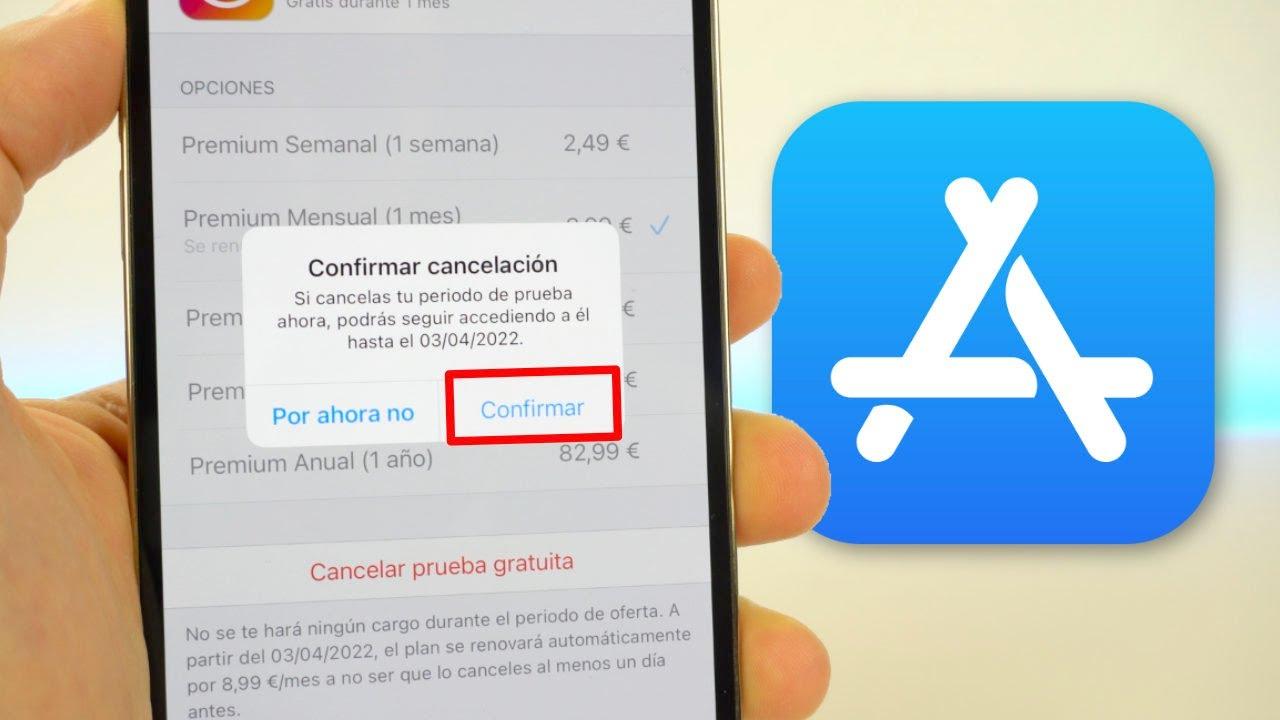
Gestionar las suscripciones en iPhone se ha convertido en algo clave para no acabar pagando por apps y servicios que ya no usas. Entre periodos de prueba, servicios de música, almacenamiento en la nube y apps con pagos recurrentes, es muy fácil despistarse y que te cobren sin darte cuenta.
La buena noticia es que Apple ofrece varias formas muy claras para ver, modificar y cancelar cualquier suscripción asociada a tu cuenta, tanto desde el propio iPhone como desde iPad, Mac, PC con Windows o incluso desde un dispositivo Android si es tu caso. Además, aunque borres una app, la suscripción no se elimina sola, así que conviene saber exactamente dónde tocar para dejar de pagar.
Por qué es tan importante controlar tus suscripciones en iPhone
Cada vez hay más apps gratuitas que funcionan con pagos periódicos para desbloquear funciones avanzadas: herramientas de productividad, editores de fotos, apps de deporte, servicios de vídeo, etc. Estos cobros pueden ser mensuales, anuales o incluso semanales, y aunque son totalmente legales, a menudo se nos pasan por alto.
Muchas de estas aplicaciones ofrecen un periodo de prueba gratuito para engancharte. El truco está en que, si no cancelas a tiempo, al terminar la prueba se activa automáticamente el pago y empieza a renovarse. No hace falta que hagas nada para que te cobren: se carga solo en tu forma de pago asociada al ID de Apple.
Además de las apps de terceros, también entran en esta categoría servicios propios de Apple como Apple Music, Apple TV, iCloud+, Apple News+ o AppleCare+. Todo esto se gestiona como suscripciones y aparece en el mismo panel, así que con un par de toques puedes ver claramente qué estás pagando cada mes o cada año.
Otra cosa que conviene tener en mente es que mucha gente no recuerda ni que activó una suscripción. Entre tantos avisos, botones y Face ID/Touch ID, es fácil aceptar condiciones sin leer demasiado. Por eso, saber revisar regularmente tus suscripciones te da bastante tranquilidad y te evita sustos en la tarjeta.
Por último, es importante entender que borrar una app no cancela la suscripción. El pago sigue activo aunque ya no tengas la app instalada. Si no entras expresamente en las opciones de suscripciones y la cancelas, el cobro continuará, así que más vale revisarlo bien.
Cómo ver y cancelar suscripciones desde Ajustes en iPhone o iPad
La forma más directa y rápida para controlar qué estás pagando es acceder al apartado de Suscripciones desde la app Ajustes del iPhone o iPad. Aquí podrás ver tanto las suscripciones activas como las que ya han caducado.
Para acceder a este panel desde tu dispositivo iOS tienes que hacer lo siguiente de forma muy sencilla y sin complicarte la vida:
- Abre la app Ajustes en tu iPhone o iPad.
- Toca tu nombre y foto de tu ID de Apple, en la parte superior de la pantalla de Ajustes.
- Dentro de ese menú, pulsa en la sección Suscripciones.
Al entrar en Suscripciones verás una lista con todas las suscripciones vinculadas a tu ID de Apple. Normalmente se separan en suscripciones activas y caducadas, de forma que puedas diferenciar fácilmente qué se sigue renovando y qué ya no.
En cada elemento de la lista aparecerá el nombre del servicio o app, el tipo de plan y la fecha de renovación o de caducidad. Así puedes comprobar de un vistazo si se te va a renovar algo dentro de poco y decidir si te merece la pena mantenerlo o no.
Para cancelar una suscripción concreta desde Ajustes, solo tienes que:
- Dentro de Ajustes > tu nombre > Suscripciones, toca la suscripción que quieras dejar de pagar en el apartado de activas.
- En la pantalla de detalles, pulsa en Cancelar suscripción (o una opción similar que indique la cancelación del plan o de la prueba gratuita).
- Confirma la elección cuando el sistema te pregunte si realmente deseas cancelar esa suscripción.
En muchos casos, después de confirmar, verás que la suscripción aparece como activa hasta una fecha concreta. Eso significa que ya no se renovará, pero podrás seguir usando todas las funciones pagadas hasta el final del periodo que ya tenías abonado, sin perder nada de lo que has pagado.
Cómo gestionar suscripciones desde la app App Store en iPhone o iPad
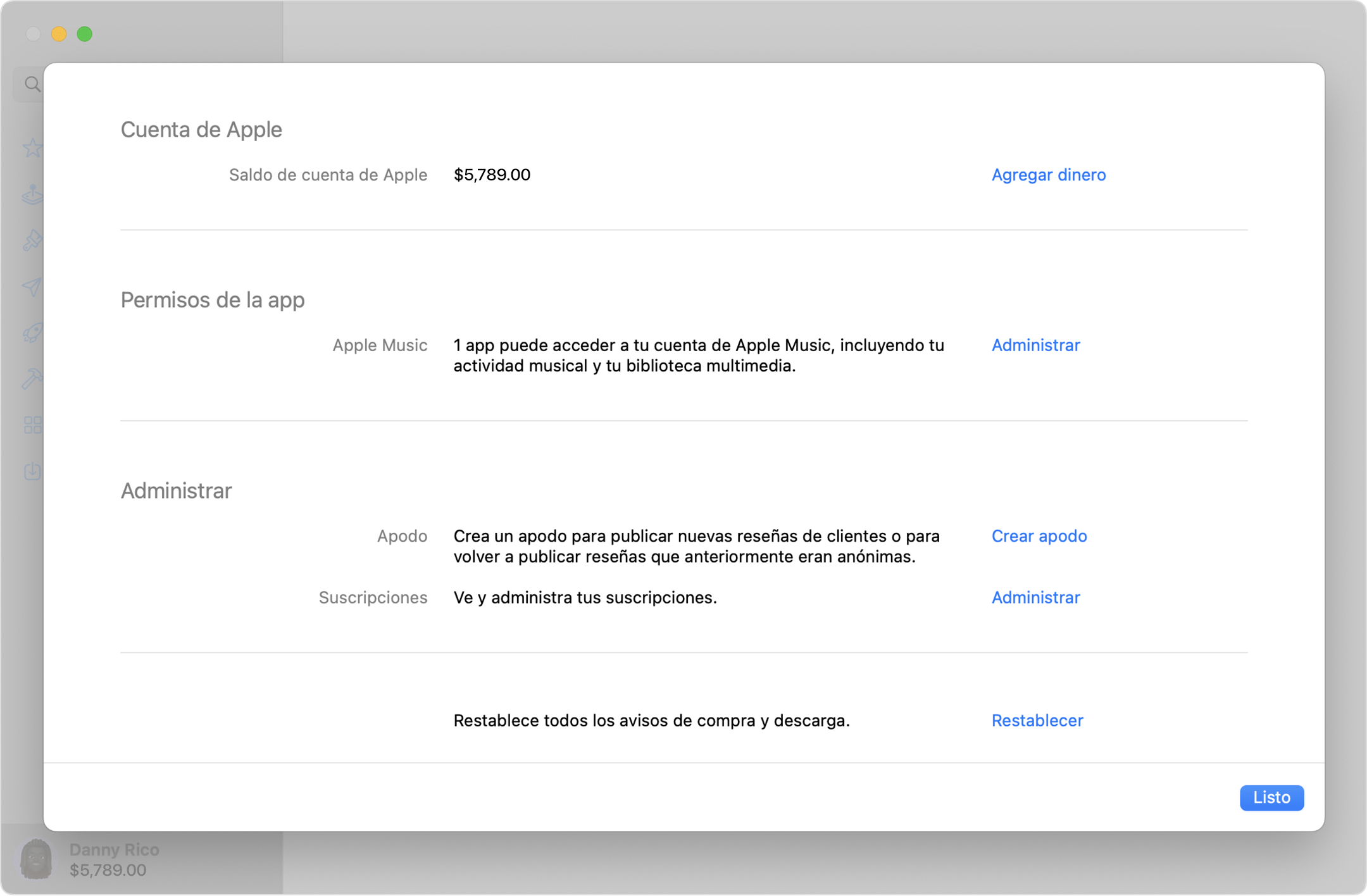
Otra manera muy práctica de acceder a tus pagos recurrentes es hacerlo directamente desde la app App Store. El panel de suscripciones que se abre desde aquí es prácticamente el mismo que ves en Ajustes, pero puede venirte mejor si ya estás dentro de la tienda.
Para ver tus suscripciones desde la App Store, sigue estos pasos básicos:
- Abre la app App Store en tu iPhone o iPad.
- Pulsa tu avatar o foto de perfil en la esquina superior derecha de la pantalla.
- En el menú que se abre, toca en Suscripciones.
Al entrar se mostrará una lista de todas tus suscripciones de iOS, tanto activas como caducadas, igual que en Ajustes. Desde aquí puedes comprobar qué apps están renovándose, cambiar de plan o cancelar lo que ya no deseas seguir pagando.
Para dejar de pagar una suscripción desde la App Store debes:
- Tocar en la suscripción activa que quieras gestionar.
- Revisar los detalles del plan (tipo de suscripción, frecuencia de pago, fecha de renovación, etc.).
- Desplazarte hasta el final y pulsar en Cancelar suscripción.
- Confirmar la cancelación cuando se te solicite.
De nuevo, el sistema te indicará que la suscripción se mantendrá operativa hasta la fecha de caducidad ya pagada. Aunque la hayas cancelado, seguirás disfrutando de todas las funciones Premium o del servicio contratado hasta el final de ese periodo.
Ten en cuenta también que si has empezado una prueba gratuita a través de la App Store y la cancelas nada más activarla, no pierdes la prueba: podrás seguir usando el servicio hasta que termine el periodo de prueba sin que se llegue a cobrar la renovación automática después.
Consejos para los periodos de prueba y cómo evitar cobros inesperados
Muchos servicios y aplicaciones te ofrecen unos días o semanas de prueba gratis para que los uses sin pagar, con la condición de que, si no cancelas a tiempo, se te cobrará el primer ciclo completo una vez termine la prueba.
Una buena táctica para no llevarte sorpresas es cancelar la suscripción nada más activar la prueba, salvo que tengas clarísimo que quieres seguir pagando después. Puede sonar raro, pero es la forma más segura de no olvidar que la habías empezado.
El proceso para anular una prueba es el mismo que para cualquier suscripción normal: entras en Ajustes > tu nombre > Suscripciones (o en App Store > avatar > Suscripciones), seleccionas la app y tocas en Cancelar suscripción o Cancelar prueba gratuita. En este segundo caso, normalmente la prueba seguirá activa hasta la fecha de fin.
Tras hacer esto, en la pantalla de información de la suscripción verás una fecha de caducidad asociada al periodo de prueba. Hasta ese día podrás seguir utilizando la app con todas sus funciones Premium sin pagar nada, y cuando llegue esa fecha el acceso se cortará sin que se te cobre.
Si cambias de opinión y quieres quedarte, podrás volver a suscribirte después desde la misma pantalla de suscripciones. Eso sí, la mayoría de las veces el periodo de prueba solo se ofrece una vez, así que en la siguiente suscripción ya se te cobrará el plan elegido desde el primer día (a no ser que el desarrollador lance ofertas puntuales).
Cómo ver el historial de compras y comprobar cargos de suscripciones
Además de la lista de suscripciones, en el iPhone puedes revisar tu historial de compras para ver qué se te ha cobrado exactamente: apps de pago, compras dentro de las apps, suscripciones, música, películas, libros, AppleCare+ y mucho más.
Para revisar ese historial desde tu iPhone debes seguir unos pasos muy sencillos:
- Abre la app App Store en tu iPhone.
- Pulsa tu avatar o foto en la esquina superior derecha y, en el menú que se abre, toca en Historial de compras.
- Es posible que tengas que autenticarte con Face ID, Touch ID o tu código de desbloqueo para acceder.
- Si quieres filtrar resultados, usa el campo de búsqueda para introducir el nombre de la app, el importe o el ID de pedido.
- Puedes cambiar los filtros tocando donde ponga algo tipo “Últimos 90 días” o “De pago” y ajustar periodo y tipo de compras que quieres ver.
Este historial te sirve para detectar cargos que no recuerdas o revisar cuándo empezó una suscripción concreta. Si ves un pago periódico que no te cuadra, es buena idea ir al apartado de Suscripciones y comprobar si corresponde a algún servicio que sigue activo.
Cómo cancelar suscripciones desde un Mac
Si prefieres gestionar tus suscripciones desde el ordenador, también puedes hacerlo desde un Mac usando la app App Store o Apple Music / Apple TV, dependiendo del tipo de suscripción. El procedimiento es muy similar al del iPhone, solo cambia la interfaz.
En un Mac, una forma común de revisar las suscripciones es a través de la App Store del propio sistema. Desde allí puedes entrar en tu cuenta y acceder al apartado de suscripciones para verlas o modificarlas.
En el caso de servicios como Apple Music o Apple TV+, también se puede llegar a la gestión de suscripciones desde las propias apps de Apple Music o Apple TV para macOS. En los menús de la barra superior suele existir una opción de cuenta o preferencias que lleva al mismo panel de suscripciones enlazado con tu ID de Apple.
En cualquier caso, cuando llegas al apartado de suscripciones verás lo mismo: lista de suscripciones activas y caducadas, posibilidad de cambiar de plan (por ejemplo, de mensual a anual) y botón para cancelar cada una de ellas.
Cómo cancelar una suscripción de Apple en un PC con Windows
Si utilizas Windows, también tienes varias formas de gestionar tus suscripciones de Apple: a través de la app Apple Music, la app Apple TV o incluso iTunes, dependiendo de la versión y del servicio concreto que uses.
Para cancelar una suscripción facturada por Apple usando las nuevas apps de Windows, tienes que hacerlo así:
- En tu PC con Windows, abre la app Apple Music o la app Apple TV, según el servicio que quieras gestionar.
- Haz clic en tu nombre, en la parte inferior de la barra lateral, y elige la opción Ver mi cuenta.
- Si hace falta, inicia sesión con tu Cuenta de Apple.
- En la página de tu cuenta, desplázate a la sección Ajustes o Configuración.
- Junto a Suscripciones, haz clic en el botón Gestionar o Administrar.
- Localiza la suscripción que quieras cancelar y pulsa en Editar.
- Finalmente, haz clic en Cancelar suscripción. Si no ves esta opción, normalmente significa que ya está cancelada.
Si en tu PC sigues usando iTunes, el proceso también es muy parecido:
- Abre iTunes en tu ordenador con Windows.
- En la barra de menús superior, selecciona Cuenta y, a continuación, la opción Ver mi cuenta.
- Es posible que tengas que iniciar sesión con tu ID de Apple si aún no lo has hecho.
- Dentro de la información de tu cuenta, ve a la sección Ajustes o Configuración.
- Junto a Suscripciones, haz clic en Gestionar o Administrar.
- Elige la suscripción que quieras modificar y pulsa en Editar.
- Haz clic en Cancelar suscripción. Si no se muestra ese botón, la suscripción ya debe estar desactivada.
En ambos casos, si después de hacer estos pasos no aparece ningún botón para cancelar o ves un mensaje en rojo indicando una fecha de caducidad, la suscripción ya está en proceso de finalizar y no seguirá renovándose.
Cómo cancelar suscripciones de Apple desde Android o la web
También puede darse el caso de que te hayas suscrito a Apple Music, Apple TV o MLS Season Pass desde un dispositivo Android. Aquí hay dos posibilidades principales, dependiendo de quién te esté cobrando.
Si te facturan a través de Google Play, tendrás que cancelar la suscripción desde la propia app Google Play en tu dispositivo Android, en el apartado de pagos y suscripciones. Ahí verás el listado de servicios activos y podrás parar la renovación.
Si, en cambio, la suscripción la gestiona directamente Apple, puedes cancelarla desde el navegador siguiendo estos pasos:
- Abre tu navegador y entra en account.apple.com.
- Inicia sesión con la Cuenta de Apple que utilizaste para suscribirte.
- Sigue las instrucciones que aparecen en pantalla para ir al apartado de suscripciones o ajustes de tu cuenta.
- Localiza la suscripción que quieras cancelar y confirma la opción de Cancelar suscripción si está disponible.
Los pasos exactos pueden variar ligeramente según la versión de la web y del dispositivo, pero la idea es siempre la misma: iniciar sesión con la cuenta correcta, entrar en configuración de cuenta y acceder al apartado de suscripciones facturadas por Apple.
Qué hacer si no encuentras la suscripción que quieres cancelar
En ocasiones puede pasar que, aunque vayas al apartado de Suscripciones desde el iPhone, el Mac o la web, no veas la suscripción que pretendes cancelar. En estos casos conviene comprobar algunos detalles antes de volverse loco.
Lo primero es asegurarte de que estás usando la Cuenta de Apple correcta. Si tienes varias cuentas o usas En familia, puede que la suscripción se haya activado con otro ID de Apple distinto al que estás mirando.
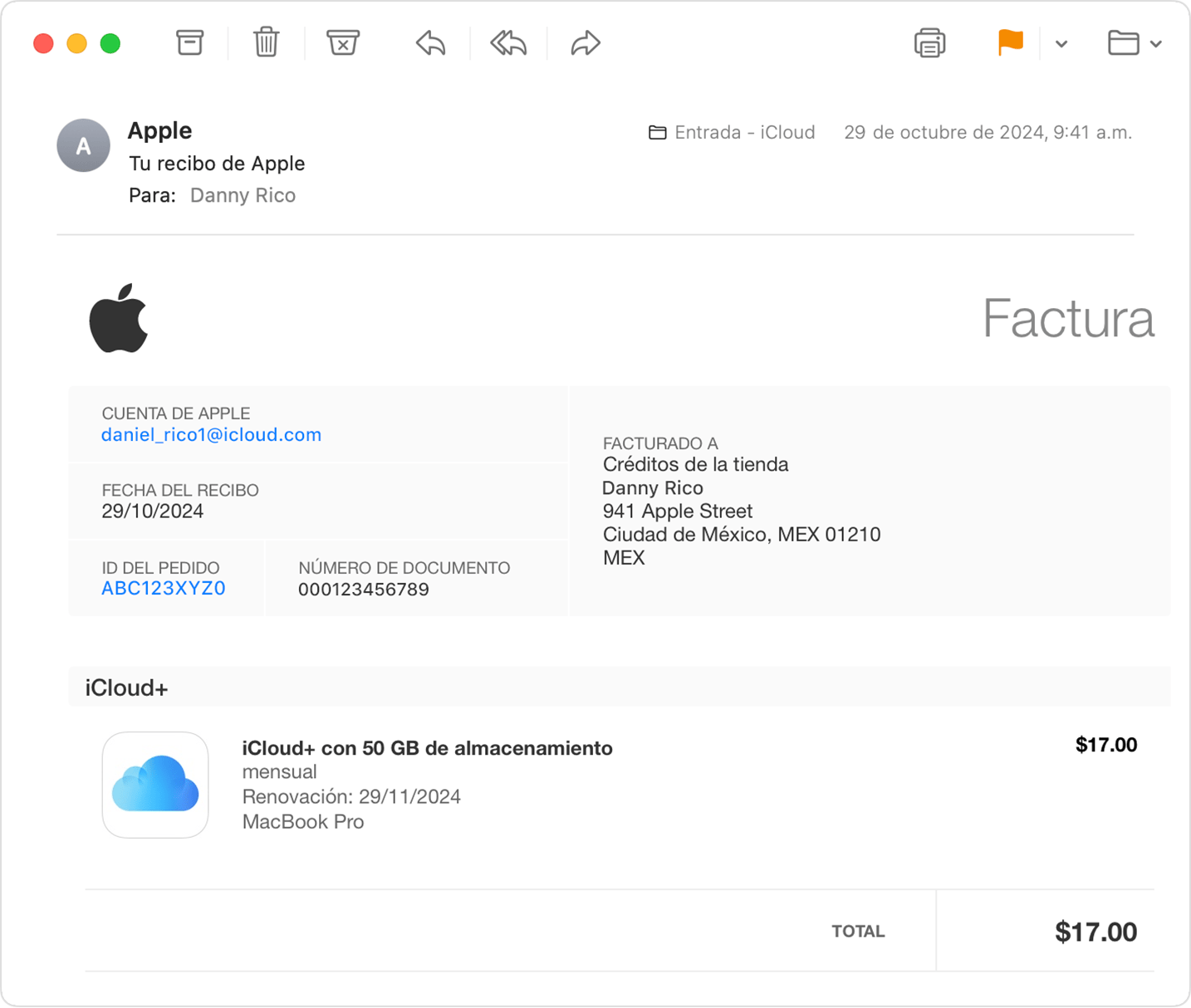
Un truco útil es revisar tu correo electrónico buscando las palabras “recibo de Apple” o “factura de Apple”. En esos correos aparecerán los cargos de tus suscripciones y podrás ver con qué cuenta se contrató cada una. Fíjate en la dirección de correo o en el ID de Apple que figure en ese recibo.
Si descubres que la suscripción pertenece a otro miembro de tu familia, tendrás que pedirle a esa persona que siga los pasos de cancelación desde su propia cuenta. No se puede cancelar una suscripción de otro integrante de En familia desde tu ID, aunque paguéis todos con el mismo método de pago.
En caso de que no encuentres ningún recibo de Apple relacionado con la suscripción que buscas, es posible que ese servicio no te lo esté cobrando Apple, sino otra empresa. Para verificarlo, revisa el extracto de tu banco o de tu tarjeta y mira a nombre de quién aparece el cargo.
Si el cobro viene a nombre de otra compañía (por ejemplo, directamente del servicio en cuestión o de Google, PayPal, etc.), tendrás que entrar en la web o app de esa empresa y cancelar la suscripción desde allí. Apple solo te permite gestionar las suscripciones que se pagan a través de su propio sistema.
Por último, con productos como AppleCare puede pasar que no veas el plan en la lista de suscripciones si no has terminado de configurarlo o vincularlo a tu Cuenta de Apple. En ese caso, primero tendrás que completar la asociación del plan al dispositivo y a tu ID de Apple para que te aparezca correctamente en la sección correspondiente.
Qué pasa cuando cancelas una suscripción activa
Cuando pulsas el botón de Cancelar suscripción no se corta todo de inmediato, salvo en algunos servicios muy concretos. En la mayoría de casos, lo que sucede es que tu plan sigue activo hasta la fecha de fin del periodo de facturación que ya has pagado.
Por ejemplo, si tienes una suscripción mensual pagada hasta el día 30 y la cancelas el día 10, seguirás disfrutando de todas las ventajas del plan desde el día 10 hasta el 30. A partir del 30, la suscripción pasará a estar caducada y dejarás de tener acceso a las funciones Premium.
En la pantalla de cada suscripción verás claramente un mensaje indicando la fecha en la que vence. Si cancelas, esa fecha será el día en el que dejará de renovarse; si no cancelas, ese día se cobrará automáticamente el siguiente ciclo.
Del mismo modo, si tenías un periodo de prueba gratuito y lo anulas antes de tiempo, normalmente podrás seguir usándolo hasta el último día de la prueba. Esa es precisamente la razón por la que es tan recomendable cancelar nada más empezar la prueba si no tienes claro que quieras continuar después.
Es importante tener presente que, una vez se ha cancelado y ha pasado la fecha de caducidad, no podrás seguir accediendo a las funciones de pago salvo que vuelvas a suscribirte. En algunos casos se conservan datos o configuraciones, pero el acceso a características Premium se bloquea hasta que reactives el plan.
Cómo solicitar un reembolso si te suscribiste por error
Puede ocurrir que, por prisa o despiste, acabes aceptando una suscripción sin querer, aunque Apple suele pedir confirmación con Face ID, Touch ID o el código. Si te pasa esto, existe la posibilidad de solicitar un reembolso a Apple.
Este proceso se hace a través del navegador, desde tu iPhone, tu iPad, un Mac, un PC o cualquier dispositivo en el que puedas entrar en Internet. Los pasos generales son estos:
- Abre el navegador y ve a la dirección reportaproblem.apple.com.
- Inicia sesión con tu ID de Apple, el mismo con el que hiciste la compra o la suscripción.
- Busca en la lista la app o suscripción con la que has tenido el problema.
- En el menú desplegable de motivos, elige la opción que encaje mejor, por ejemplo “La compré por error” o similar.
- Explica en el cuadro de texto, de forma breve, qué ha pasado y por qué pides el reembolso.
Una vez envías la solicitud, se abre un periodo de revisión en el que Apple estudia tu caso. Normalmente la respuesta suele llegar bastante rápido, en ocasiones incluso al día siguiente, a través de un correo electrónico en el que te indican si aceptan o no la devolución.
Si finalmente aprueban la petición, el reembolso se tramita en unos pocos días laborables, normalmente entre 2 y 7, aunque puede variar según el banco o el método de pago utilizado. Durante ese tiempo, el importe debería aparecer de nuevo en tu cuenta o en tu tarjeta.
Aunque no siempre conceden el reembolso, especialmente si han pasado muchos días desde la compra o si se ha hecho uso intensivo de la suscripción, es una opción a tener en cuenta si realmente fue un error claro o una confusión al suscribirte.
Controlar bien tus suscripciones en el iPhone, iPad y resto de dispositivos Apple te permite ahorrar dinero, evitar cargos sorpresa y tener claro qué servicios estás usando en cada momento. Con los pasos que hemos visto puedes revisar y cancelar cualquier suscripción, gestionar los periodos de prueba para que no se conviertan en pagos indeseados, actuar si no encuentras una suscripción concreta y, en casos justificados, incluso solicitar un reembolso cuando te has suscrito por equivocación, de forma que mantengas tus gastos digitales totalmente bajo control.