
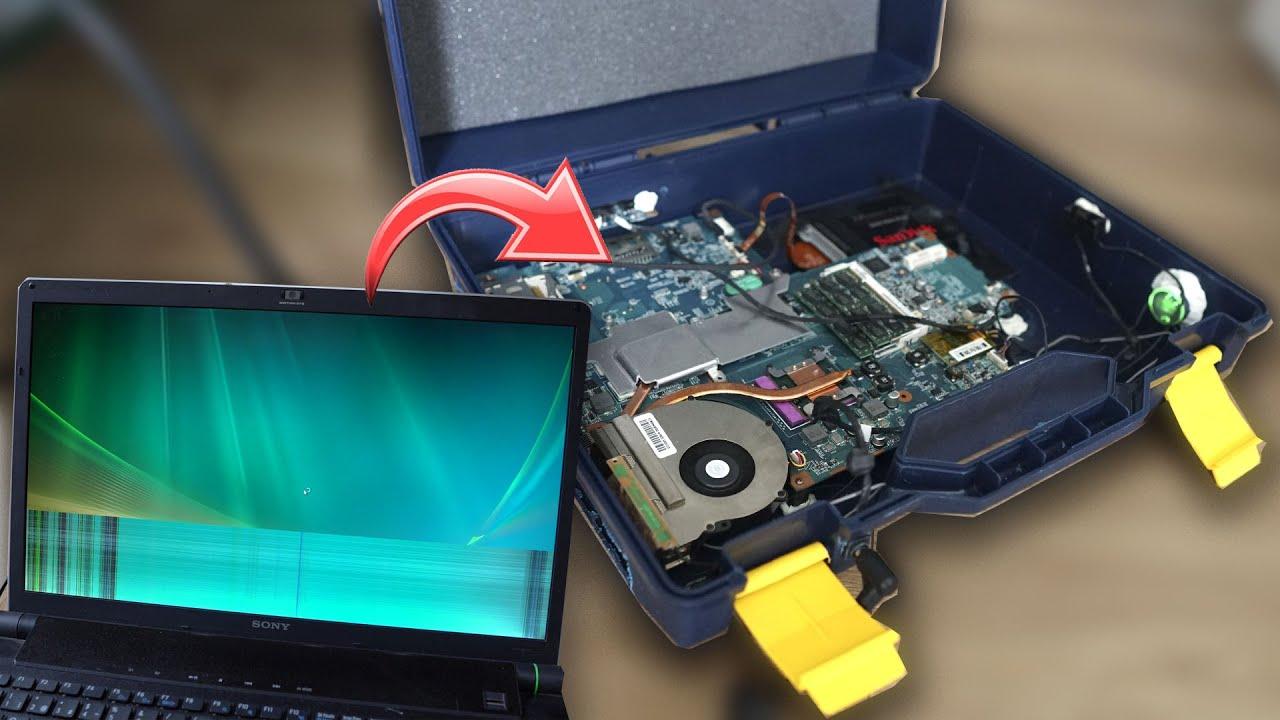
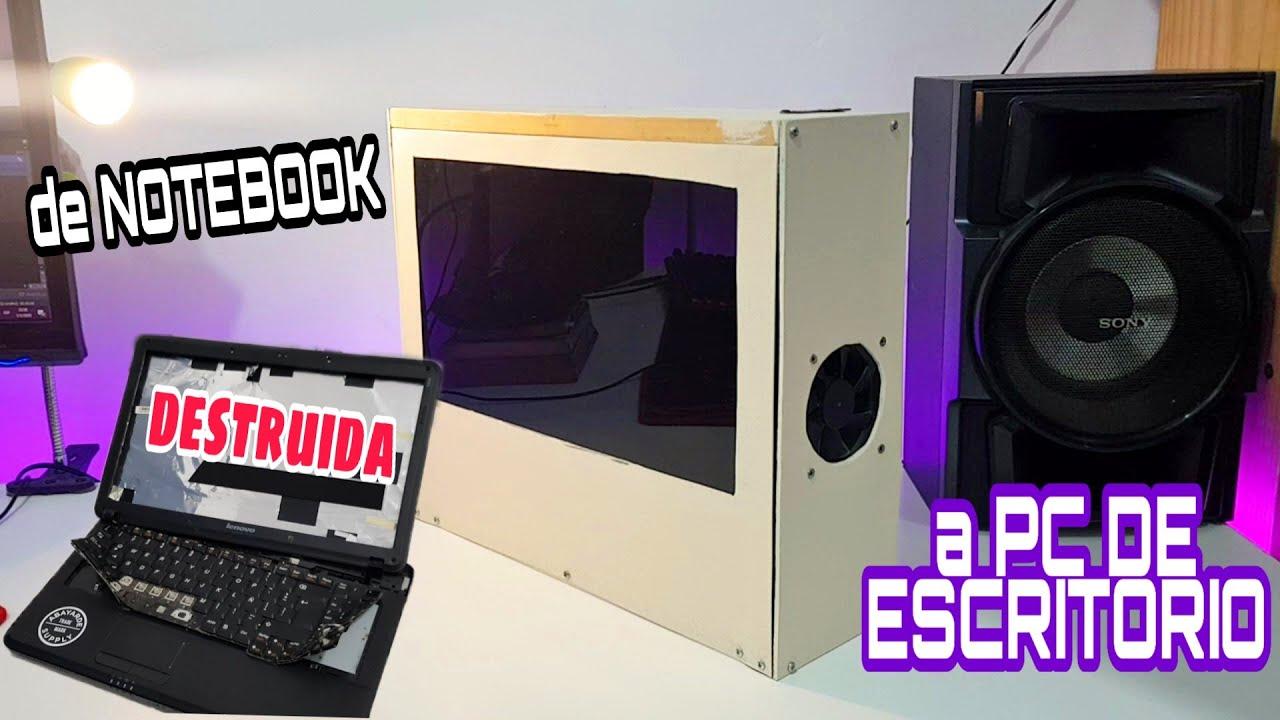
Dar el salto de un portátil a un PC de sobremesa puede parecer un simple cambio de máquina, pero en realidad es un proceso con muchos matices: migrar bien los datos, mantener tus configuraciones, cuidar las licencias y dejar el portátil listo para vender sin que quede rastro de tu vida digital. Si se hace con prisas, es fácil perder pestañas del navegador, historiales, perfiles de correo o ajustes muy finos que costó horas montar.
La buena noticia es que, con un poco de orden, puedes montarte un sobremesa cómodo, productivo y seguro sin dejarte nada importante atrás. Desde elegir si haces instalación limpia o usas imágenes de sistema, hasta decidir qué dock, monitor, teclado y ratón te convienen para usar el portátil como equipo fijo, aquí tienes una guía completa basada en experiencias reales y trucos prácticos.
Instalación limpia vs. clonar el sistema del portátil
Cuando estrenas sobremesa, una de las primeras decisiones es si quieres copiar tal cual el sistema del portátil o empezar desde cero con una instalación limpia. Aunque existan herramientas para “migrar” un Windows de un equipo a otro, lo más sensato en la mayoría de casos es instalar el sistema nuevo desde cero.
Con una instalación limpia de Windows, sus actualizaciones y los drivers específicos de tu nueva placa base y componentes, evitas arrastrar basura de años: programas que no usas, restos de desinstalaciones, configuraciones corruptas o drivers antiguos que pueden dar conflictos. Windows suele poner drivers genéricos de Microsoft, pero es muy recomendable sustituirlos por los oficiales del fabricante para aprovechar todas las funciones del hardware.
Existen soluciones como Acronis con la función Universal Restore, pensadas justamente para crear una imagen del disco prescindiendo de los drivers concretos del equipo original y usando controladores genéricos para que esa imagen arranque en otro PC distinto. Es útil y puede funcionar bien, pero en el contexto del salto portátil-sobremesa tiene varios matices importantes.
El primer gran tema son las licencias de Microsoft, tanto de Windows como de Office. Si la licencia de Windows está asociada al equipo (OEM), es probable que al arrancar la imagen en el nuevo sobremesa no te la valide a la primera, porque detecta un hardware distinto. Si la licencia es digital y está vinculada a tu cuenta de Microsoft, suele ser más fácil: puedes desactivar o desvincular la licencia del primer equipo y activarla en el nuevo, siempre respetando el tipo de licencia y el número de activaciones permitidas.
Aun así, incluso con herramientas de imagen avanzadas, cuantas más aplicaciones tengas instaladas en el portátil, más papeletas tienes de que algo falle al restaurar en el PC nuevo. Algunas apps pueden necesitar reinstalación, otras perderán parte de sus ajustes o licencias, y en ocasiones te tocará pelearte con configuraciones a mano. Por eso, si quieres minimizar problemas, la opción más recomendable suele ser clara: instalación de Windows de cero en el sobremesa, drivers al día, tus programas esenciales y después mover solo los datos y perfiles realmente importantes.
Planificar qué datos y configuraciones vas a migrar
Antes de tocar nada, conviene hacer una lista mental o incluso en un archivo de texto con todo lo que quieres conservar: documentos, perfiles, configuraciones, listas de programas y pequeñas cosas que se olvidan con facilidad. Esto te ahorra sorpresas cuando ya has formateado o vendido el portátil.
Para los datos típicos de usuario (Documentos, Escritorio, Descargas, Imágenes, Vídeos, Música…), puedes usar alguna herramienta gratuita tipo PCData Backup o un simple script de PowerShell para copiarlos a un disco externo o a una carpeta de red. Si te manejas con la consola, un script bien hecho te evita que se te queden carpetas sueltas sin copiar.
Muchas aplicaciones guardan su configuración en AppData o ProgramData (por ejemplo, eMule, Telegram, JDownloader, WhatsApp Desktop, Obsidian y un largo etcétera). En algunos casos basta con copiar su carpeta de perfil al mismo lugar en el equipo nuevo para conservar configuraciones, historial o bases de datos internas. En otros, parte de la información vive en el registro de Windows, y ahí ya no es tan trivial: exportar e importar ramas del registro puede funcionar, pero también provocar errores si cambian rutas, versiones o hardware.
No te olvides de los perfiles de correo en Thunderbird u otros clientes. Thunderbird, por ejemplo, permite migrar fácilmente copiando la carpeta de perfil (habitualmente en AppData\Roaming\Thunderbird\Profiles), lo que conserva cuentas, correos descargados, filtros y reglas. Es uno de esos puntos que, si no los contemplas, luego dan mucha pereza rehacer.
Un truco útil es generar un listado de todas las aplicaciones que tienes instaladas. Si usas Chocolatey, el comando choco list –local-only te da un inventario de paquetes para poder reinstalarlos en el sobremesa sin tener que ir recordando uno por uno. Para el resto de programas, puedes apoyarte en el panel de “Aplicaciones y características” o usar alguna herramienta que exporte el listado a un archivo de texto.
Migrar pestañas, historial, contraseñas y extensiones del navegador
Para muchos usuarios, perder documentos duele, pero perder 300 pestañas abiertas, el historial completo, las extensiones y las contraseñas guardadas puede ser directamente un drama. La clave está en aprovechar al máximo las funciones de sincronización modernas de los navegadores.
En el caso de Chrome, con un único perfil, lo más cómodo es iniciar sesión con tu cuenta de Google y activar la sincronización (historial, pestañas, favoritos, contraseñas, extensiones, etc.). De esta forma, al iniciar sesión con la misma cuenta en el PC de sobremesa, recuperarás prácticamente todo sin tener que exportar e importar manualmente. Aun así, si quieres ir sobre seguro, siempre puedes exportar también los marcadores a un archivo HTML.
En Firefox y Vivaldi la idea es muy similar: crear o usar tu cuenta de sincronización oficial (Firefox Sync, cuenta de Vivaldi) y activar qué quieres sincronizar: pestañas abiertas, historial, marcadores, add-ons, contraseñas, preferencias… Así, el paso al sobremesa es casi transparente y no dependes de copias manuales de perfiles a nivel de sistema de archivos.
Si por la razón que sea no quieres usar la nube, puedes ir por la vía “artesanal”: copiar las carpetas de perfil completas de cada navegador (por ejemplo, para Firefox, la carpeta en AppData\Roaming\Mozilla\Firefox\Profiles) y pegarlas en el PC nuevo, sustituyendo el perfil que se haya creado de cero. Es más delicado, pero te mantiene casi todo como estaba.
Respecto a las contraseñas guardadas de Windows y redes WiFi, piensa qué necesitas realmente. Si solo tienes una red WiFi guardada, puedes anotarla o exportarla, o simplemente volver a introducir la clave en el nuevo PC. Para credenciales del Administrador de credenciales de Windows, conviene revisar qué hay guardado y, si son accesos que sigues usando, asegurarte de que dispones de las claves en gestores de contraseñas externos o servicios en la nube antes de dejar el portátil limpio.
Configuraciones especiales: DNI electrónico y módulos avanzados
Hay ciertos ajustes que son especialmente delicados de trasladar, como una configuración compleja del DNI electrónico en Windows que se comunica con una app de DNI en Android. Normalmente implica drivers, certificados, middleware, configuraciones de navegador y, a veces, cambios manuales que ni recuerdas haber hecho.
En estos casos, lo más prudente suele ser documentar los pasos que diste originalmente y repetir el proceso en el PC de sobremesa, en lugar de intentar arrastrar archivos sueltos y configuraciones de registro que pueden no encajar en un sistema nuevo. Si todavía tienes a mano el manual o guía que seguiste en su día, guárdalo todo en una carpeta con PDFs o capturas de pantalla para repetir la jugada sin improvisar.
No olvides tampoco módulos de PowerShell u otras herramientas de consola que tengas instaladas. En PowerShell, por ejemplo, puedes listar módulos, scripts y perfiles personalizados para luego volver a instalarlos fácilmente. Para entornos de desarrollo, conviene anotar versiones de SDK, gestores de paquetes y rutas concretas que hayas personalizado.
En resumen, todo lo que en su día te costó tiempo afinar (firma digital, certificados específicos, integraciones raras) merece que lo revises con lupa antes de borrar el portátil. Mejor invertir un rato en hacer inventario que descubrir demasiado tarde que te falta una pieza clave.
Usar el portátil como sobremesa: dock, pantallas y periféricos
Aunque estés dando el salto a un PC fijo, otra opción muy interesante es convertir tu portátil en un “sobremesa” cuando llegas a casa o a la oficina, combinando movilidad con ergonomía. Aquí entran en juego las dock stations, monitores, teclados y ratones externos.
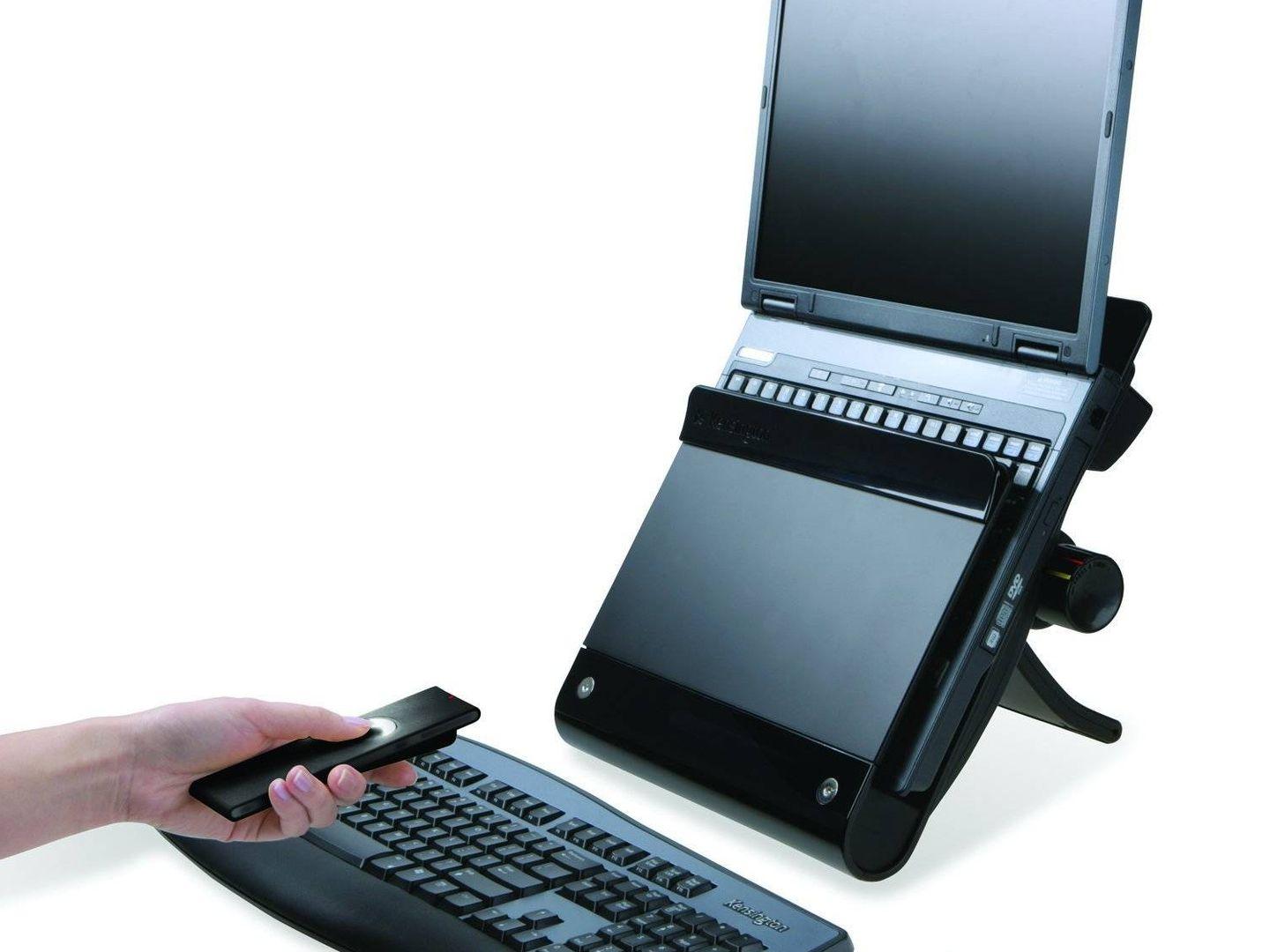
La dock station o base de expansión es la pieza central de ese montaje híbrido. Su función es hacer de “hub” para conectar al portátil el monitor o monitores, teclado, ratón, impresoras, disco externo, red cableada… y que todo se enchufe y desenchufe con un solo cable. Hay docks muy sencillos, que solo repiten puertos USB, y otras más avanzadas con alimentación propia, puertos de red, salidas de vídeo múltiples e incluso gráficas integradas.
Lo primero que debes mirar es la compatibilidad de la dock con tu portátil y sus conexiones. Algunos fabricantes diseñan docks específicas para ciertos modelos, que encajan al milímetro en tamaño y forma, pero también tienes muchos modelos genéricos USB-C o Thunderbolt que funcionan con multitud de equipos. En portátiles muy finos o ultrabooks (y en MacBook, por ejemplo), es fácil que necesites adaptadores si vas justo de puertos.
De cara a elegir base, plantéate si la vas a mover constantemente o se va a quedar fija en el escritorio. Si piensas llevarla en la mochila de casa a la oficina a diario, evita “ladrillos” pesados. Si va a ser fija, no te preocupes tanto por el tamaño. También conviene decidir si necesitas que eleve el portátil para usar su pantalla como segunda monitor, o si quieres mantenerlo cerrado y usar solo pantallas externas.
Hay varios puntos clave a revisar en la ficha técnica: puerto Ethernet para quien necesite la máxima velocidad de red, salidas de vídeo (HDMI, DisplayPort, VGA según tu monitor), estándar USB 3.0 o superior, soporte para 4K y capacidad real para manejar una, dos o más pantallas. Siempre es mejor que la dock tenga fuente de alimentación propia, para que no cargue todo el consumo en el portátil.
Elegir monitor, altura y ergonomía
A la hora de convertirte en usuario de sobremesa, el monitor marca una gran diferencia en la comodidad diaria. Si ya tienes uno viejo que quieras aprovechar, perfecto; si tienes que comprar, la relación entre tamaño, resolución y presupuesto es la clave.
Si con una resolución Full HD te basta para el tipo de trabajo que haces, un monitor LCD 1080p de unas 24 pulgadas puede ser una opción económica y muy decente. En el mercado hay modelos de marcas como Dell o HP por un poco más de 100 euros, suficientes para ofimática, navegación y uso general sin complicaciones.
Si buscas más calidad de imagen y espacio de trabajo, merece la pena subir a resoluciones como QHD (2560 x 1440 píxeles). En diagonales de 23-24 pulgadas, los precios rondan los 220-240 euros, y en tamaños cercanos a las 30 pulgadas es fácil irse a los 300 euros o más. También debes fijarte en la relación de aspecto: 16:9 si quieres algo panorámico típico, o 16:10 si te interesa un panel algo más “cuadrado” con más altura útil.
Además de la resolución, es importante cuidar la colocación física del monitor para evitar la clásica postura encorvada de portátil, que acaba en dolores de cuello y espalda (lo que mucha gente acaba llamando el “síndrome de estar doblado sobre la pantalla”). La referencia es sencilla: la parte superior de la pantalla debería quedar ligeramente por encima de la altura de tus ojos, más o menos a la altura de las cejas.
La mayoría de monitores modernos permiten ajustar altura, inclinación e incluso girar en vertical. Si el tuyo no lo hace porque es antiguo o muy básico, siempre puedes tirar de soluciones caseras: unos cuantos libros o un soporte económico pueden levantarlo lo suficiente para trabajar con una postura decente. Tu espalda lo va a agradecer a medio plazo.
Teclado y ratón: completar la experiencia de sobremesa
Cuando conectas un portátil a un monitor externo, seguir usando el teclado integrado y el trackpad acaba siendo incómodo y poco ergonómico. Si quieres de verdad una experiencia de sobremesa, merece la pena invertir en un buen teclado y un ratón que se ajusten a tu manera de trabajar.
El primer filtro para un teclado es decidir entre inalámbrico o con cable. Si tu prioridad es tener el escritorio despejado y sin cables estorbando, un teclado Bluetooth o con receptor USB es ideal. Los modelos Bluetooth tienen la ventaja de que no ocupan un puerto USB, algo muy valioso en portátiles con pocos puertos; los que usan un dongle USB suelen ser muy plug and play, y a veces comparten ese mismo receptor con el ratón del mismo fabricante.
Si prefieres olvidarte de baterías y no quieres depender de interferencias, un teclado con cable sigue siendo una apuesta segura, especialmente si juegas: evitas el posible “lag” o microcortes que pueden fastidiar una partida online. En el terreno gaming también es habitual buscar teclados capaces de registrar varias pulsaciones simultáneas y contar con interruptores mecánicos específicos.
En cuanto al “feeling”, es muy personal: lo ideal es probar en tienda el tipo de tecla, recorrido, ruido y tamaño de teclado. Hay gente que prefiere teclados compactos sin bloque numérico para ganar espacio en la mesa, mientras otros no renunciarían nunca al teclado completo. También es importante pensar en la distribución (española, con ñ) y en atajos que uses mucho.
Con el ratón pasa algo parecido. Debes plantearte si lo quieres para ofimática, uso general, muchas horas de trabajo o gaming intensivo. De nuevo, cable o inalámbrico (Bluetooth o con dongle USB) es la primera decisión. Los ratones láser suelen ofrecer algo más de precisión que los ópticos, y puedes encontrar modelos con rueda de desplazamiento clásica, scroll táctil o múltiples botones programables.
Si vas a trabajar en resoluciones altas o quieres un ratón apto para juegos y tareas que exijan mucha precisión, fíjate en los DPI (dots per inch, puntos por pulgada). Para estas situaciones, valores a partir de unos 4.000 DPI te garantizan un buen margen de sensibilidad. Muchos modelos gaming permiten cambiar el DPI sobre la marcha para adaptar la velocidad del cursor a lo que estés haciendo.
Imágenes de sistema y copias preventivas
Una vez tengas el sobremesa como te gusta, con Windows, drivers, aplicaciones esenciales y datos personales, es muy recomendable crear una imagen del sistema en ese momento “perfecto”. Así, si en el futuro algo se rompe, una actualización da problemas o simplemente empieza a ir todo pesado, puedes restaurar esa imagen en cuestión de minutos.
Para ello puedes usar soluciones de terceros como Acronis (más completas y flexibles) o incluso las herramientas de copia de seguridad del propio Windows. La idea es tener un “snapshot” del sistema en un estado sano y optimizado, guardado en un disco externo. Algunas personas incluso hacen copias de imagen periódicas, por ejemplo cada varios meses, para tener diferentes puntos de restauración reales, no solo los puntos de restauración internos del sistema.
Otra táctica bastante popular es clonar el disco a otro que tengas guardado de reserva. Si un día cambias el SSD o el disco principal, puedes clonar de nuevo desde ese clon de “retén” al nuevo disco y tener el equipo funcionando con todo igual que antes. Esto también es útil cuando quieres ampliar capacidad sin reinstalar todo desde cero.
Lo importante es que no esperes a que algo falle gravemente para pensar en copias. Aprovecha el momento en el que terminas la migración al PC de sobremesa y lo tienes “fino” para generar esa imagen o clon de seguridad, porque luego te ahorrará muchos dolores de cabeza.
Dejar el portátil limpio para venderlo con seguridad
Una vez te has asegurado de tener todos tus datos, contraseñas, configuraciones y licencias bajo control en el nuevo equipo, toca dejar el portátil preparado para su próximo dueño, eliminando cualquier rastro de tu información personal. No basta con borrar archivos a mano o vaciar la papelera.
El paso mínimo recomendable es formatear el disco, pero lo ideal es también eliminar las particiones y volver a crearlas antes de hacer una instalación limpia del sistema. De este modo, haces mucho más difícil que alguien pueda recuperar archivos antiguos con programas de recuperación de datos, ya que la reescritura de la tabla de particiones y del espacio evita gran parte de la información residual.
Tras recrear las particiones, instala de nuevo Windows en el portátil, con sus drivers básicos, de forma que quien lo compre reciba un equipo “como recién salido de fábrica” a nivel de software. Esto, además, te permite comprobar que todo sigue funcionando correctamente (teclado, pantalla, WiFi, etc.) antes de entregarlo.
Si aun así quieres un nivel de seguridad mayor, puedes usar programas específicos de borrado seguro que sobrescriben varias veces el contenido del disco. En la mayoría de escenarios domésticos, no hace falta llegar a extremos muy agresivos, pero si manejabas información sensible, puede darte un plus de tranquilidad. Ten en cuenta que las herramientas de recuperación siempre recomiendan no usar el disco tras un borrado accidental para no sobrescribir datos; justo por eso, cuando has eliminado/creado particiones y reinstalado, es muy difícil levantar nada útil.
No olvides limpiar también credenciales guardadas en Windows, redes WiFi, sesiones abiertas de navegadores y aplicaciones antes de formatear. Cerrar sesión en servicios en la nube, quitar cuentas de Microsoft o Google, y desasociar el dispositivo de licencias digitales es un buen paso previo a la instalación final limpia.
Si sigues esta filosofía de “instalar de cero, copiar solo lo que importa, documentar lo delicado y borrar el portátil a conciencia”, el cambio de portátil a PC de sobremesa se convierte en un proceso ordenado y seguro, sin sustos de última hora y con la tranquilidad de que ni pierdes nada valioso ni dejas tus datos a la vista de terceros.