
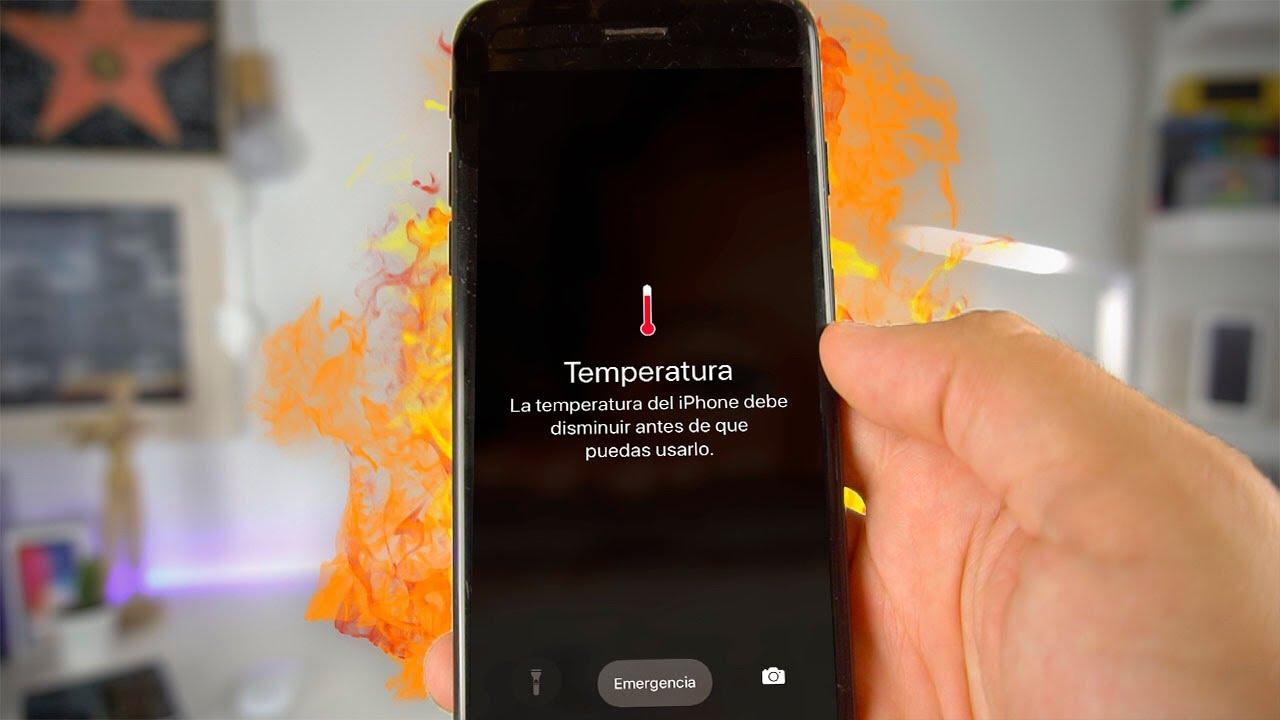
¿Tu iPhone se calienta más de la cuenta al cargar, al jugar o incluso cuando lo llevas en el bolsillo? No estás solo: es un comportamiento relativamente habitual que, en la mayoría de casos, tiene explicación y solución. La clave está en distinguir cuándo se trata de algo normal y cuándo conviene actuar para evitar daños en el rendimiento o en la batería.
Apple define unos rangos de temperatura para el uso y el almacenamiento, y el propio sistema incluye protecciones automáticas para regular la temperatura interna y proteger los componentes. Aun así, factores como el calor ambiental, ciertas funciones intensivas, o incluso una funda poco adecuada, pueden disparar el termómetro. En esta guía verás causas reales, señales de alerta, qué hacer al instante y cómo prevenirlo en el día a día.
Por qué se calienta un iPhone: causas reales y situaciones típicas
No todos los aumentos de temperatura son iguales. En muchas circunstancias es normal que notes el teléfono templado o caliente, porque la batería, el procesador y las radios generan calor cuando trabajan. La cuestión es reconocer los patrones y saber qué condiciones lo agravan.
-
Rangos de uso recomendados: el iPhone y el iPad están diseñados para funcionar con temperaturas ambiente de entre 0 °C y 35 °C (32 °F y 95 °F). Para guardarlos, el rango aceptable es de -20 °C a 45 °C (-4 °F a 113 °F). Salirse de esos márgenes, sobre todo por arriba, puede afectar al comportamiento e incluso a la salud de la batería.
-
Primeros usos y procesos intensivos: durante la configuración inicial, al restaurar una copia de seguridad (incluida iCloud) o cuando se realiza un reindexado en segundo plano, el iPhone trabaja a tope y puede calentarse más de lo habitual. También ocurre con la carga inalámbrica, las apps o juegos con gran carga gráfica, el uso prolongado de la cámara y el streaming de vídeo de alta calidad.
-
Ambiente y exposición: dejar el iPhone al sol, usarlo en un coche aparcado o emplear navegación GPS en pleno verano con luz directa incidiendo en la pantalla incrementa muchísimo la temperatura. Incluso guardarlo bajo una almohada o en bolsillos muy ajustados puede impedir la disipación del calor.
-
Uso intensivo del sistema: tener muchas apps funcionando a la vez, brillo de pantalla muy alto, videollamadas largas mientras se carga, grabación de vídeo prolongada o juegos con gráficos avanzados elevan la carga térmica. Cerrar apps que no uses y limitar procesos en segundo plano ayuda a aliviarlo.
-
Batería y accesorios: una batería degradada o defectuosa se calienta más, y cargadores o cables no certificados pueden suministrar energía de forma inadecuada. Si ves avisos de servicio de batería o notas calentamiento constante, toca revisar la salud en Ajustes.
-
Software y seguridad: versiones de iOS o apps desactualizadas pueden provocar consumos anómalos. En raras ocasiones, software malicioso o configuraciones erróneas disparan procesos en segundo plano, elevando el uso de CPU/red y, por tanto, la temperatura.
Además de todo lo anterior, conviene recordar que el propio teléfono genera calor cuando está conectado a la corriente. Cargar y usar a la vez apps exigentes (juegos, GPS, cámara, streaming) suma fuentes de calor y acelera la subida de temperatura, especialmente si el móvil está en una funda gruesa o poco ventilada.
Qué hace el iPhone cuando hace demasiado calor (o demasiado frío)
Los dispositivos iOS y iPadOS incorporan mecanismos para evitar el sobrecalentamiento. Si la temperatura interna supera el rango normal, el sistema intenta autorregularse para proteger la batería y el resto de componentes. Verás cambios de comportamiento y, llegado el caso, una advertencia clara en la pantalla.
-
Cambios que puedes notar con calor: la carga (incluida la inalámbrica) puede ralentizarse o detenerse; la pantalla puede atenuarse o incluso quedarse en negro; la señal móvil puede bajar porque las radios pasan a un modo de baja potencia; el flash y algunas funciones de cámara se desactivan temporalmente; y el rendimiento se ajusta a la baja con menor tasa de fotogramas o más tiempo de procesamiento.
-
Aviso de temperatura: si se rebasa un umbral, aparece la alerta de “El iPhone necesita enfriarse” y parte de la interfaz se desactiva. En navegación, el iPhone mantiene las indicaciones de voz y vuelve a encender la pantalla al aproximarte a un giro. En emergencias, puede seguir siendo posible realizar llamadas.
-
Mensaje “Recarga en espera”: en la pantalla bloqueada puede mostrarse “La carga se reanudará cuando el dispositivo vuelva a una temperatura normal”. Es un bloqueo temporal para proteger la batería.
-
Restauraciones en pausa: si una restauración desde iCloud eleva demasiado la temperatura, el sistema la pausa con un aviso similar y la reanuda cuando el dispositivo se enfría.
-
Clima frío: el uso en ambientes muy fríos fuera del margen operativo puede reducir temporalmente la autonomía e incluso provocar apagados. Si el iPhone está demasiado frío, la carga puede no iniciarse o detenerse hasta que la temperatura vuelva a niveles adecuados.
Es importante diferenciar entre uso y almacenamiento. Para guardar el dispositivo, Apple recomienda mantenerlo entre -20 °C y 45 °C. Dejarlo en un coche al sol o a la intemperie puede superar ese rango con facilidad y dañar la batería. Si alguna vez ves la advertencia de temperatura, actúa y deja que se enfríe antes de seguir.
Qué hacer si el iPhone está muy caliente y cómo prevenirlo
Cuando el iPhone se calienta en exceso, lo primero es eliminar la fuente de calor y reducir la carga para permitir que baje de temperatura sin riesgos. Después, conviene ajustar hábitos y configuración para que no vuelva a ocurrir.
-
Apágalo y déjalo descansar: al apagar, pausas todos los procesos. Ponlo en una superficie dura, a la sombra y lejos de fuentes de calor. Evita bolsillos, sofás o cama porque dificultan la disipación.
-
Quita la funda: muchas carcasas retienen calor. Retírala para mejorar el flujo de aire. Las fundas claras reflejan mejor el sol que las oscuras.
-
Desenchúfalo: si se está cargando, desconéctalo. Cargar un dispositivo caliente añade energía y puede empeorar el problema.
-
Modo avión: activa el modo avión para cortar datos, Wi‑Fi y Bluetooth a la vez. Así reduces radios y procesos en segundo plano que generan calor.
-
Enfría de forma gradual: puedes abanicarl suavemente o dejarlo en una zona ventilada, pero nunca lo metas en la nevera ni lo pegues al aire acondicionado. Los cambios bruscos de temperatura pueden causar condensación y dañar el dispositivo.
Una vez controlada la temperatura, es momento de revisar configuración y hábitos para que el calor no vuelva a pillarte. Pequeños ajustes marcan la diferencia en el día a día.
Ajustes y hábitos para reducir la temperatura
-
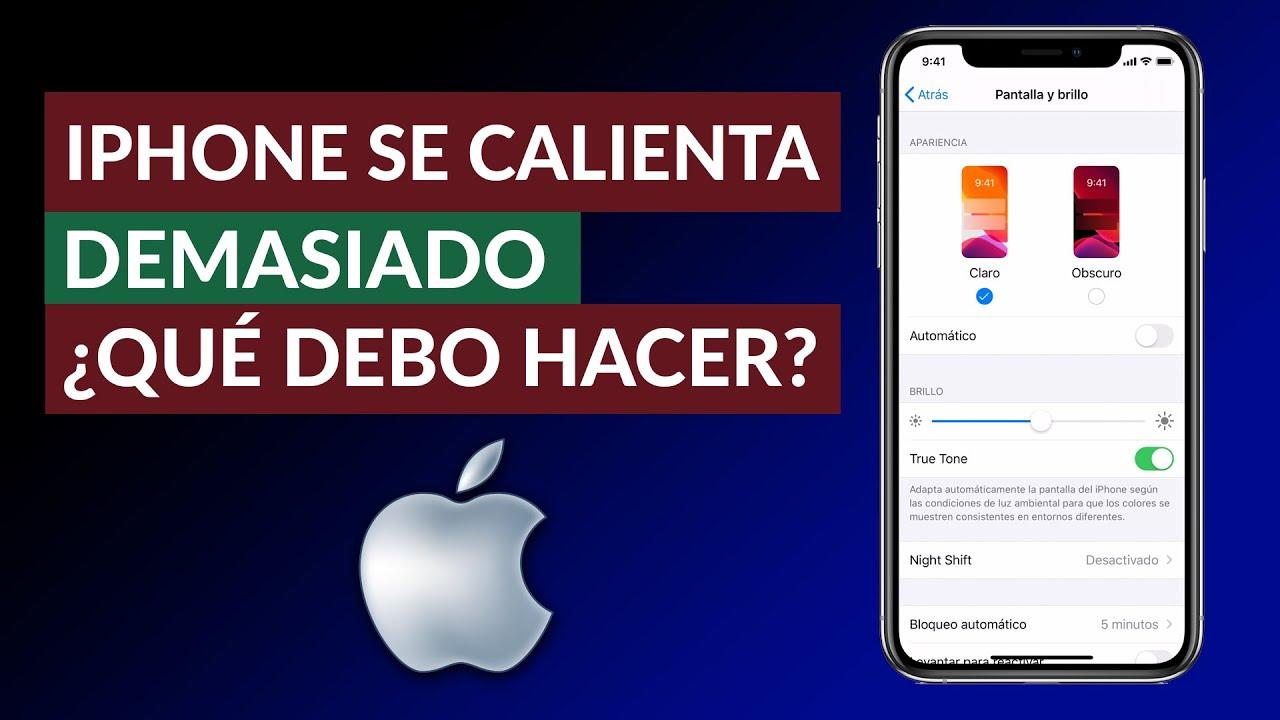
Reduce el brillo de la pantalla: la pantalla es de las partes que más energía consume. Abre el Centro de control y baja el deslizador del sol. Menos brillo, menos calor.
-
Actualiza iOS y las apps: cada versión corrige errores y optimiza rendimiento. Ve a Ajustes > General > Actualización de software para el sistema y, en App Store > perfil, pulsa “Actualizar todo” si hay pendientes.
-
Cierra apps que no necesitas: desliza hacia arriba desde la parte inferior y haz pausa en el centro para ver el selector de apps, luego desliza hacia arriba las que quieras cerrar. Así aligeras CPU y memoria.
-
Desactiva la actualización en segundo plano: Ajustes > General > Actualización en segundo plano. Puedes desactivarla por completo o app a app para evitar que refresquen cuando no las usas.
-
Usa el modo de bajo consumo: Ajustes > Batería > Modo de bajo consumo. Limita procesos, reduce brillo y efectos visuales, y baja temporalmente el rendimiento para contener el calor.
-
Desactiva Bluetooth cuando no lo uses: en el Centro de control o en Ajustes > Bluetooth. Cortar radios innecesarias reduce un poco la carga térmica.
-
Evita el sol directo y el coche al sol: la luz intensa sube la temperatura del panel y del chasis. Busca sombra y no dejes el iPhone en un vehículo aparcado.
-
No lo tapes ni lo metas bajo la almohada: la disipación necesita aire. Taparlo o comprimirlo en bolsos ajustados aumenta el calor interno.
Carga más fresca y segura
-
Prefiere cargadores y cables certificados: los accesorios de terceros sin certificar pueden suministrar energía de forma inestable. Lo ideal es cargar en lugares ventilados y sobre superficies duras.
-
Evita usarlo intensivamente mientras cargas: jugar, grabar vídeo 4K o hacer streaming mientras está enchufado suma calor de batería + calor de uso.
-
Quita la funda durante la carga si retiene calor: algunas carcasas impiden disipar. Si notas calentamiento, retírala.
-
Ten en cuenta la carga inalámbrica: es cómoda, pero genera algo más de calor que el cable. Si ya hace calor ambiente, quizá te convenga el cable temporalmente.
Comprobaciones útiles en el sistema
-
Salud de la batería: Ajustes > Batería > Salud y carga. Si la capacidad máxima es baja (por ejemplo, inferior al 80%) y el móvil se calienta o se descarga rápido, valora cambiar la batería o probar métodos fiables para calibrar la batería.
-
Uso de la batería por app: en Ajustes > Batería verás qué apps consumen más. Si alguna destaca sin motivo, revisa permisos (ubicación, fondo) o reinstálala.
-
Reinicia de vez en cuando: mantener pulsado el botón lateral y subir o bajar volumen para deslizar “Apagar”. Espera 30 segundos y vuelve a encender. A veces un reinicio corta procesos atascados que generaban calor.
Actividades que conviene moderar en días de calor
-
Grabación de vídeo prolongada: usar CPU y GPU a la vez durante mucho tiempo eleva la temperatura. Si hace calor ambiental, limita las tomas o busca sombra.
-
Navegación GPS al sol: apps como Mapas consumen CPU, datos, GPS y pantalla. En trayectos largos, usa soportes que no tapen las rejillas de ventilación del coche y aleja el móvil del parabrisas.
-
Juegos y streaming en alta calidad: reducen autonomía y elevan la temperatura. Baja la calidad de vídeo o acorta sesiones si notas calentamiento.
-
Llamadas muy largas con otras apps en segundo plano: hablar por sí solo no debería calentar, pero si además hay procesos pesados, el conjunto suma.
Mensajes y comportamientos a tener en cuenta
-
“El iPhone necesita enfriarse”: detén el uso, apaga, ponlo a la sombra y deja que baje la temperatura. Con navegación, seguirá dando indicaciones de voz.
-
“Recarga en espera”: la carga se reanudará automáticamente cuando el dispositivo vuelva a la temperatura normal. No hay que forzarlo.
-
Restauración pausada: si una restauración desde iCloud se detiene por calor, el sistema la reanudará solo cuando sea seguro.
Orden y limpieza para aliviar la carga
El desorden también puede pasar factura. Con poca memoria libre o muchas apps innecesarias, el sistema trabaja más y puede generar calor extra de forma indirecta. Mantén margen de almacenamiento y desinstala lo que no uses.
-
Eliminar apps: mantén pulsado el icono, toca Eliminar app > Eliminar. Libera espacio y evita procesos en segundo plano que no necesitas.
-
Revisar la fototeca: borra duplicados, capturas y fotos borrosas que ya no quieras. Recuperar unos cuantos gigas ayuda a que todo fluya mejor.
Frío extremo: también importa
El clima muy frío causa el efecto contrario: la química de la batería rinde peor y podrían darse apagados espontáneos o bloqueo de la carga. Si ocurre, calienta el iPhone de forma natural (bolsillo interior del abrigo, estancia templada) y vuelve a conectar el cargador más tarde.
Checklist exprés ante un calentón
-
Apaga y colócalo a la sombra.
-
Quita funda y desenchufa.
-
Espera a que enfríe sin cambios bruscos de temperatura.
-
Al volver, baja brillo, activa modo bajo consumo o avión, y cierra apps que no necesites.
El iPhone tolera bien una amplia variedad de usos y climas, pero la suma de ambiente caluroso, procesos intensivos y mala ventilación puede pasarte factura. Conocer los rangos de temperatura, reconocer los avisos del sistema y aplicar medidas sencillas como bajar brillo, cortar radios, evitar el sol directo, usar cargadores adecuados y mantener el software al día, suele ser más que suficiente para mantener el calor a raya y alargar la vida de la batería y del propio dispositivo.