- Instrucciones detalladas para desactivar Gemini y recuperar el Asistente de Google convencional.
- Método eficaz para restaurar Google Maps en la pantalla del coche mediante la limpieza de caché.
- Importancia de las actualizaciones de software para evitar desconexiones y pantallazos negros.
- Consejos prácticos para mejorar la estabilidad de la conexión entre el smartphone y el vehículo.
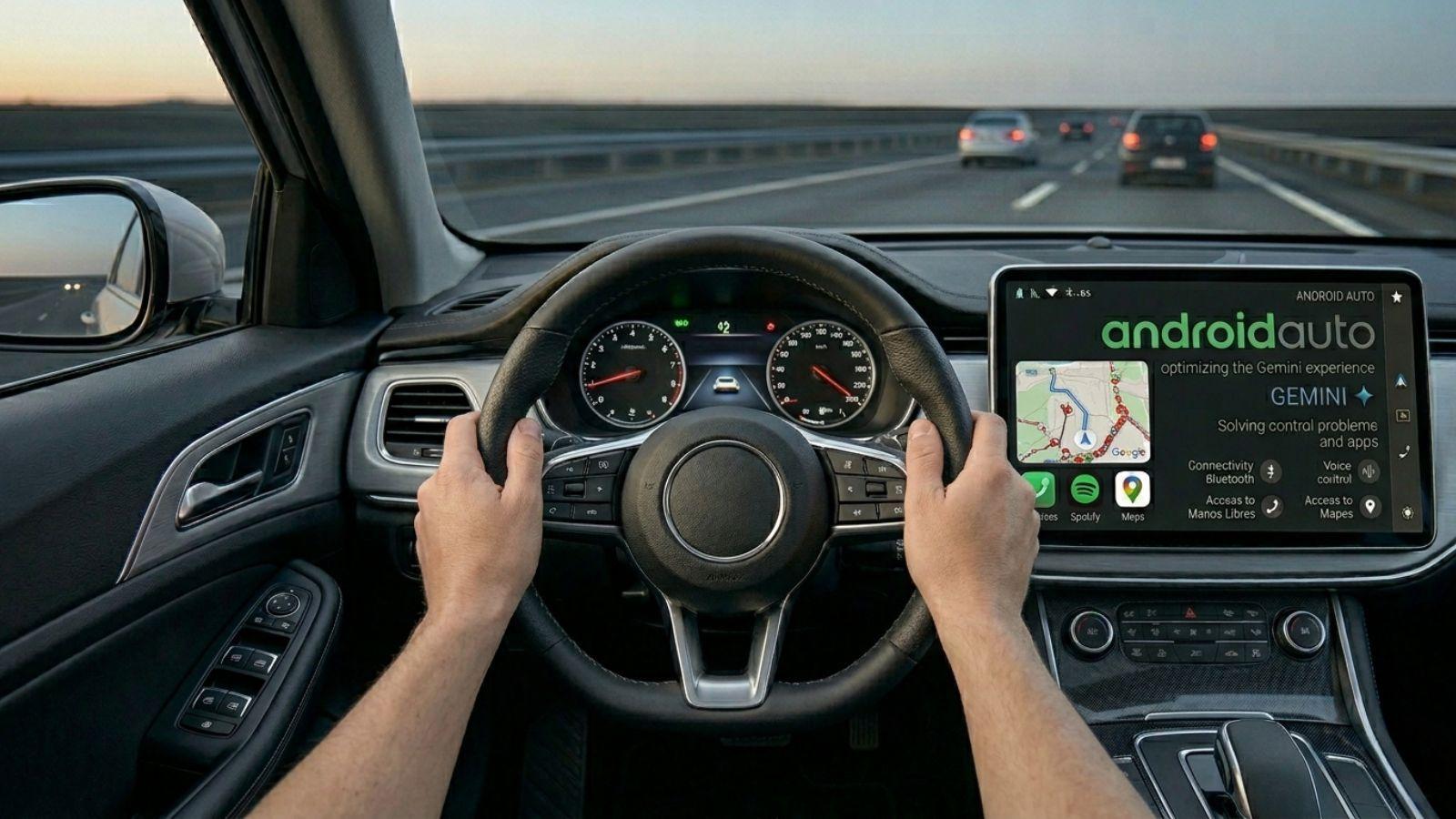
Circular por las carreteras de España con el apoyo de la tecnología se ha vuelto algo casi imprescindible para no perderse o para gestionar la música sin distracciones. Android Auto se ha consolidado como una herramienta de diario para millones de conductores europeos, permitiendo que la interfaz del móvil se traslade de forma segura a la consola central del coche. Sin embargo, como ocurre con cualquier sistema basado en software, la experiencia no siempre es un camino de rosas y los fallos pueden aparecer en el momento menos oportuno.
Muchos usuarios en nuestro país han reportado recientemente una serie de inconvenientes que van desde la desaparición de aplicaciones vitales hasta un rendimiento cuestionable de las nuevas funciones inteligentes. Afortunadamente, la mayoría de estos fallos de rendimiento tienen una solución que nosotros mismos podemos aplicar sin pasar por el taller. Entender qué está ocurriendo bajo el capó digital de nuestro dispositivo es el primer paso para que todo vuelva a funcionar como la seda.
El regreso al Asistente de Google: adiós a las complicaciones de Gemini
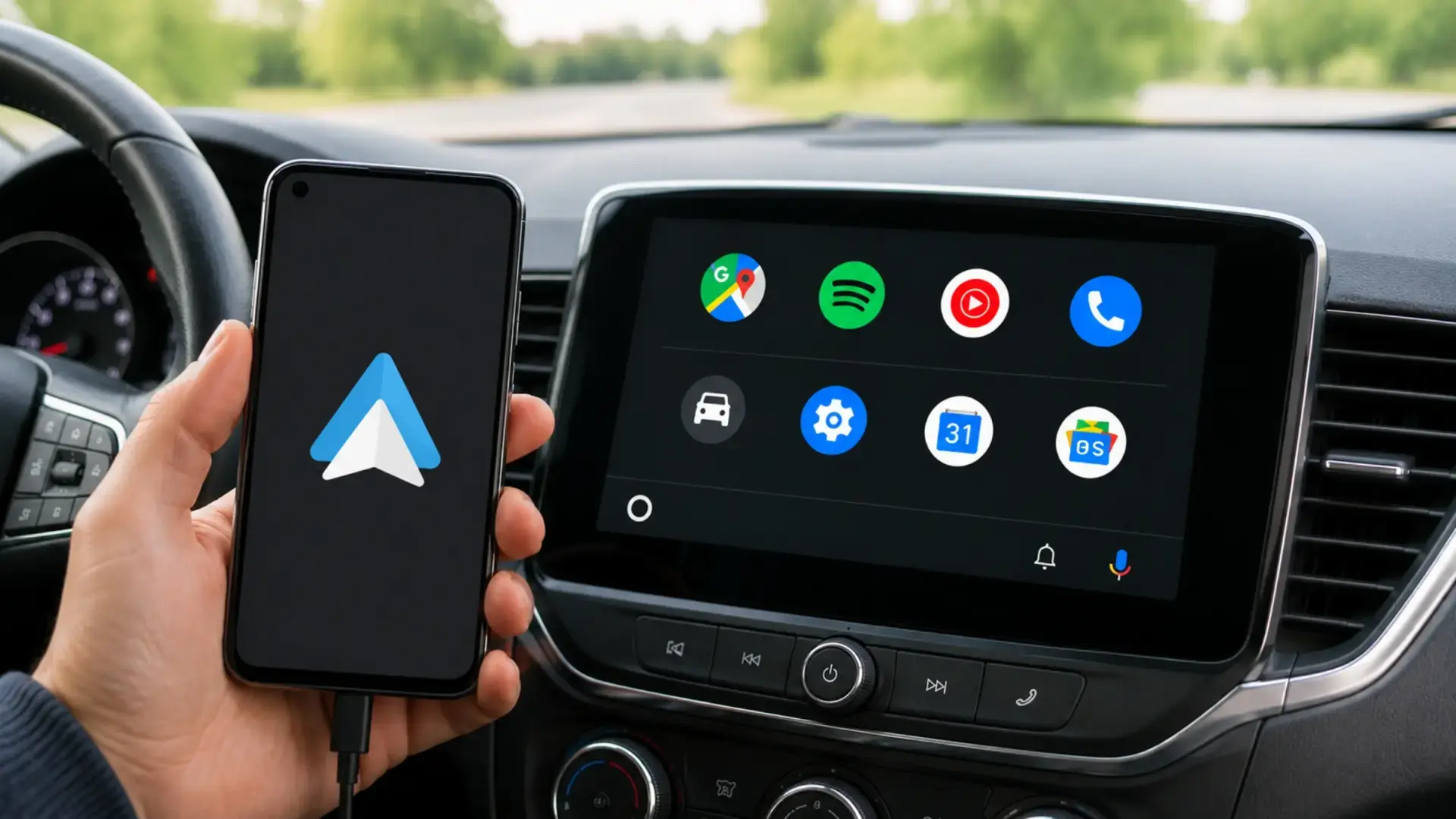
Google ha estado integrando su inteligencia artificial, Gemini, en prácticamente todos sus rincones, pero en el entorno del coche la acogida ha sido algo fría. Al volante, lo que buscamos es eficacia inmediata y, a veces, la IA se lía con los comandos de voz, obligándonos a repetir las órdenes varias veces, lo cual es un peligro si perdemos la concentración en la carretera. Por este motivo, una gran parte de la comunidad prefiere dar carpetazo a las novedades y volver al asistente tradicional, tras experimentar cómo Gemini llega a Android Auto y cambia la experiencia al volante.

Si eres de los que prefiere la vieja escuela por su precisión, el proceso para hacer el cambio es bastante directo y no te llevará más de un minuto. Solo tienes que entrar en los ajustes de la aplicación dentro de tu teléfono y buscar la sección de asistentes digitales para marcar la opción clásica de Google. No es un adiós definitivo, ya que si en el futuro la inteligencia artificial mejora sus modales y se vuelve más fluida, siempre podrás deshacer el camino y volver a activarla siguiendo los mismos pasos en el menú de configuración.
Soluciones ante desconexiones y pantallazos negros

Otro de los quebraderos de cabeza más habituales son los cortes repentinos de audio o esas pantallas que se quedan en negro sin previo aviso. En muchas ocasiones, tendemos a pensar que el cable USB se ha estropeado o que el puerto del coche está fallando, pero la realidad suele ser un problema de software desactualizado. El sistema necesita que el GPS, el Bluetooth y los datos móviles trabajen en perfecta armonía, y si una de estas piezas no tiene instalada la última versión, el invento deja de funcionar correctamente.
Mantener el sistema operativo al día es fundamental, especialmente porque los fabricantes lanzan parches constantes para corregir errores de compatibilidad que ellos mismos detectan. A veces, un móvil de una marca concreta puede dar más guerra que otro debido a las capas de personalización que gestionan la batería de forma muy agresiva, llegando a cerrar procesos necesarios para que Android Auto se mantenga estable. Revisar que no tengamos actualizaciones pendientes en la Play Store suele ser mano de santo para acabar con esos reinicios tan molestos durante un viaje largo.
¿Ha desaparecido Google Maps? No entres en pánico
Es uno de los errores que más ha desconcertado a los conductores en las últimas semanas: conectar el móvil y darse cuenta de que el icono de Google Maps ha volado. Esto suele ocurrir tras una actualización del sistema que deja algunos archivos temporales corruptos, provocando que la aplicación de navegación se vuelva invisible para la interfaz del coche. Aunque parezca un fallo grave, se trata simplemente de un pequeño conflicto de comunicación que se arregla haciendo una limpieza rápida en los ajustes del terminal.
Para recuperar el mapa, lo más efectivo es dirigirse al apartado de aplicaciones de tu smartphone y buscar tanto Google Maps como Android Auto para borrar la memoria caché de ambas. Si necesitas más espacio, puedes aprender cómo liberar memoria en tu móvil Android de forma sencilla. Al hacer esto, eliminamos esos datos residuales que están causando el lío, y al volver a enchufar el teléfono al vehículo, la aplicación debería aparecer en su sitio habitual con todos tus destinos guardados intactos.
Mantener Android Auto en perfecto estado de revista requiere estar un poco pendiente de los pequeños ajustes y de las actualizaciones que van llegando a nuestro dispositivo. Ya sea optando por la sencillez del asistente clásico, manteniendo el software siempre a la última o sabiendo cómo actuar cuando una aplicación decide esconderse, la clave reside en conocer estas pequeñas soluciones caseras. De esta forma, nos aseguramos de que la tecnología siga siendo nuestra mejor aliada en cada trayecto, permitiéndonos disfrutar de la conducción en España con total tranquilidad y sin imprevistos técnicos que nos amarguen el desplazamiento.