
- Fastfetch muestra información detallada del sistema en la terminal con gran rapidez y alto nivel de personalización.
- Su instalación es sencilla en Linux, FreeBSD, macOS, Android y Windows mediante gestores de paquetes o binarios oficiales.
- La configuración en JSONC permite ajustar logos, módulos, colores y presets adaptados a cada caso de uso.
- Los comandos de listado y generación de configuración facilitan descubrir opciones y crear perfiles de Fastfetch a medida.
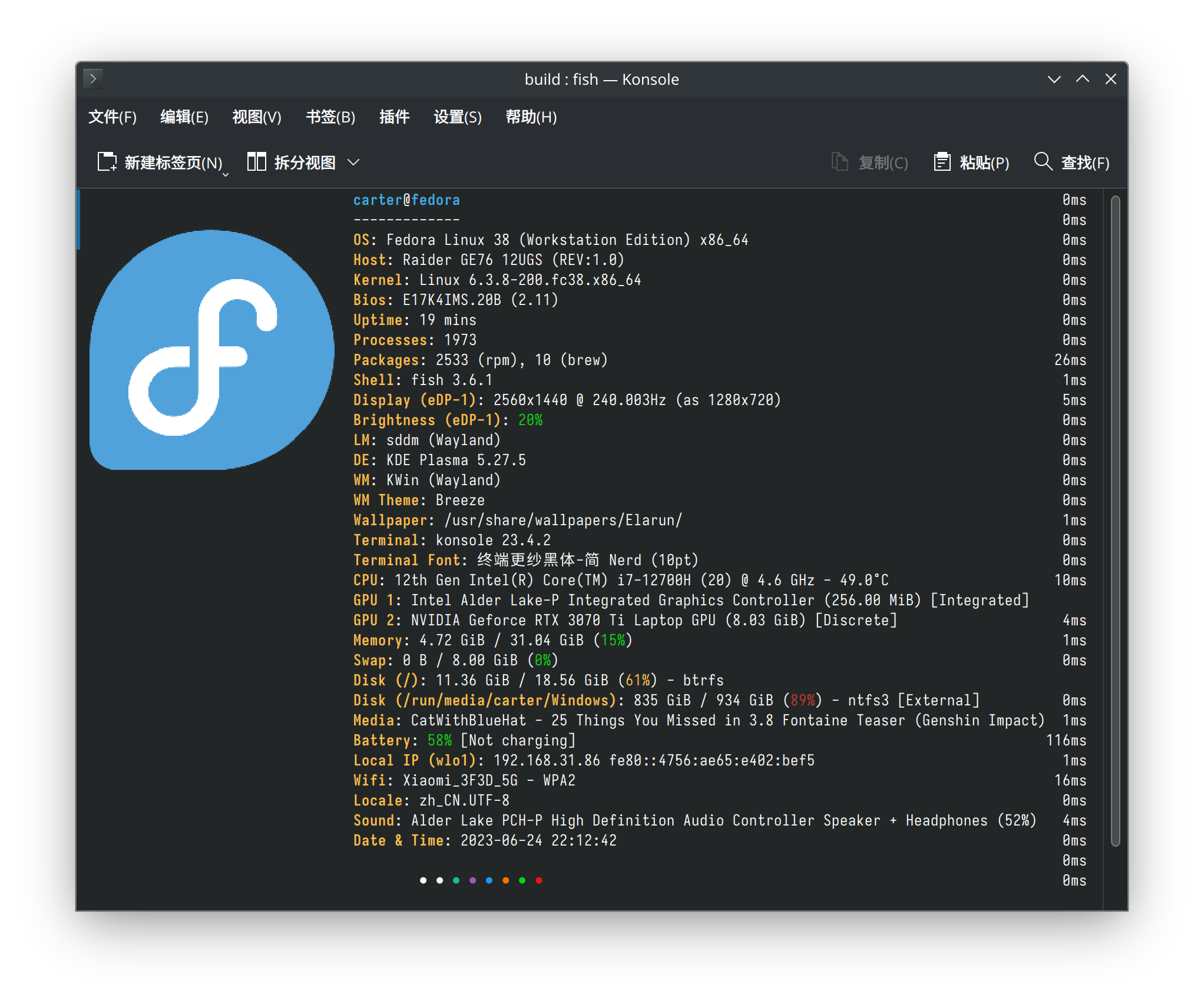
Si te gusta trastear con tu distribución GNU/Linux y presumir de escritorio en capturas, tarde o temprano vas a acabar usando Fastfetch. Es el sucesor natural de Neofetch: muestra la información de tu sistema en la terminal, es rapidísimo y además se deja personalizar casi hasta el último detalle.
En esta guía completa vamos a ver qué es Fastfetch, cómo instalarlo en distintos sistemas, qué comandos básicos debes conocer y cómo dejarlo a tu gusto mediante su archivo de configuración y presets en formato JSON/JSONC. La idea es que, al terminar de leer, tengas todo lo necesario para montarte un fetch bonito, útil y perfectamente adaptado a tu flujo de trabajo.
Qué es Fastfetch y por qué se ha vuelto tan popular
Fastfetch es una herramienta de línea de comandos pensada para mostrar, en la terminal, un resumen detallado del sistema donde se ejecuta. Su función es la misma que la de otros fetch clásicos (Neofetch, Screenfetch, Pfetch…), pero con un enfoque más moderno: máxima velocidad, gran capacidad de personalización y soporte multiplataforma.
Está escrita principalmente en C, lo que le permite ofrecer un rendimiento muy superior a muchas alternativas. La salida por pantalla aparece prácticamente al instante, incluso en equipos modestos o máquinas virtuales ligeras, y el consumo de recursos es mínimo. Esto es clave si quieres que se ejecute automáticamente cada vez que abres la terminal.
Fastfetch es software libre y de código abierto, se distribuye gratuitamente y su desarrollo está muy activo. El código y la documentación oficial se encuentran en GitHub, desde donde también se publican versiones compiladas, presets de ejemplo y el esquema JSON que rige el formato de sus archivos de configuración avanzados.
Otro punto importante es que no se limita a GNU/Linux. Fastfetch funciona en una larga lista de sistemas operativos: distribuciones Linux de todo tipo, macOS, Windows (a partir de Windows 7), Android (a través de Termux), FreeBSD, otros BSD y más. Si sueles saltar entre plataformas, es una forma muy cómoda de tener una experiencia coherente en todas.
En cuanto a la información que puede mostrar, Fastfetch cubre todo lo habitual en este tipo de utilidades: nombre y versión del sistema operativo, kernel, host, tiempo de encendido, número de paquetes instalados, shell por defecto, entorno de escritorio, gestor de ventanas, tema, iconos, CPU, RAM, GPU, resoluciones de pantalla, interfaces de red y un largo etcétera, organizado en módulos que puedes activar o desactivar.
Diferencias con otros fetch: Neofetch, Screenfetch y compañía
Aunque la idea base es la misma, Fastfetch se ha diseñado como una evolución natural de las herramientas tipo Neofetch. Mientras que Neofetch (y otros como Screenfetch o Pfetch) surgieron originalmente como scripts más o menos complejos, Fastfetch parte de un núcleo muy optimizado escrito en C y se apoya en una configuración más estructurada.
Una diferencia clave es que Neofetch ha dejado de desarrollarse activamente, mientras que Fastfetch sigue recibiendo mejoras, nuevas características y correcciones de compatibilidad con distros y sistemas recientes. Eso hace que cada vez más usuarios lo estén adoptando como sustituto directo, sobre todo en entornos donde se valora la rapidez de ejecución.
En cuanto a la personalización, Fastfetch apuesta por un sistema modular muy flexible. En lugar de limitarse a un conjunto rígido de campos, te permite combinar módulos, cambiar su orden, establecer separadores, colores, logos y presets completos, tanto mediante argumentos en la línea de comandos como a través de archivos .jsonc con una estructura bien documentada.
Además, el soporte para múltiples plataformas es más amplio que en muchas de las alternativas clásicas. Tener un mismo fetch con el mismo estilo en Linux, macOS, Windows y Android simplifica bastante la vida a quienes trabajan a diario en varios sistemas.
Cómo instalar Fastfetch en las principales distribuciones Linux
Instalar Fastfetch no tiene demasiada complicación, pero el método concreto cambia según la distribución que uses. En la mayoría de sistemas modernos ya lo tienes en los repositorios oficiales o comunitarios; en otros se recomienda compilar desde el código fuente para tener la versión más reciente.
En muchos casos, puedes descargar el código desde su repositorio de GitHub y compilarlo a mano, pero lo más cómodo suele ser aprovechar los paquetes ya preparados para tu distro. Vamos a ver las opciones más habituales.
Instalación en Debian, Ubuntu y derivadas
En bastantes versiones de Debian, Ubuntu y distros basadas, Fastfetch está disponible directamente desde los repositorios. En esos casos, basta con un simple:
sudo apt install fastfetch
Sin embargo, en otras ediciones puede que no encuentres una versión lo bastante nueva, por lo que es frecuente recurrir a la compilación desde el repositorio oficial. El proceso general, simplificando, consiste en:
- Instalar las dependencias de compilación necesarias (herramientas de desarrollo y bibliotecas requeridas por Fastfetch).
- Clonar el repositorio oficial de Fastfetch desde GitHub.
- Compilar el proyecto y, si lo deseas, instalar el binario en el sistema.
Tras la instalación, puedes ejecutarlo simplemente escribiendo fastfetch en la terminal. Verás inmediatamente la salida por defecto con el logo ASCII correspondiente a tu distribución y los datos básicos del sistema.
Instalación en Arch Linux, Manjaro y derivadas
Si usas Arch Linux, Manjaro o cualquier derivada compatible con sus repositorios, lo tienes aún más fácil. Fastfetch se encuentra en el repositorio comunitario, así que puedes instalarlo con:
sudo pacman -S fastfetch
Una vez instalado, el uso es el mismo: abre un terminal y lanza el comando fastfetch para ver la configuración por defecto. Desde ahí ya puedes empezar a jugar con opciones y presets según tus necesidades.
Instalación en Fedora, RHEL y derivados
En Fedora, Fastfetch también está disponible directamente en los repositorios oficiales. El comando de instalación típico es:
sudo dnf install fastfetch
En distribuciones basadas en RHEL y otras que usen DNF o compatibles, el procedimiento es prácticamente idéntico. Después de instalar, ejecuta fastfetch sin parámetros para asegurarte de que todo funciona correctamente.
Instalación en SUSE y openSUSE
En el caso de SUSE y openSUSE, Fastfetch suele encontrarse en sus repositorios habituales. Para añadirlo a tu sistema puedes usar:
sudo zypper install fastfetch
Con esto tendrás el binario listo para usar y, a partir de aquí, la configuración y el manejo serán idénticos al de cualquier otra distro GNU/Linux donde esté instalado.
Fastfetch en otros sistemas: FreeBSD, macOS, Android y Windows
Una de las grandes ventajas de Fastfetch es que no se queda encerrado en el mundo Linux. Si trabajas también con FreeBSD, macOS, Android o Windows, puedes disfrutar del mismo tipo de salida de información en todos tus equipos.
Instalación en FreeBSD
En FreeBSD, Fastfetch está disponible como paquete en los repositorios. La instalación se reduce a ejecutar:
pkg install fastfetch
Tras completar la instalación, puedes invocarlo igual que en Linux, con el comando fastfetch, aprovechando los mismos parámetros, presets y archivos de configuración JSONC.
Instalación en macOS
En macOS, la forma más sencilla de disponer de Fastfetch es usando Homebrew. Una vez tengas Brew configurado, el comando típico es:
brew install fastfetch
Desde ese momento podrás abrir la aplicación Terminal (o iTerm, o la que prefieras) y ejecutar fastfetch para ver toda la información de tu Mac con el estilo habitual de la herramienta. También puedes añadirlo al fichero de configuración de tu shell para que se muestre automáticamente al abrir una sesión.
Instalación y uso en Android mediante Termux
En Android, Fastfetch se suele utilizar a través de Termux, el popular emulador de terminal disponible en F-Droid. El flujo habitual es:
- Instalar Termux desde F-Droid (se recomienda esta tienda frente a Google Play).
- Actualizar los paquetes de Termux:
pkg update && pkg upgrade. - Instalar Fastfetch con
pkg install fastfetch.
A partir de ahí, puedes lanzar fastfetch en tu móvil como harías en un escritorio Linux. Resulta curioso (y útil) para obtener de un vistazo información de hardware y software del dispositivo desde la propia terminal.
Instalación en Windows
En Windows tienes varias opciones para instalar Fastfetch sin demasiadas complicaciones. Una de las más cómodas, si usas el gestor de paquetes oficial, es:
winget install Fastfetch
También puedes optar por otras herramientas como Scoop o Chocolatey, o descargar directamente el ejecutable .exe desde la sección de Releases del proyecto en GitHub. En cualquier caso, la forma de uso será la misma: ejecutas Fastfetch desde el terminal (PowerShell, CMD, etc.) y obtienes la información del sistema.
Primeros pasos: ejecución básica y comandos imprescindibles
Una vez instalado, el primer contacto suele ser tan simple como abrir la terminal y escribir:
fastfetch
Ese comando, sin parámetros, ejecuta la configuración por defecto incluida con la herramienta. Verás un logo ASCII de tu sistema (o el que corresponda) y varios campos básicos de información. Pero Fastfetch da mucho más de sí si conoces algunos comandos clave.
Para empezar, si te interesa saber qué versión tienes instalada, puedes lanzar:
fastfetch -v
Si lo que quieres es ver el resumen de opciones principales de configuración y personalización en la propia terminal, utiliza:
fastfetch -h
Y si prefieres consultar la documentación tradicional tipo manual (cuando esté disponible en tu sistema), dispones del clásico:
man fastfetch
Además, Fastfetch incluye una serie de opciones muy útiles para descubrir dónde se guardan sus archivos de configuración, qué logos, módulos y presets están disponibles y qué características se han compilado en tu binario:
fastfetch --list-config-paths: muestra las rutas donde busca archivos de configuración.fastfetch --list-data-paths: enseña los directorios donde se almacenan presets y logotipos.fastfetch --list-logos: lista todos los logos ASCII integrados que puedes utilizar.fastfetch --list-modules: indica qué módulos de información están disponibles para mostrar.fastfetch --list-presets: relación de preconfiguraciones conocidas por Fastfetch.fastfetch --list-features: muestra las funciones y capacidades que se incluyeron al compilar el programa.
Generar y gestionar el archivo de configuración
Aunque puedes personalizar Fastfetch a base de parámetros en cada ejecución, lo normal es crear un archivo de configuración específico para tu usuario, de forma que la herramienta se comporte siempre igual sin que tengas que recordar opciones largas.
En Linux, el archivo principal suele guardarse en ~/.config/fastfetch. Si la carpeta aún no existe, la herramienta ofrece un comando para generar automáticamente una configuración base que luego tú mismo puedes editar:
fastfetch --gen-config-force
Ese parámetro crea (o sobrescribe) un archivo de configuración para el usuario actual. Si lo que quieres es examinar todas las rutas posibles de configuración que Fastfetch usa internamente, recuerda el comando --list-config-paths que veíamos antes.
El formato típico de estos archivos es JSONC (JSON con comentarios), lo que permite documentar dentro del propio fichero cada cambio sin que la herramienta deje de entenderlo. Dentro del archivo encontrarás secciones como logo, display o modules, que controlan distintos aspectos de la salida.
Si en algún momento quieres restaurar la configuración basándote en las opciones actuales que estás usando por línea de comandos, puedes volver a ejecutar --gen-config-force o los comandos de generación más completos, que veremos ahora.
Configuraciones mínima y completa: uso de –gen-config
Fastfetch permite generar plantillas de configuración que van desde algo muy básico a un fichero extremadamente detallado con todas las opciones disponibles, ideal para aprender todo lo que se puede tocar.
Para obtener una configuración mínima sobre la que ir construyendo tu propio estilo, puedes emplear:
fastfetch --gen-config
Si lo que buscas es un archivo con absolutamente todo lo configurable, comentado y listado, entonces te interesa:
fastfetch --gen-config-full
Ambos comandos generan archivos JSONC que puedes abrir con tu editor de texto favorito. Verás secciones dedicadas al logo, a la presentación (display), a los módulos activos, a los colores e incluso a detalles como los separadores, el ancho de las claves o el orden de las columnas.
Un ejemplo de configuración mínima típica puede tener esta forma general:
{ "$schema": "https://github.com/fastfetch-cli/fastfetch/raw/dev/doc/json_schema.json", "logo": { "type": "builtin", "source": "arch" }, "display": { "separator": ": " }, "modules": [ "os", "host", "kernel", "uptime", "packages", "shell", "display" ] }
En ese ejemplo se indica el esquema que describe el formato, se selecciona un logo integrado concreto (por ejemplo, Arch), se define el separador que se mostrará entre clave y valor en la salida (: ) y se listan los módulos de información que se quieren ver: sistema operativo, host, kernel, tiempo encendido, paquetes, shell por defecto, datos de pantalla, etc.
Personalizar logos, colores y disposición de la información
Una de las razones por las que Fastfetch se ha hecho tan popular es su enorme capacidad de personalización visual. No solo puedes cambiar qué información se muestra, sino también cómo se presenta, qué logo se usa, con qué tamaño y colores, y cómo se alinean los distintos elementos.
Si quieres ver qué logos ASCII están disponibles en tu instalación, tienes a tu disposición:
fastfetch --list-logos
Y si te apetece imprimirlos directamente en pantalla para ver cómo quedan, puedes usar:
fastfetch --print-logos
Para modificar el logo usado en una ejecución concreta, sin tocar aún el archivo de configuración, puedes emplear la opción -l seguida de un identificador. Por ejemplo, para probar el logo de una distribución determinada:
fastfetch -l MX
Si quieres que ese logo se quede guardado como predeterminado en tu configuración de usuario, tienes la posibilidad de combinarlo con la regeneración del archivo:
fastfetch -l MX --gen-config-force
También puedes usar un logo personalizado en formato ANSI, almacenado en un fichero de texto. En ese caso, el comando sería algo parecido a:
fastfetch --file /ruta/al/archivo_logo.ansi.txt --gen-config-force
Por otro lado, los parámetros --logo-width y --logo-height permiten ajustar el tamaño del logo en caliente. Por ejemplo:
fastfetch --logo-width 10
fastfetch --logo-height 5
Con esto, verás inmediatamente cómo se adapta el arte ASCII a las dimensiones indicadas, ideal para encontrar un equilibrio entre aspecto visual y espacio ocupado en la terminal. El color del logo y del texto también se puede retocar desde el archivo de configuración, ajustando los campos correspondientes en la sección de logo y display.
Si quieres modificar detalles finos como barras, color de las claves, ancho de las columnas, separadores o alineación, lo harás principalmente tocando la sección display del fichero JSONC. Ahí puedes decidir si prefieres una salida muy compacta o algo más espaciado y legible.
Presets y módulos: sacando partido a la configuración avanzada
Además de su archivo principal, Fastfetch maneja presets (preconfiguraciones) que puedes cargar al vuelo con una simple opción en la línea de comandos. Son archivos de configuración guardados habitualmente dentro de la ruta de configuración (por ejemplo, la carpeta presets bajo ~/.config/fastfetch en Linux).
Para saber qué preconfiguraciones reconoce tu instalación de Fastfetch, dispones de:
fastfetch --list-presets
Si, por ejemplo, tienes un preset llamado hardware que prioriza la información de CPU, RAM, GPU y dispositivos, podrías usarlo así:
fastfetch -c hardware
Y si prefieres combinarlo con un logo específico para tu distribución, bastaría con añadir la opción correspondiente:
fastfetch -c hardware -l MX
De la misma forma, podrías tener un preset centrado en software, otro que imite el estilo de Neofetch, otro parecido a Paleofetch, etc. Es habitual ver combinaciones como:
fastfetch -c software -l MX
fastfetch -c paleofetch -l MX
fastfetch -c neofetch -l MX
Estos presets son especialmente útiles si quieres cambiar el tipo de información mostrada según la situación (por ejemplo, hardware detallado para diagnosticar un equipo, datos de entorno gráfico para enseñar tu escritorio, o una mezcla ligera para uso cotidiano).
Si te animas a ir un paso más allá, puedes editar los presets preinstalados para usarlos como ejemplo y crear a partir de ellos tus propias variantes. Es una forma muy cómoda de aprender cómo se organizan los campos en el JSONC y qué valores admite cada módulo.
Descargar y reutilizar configuraciones de terceros
Al contar con una comunidad cada vez mayor, no es raro encontrarse con usuarios que comparten sus configuraciones de Fastfetch en repositorios públicos. Puedes tomar estas configuraciones como base para tus propios ajustes, siempre que tengas en cuenta algunos detalles.
Un ejemplo habitual de flujo de trabajo para actualizar tu configuración podría ser:
- Acceder a tu directorio de configuración:
cd ~/.config. - Crear la carpeta de Fastfetch si aún no existe:
mkdir -p fastfetch. - Generar una configuración por defecto:
fastfetch --gen-config. - Eliminar el archivo generado si solo lo querías como referencia:
rm fastfetch/config.jsonc. - Descargar una configuración actualizada desde un repositorio público con
wgetu otra herramienta.
Por ejemplo, podrías obtener un archivo config.jsonc desde un determinado branch de GitHub y guardarlo directamente en la carpeta de Fastfetch. Después, cerrando y volviendo a abrir la terminal, bastaría con ejecutar fastfetch para ver el nuevo aspecto que has importado.
Es importante recordar que muchas de estas configuraciones compartidas requieren tener instaladas fuentes tipo Nerd Fonts para que ciertos iconos o símbolos se vean correctamente. Si no tienes una Nerd Font activa en tu terminal, algunos elementos podrían mostrar caracteres raros o cuadrados vacíos.
Con este método puedes inspirarte en configuraciones de otros usuarios, adaptarlas a tu gusto y crear tu propia colección de presets personales para distintas máquinas, entornos o estilos de escritorio.
En definitiva, Fastfetch se ha convertido en una pieza casi imprescindible para quienes disfrutan afinando sus terminales y mostrando información del sistema de forma clara, rápida y visualmente atractiva. Con las posibilidades de instalación multiplataforma, la potencia de su sistema de módulos y presets, y un formato de configuración estructurado pero accesible como JSONC, tienes en tus manos todo lo necesario para construir un fetch a la medida de tu distro, tu hardware y tu forma de trabajar, tanto si solo quieres ver unos cuantos datos básicos al abrir la consola como si buscas un panel informativo completo que acompañe a tus capturas de pantalla más cuidadas.