- La cadena de software para impresora 3D abarca diseño CAD, exportación a STL, laminado en G-code y, opcionalmente, control remoto de la máquina.
- Los slicers como Cura, PrusaSlicer, Slic3r, Simplify3D y OctoPrint permiten ajustar cientos de parámetros que determinan calidad, tiempo y coste de impresión.
- Elegir bien el software depende de la tecnología (FDM o resina), el tipo de pieza, el nivel de experiencia del usuario y si se prioriza coste cero o herramientas profesionales de pago.
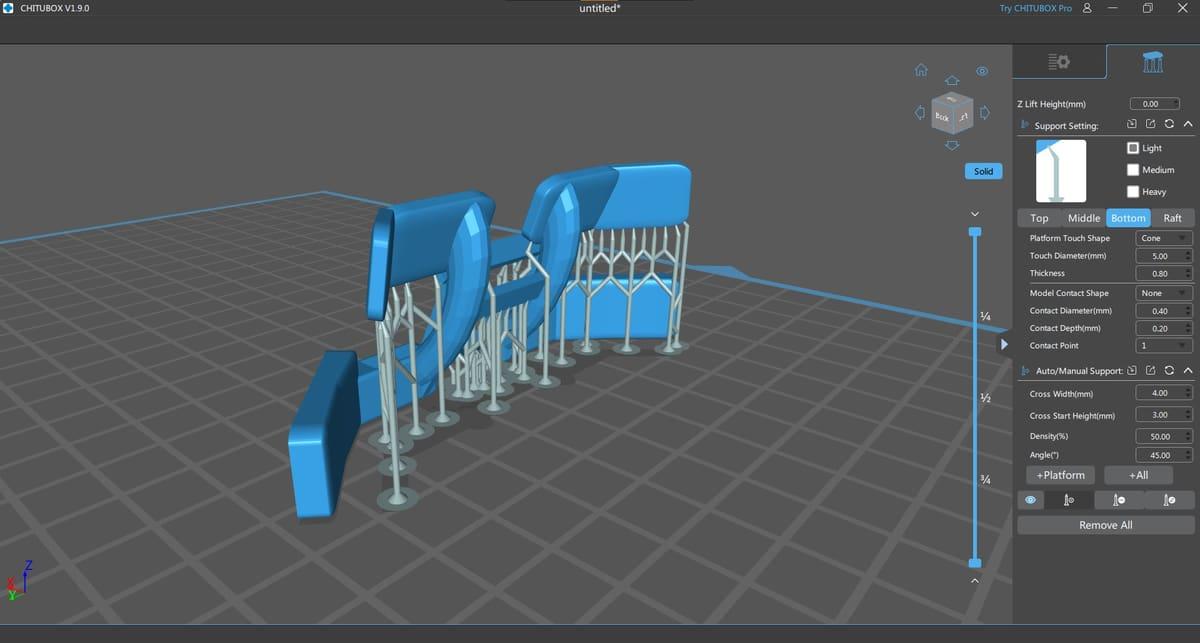
Si acabas de entrar en el mundo de la impresión 3D y te estás preguntando qué software necesitas para tu impresora 3D, no eres el único. Es muy habitual empezar probando programas como Blender, pasárselo bien un rato y luego dudar de si realmente es la mejor opción para diseñar piezas imprimibles, sobre todo si estás empezando y buscas algo gratis o muy barato.
La realidad es que en impresión 3D no hablamos de un único programa, sino de varias piezas de software que trabajan en cadena: el diseño 3D (CAD u orgánico), el archivo STL, el laminador o slicer que genera el G-code y, en algunos casos, herramientas de control remoto de la impresora. Entender qué hace cada parte y qué opciones tienes, tanto gratuitas como de pago, te va a ahorrar muchos quebraderos de cabeza.
Qué es el software para impresora 3D y por qué es tan importante
Cuando hablamos de software para impresora 3D solemos mezclar varios conceptos: programas para diseñar modelos, programas para preparar la impresión (slicers) y utilidades para controlar la máquina. Todo parte de un modelo digital que creas con un software CAD o de modelado y que después conviertes en un formato que la impresora entienda, normalmente mediante un laminador que genera código G.
La impresión 3D permite fabricar objetos pequeños de forma muy rápida y eficiente, sobre todo en entornos domésticos y de prototipado. Gracias al precio cada vez más bajo de las máquinas, a su tamaño compacto y a que se instalan sin grandes complicaciones, hoy cualquiera puede tener una impresora 3D en el escritorio y usarla a diario para piezas funcionales, figuras o pruebas de diseño.
En esta cadena de trabajo, el software es clave porque traduce tu idea a instrucciones precisas para la impresora. A través de un programa de diseño creas la geometría, la exportas a un archivo adecuado (normalmente STL) y, con un laminador, la cortas en capas y la conviertes en código G que indica a la impresora cómo moverse, a qué velocidad, qué temperatura usar y muchos otros parámetros.
El resultado final depende en gran medida de las configuraciones que estableces en el slicer: altura de capa, relleno, soportes, grosor de paredes, velocidad, etc. Ajustar estos valores correctamente según la tecnología (FDM o resina), el material y la pieza hace la diferencia entre una impresión mediocre y una pieza con buena precisión y resistencia.
Por eso, a la hora de elegir software para tu impresora 3D, conviene distinguir bien tres grandes grupos de programas: los de diseño CAD/modelado, los laminadores (slicers) y las herramientas complementarias para controlar o monitorizar la impresión.

Diseño 3D y CAD: la base de cualquier impresión
Al igual que en procesos clásicos como el mecanizado, la fundición o el forjado, la fabricación aditiva arranca siempre en el diseño de la pieza. La impresión 3D se alimenta de modelos de diseño asistido por ordenador (CAD) o de modelado más artístico/organico, que luego acabarán convirtiéndose en un archivo exportable para imprimir.
No todos los paquetes CAD sirven igual de bien para impresión 3D, ya que necesitas poder crear modelos 3D completos, no solo planos 2D. El programa debe permitir trabajar con sólidos y superficies en tres dimensiones, normalmente con modelado paramétrico (control por cotas y restricciones) o modelado directo, para después exportar a STL u otros formatos compatibles con el slicer.
Un requisito crítico es la capacidad de generar archivos STL de calidad. Casi todas las impresoras 3D aceptan STL como estándar, porque es el puente entre el modelo CAD nativo y el G-code que luego ejecuta la máquina. Si el STL no representa fielmente la geometría, aparecerán errores en la pieza: superficies planas donde deberían ser curvas, bordes mal definidos o problemas de ajuste.
Además del modelado 3D y la exportación a STL, muchos paquetes CAD actuales ofrecen extensiones específicas para impresión 3D, ya sea en forma de add-ons o integraciones con herramientas de fabricación aditiva. Ejemplos como 3DXpert for SolidWorks, Netfabb for Fusion 360 o 3YOURMIND para Siemens NX ayudan a reducir pasos intermedios o incluso a lanzar trabajos directamente a la impresora desde el propio software.
Para un aficionado que empieza, puede bastar con un CAD sencillo o incluso un modelador más artístico como Blender, pero en entornos de ingeniería y empresa es habitual usar soluciones CAD profesionales que se han convertido en estándar de la industria.
Qué es un archivo STL y por qué es tan usado en impresión 3D
El formato STL (del inglés stereolithography) se ha convertido en el idioma común entre el CAD y la impresora 3D. Creado por 3D Systems a finales de los 80, hoy es el estándar más extendido para intercambiar modelos 3D entre diferentes programas y tecnologías de impresión.
Un archivo STL no guarda ecuaciones paramétricas ni curvas “reales” como el CAD, sino que describe la superficie de la pieza mediante triángulos. Cada triángulo se define por sus vértices y un vector normal, todos ellos en un sistema de coordenadas cartesianas tridimensional. En resumen, tu modelo se simplifica a una malla de pequeños polígonos que, vistos en conjunto, aproximan la geometría original.
Conceptos como arcos, cilindros, superficies barridas o formas orgánicas se traducen a un conjunto de triángulos simples y compuestos. Cuanto más pequeña sea la tolerancia en la exportación, más triángulos se generan y más fiel es el STL al modelo original, a costa de aumentar el tamaño del archivo y la carga de cálculo para el slicer.
Casi todos los programas de diseño 3D permiten exportar a STL con diferentes parámetros. Aunque la interfaz cambia entre aplicaciones, hay varios ajustes que suelen repetirse y que conviene conocer para no tener sorpresas al imprimir.
Cómo configurar correctamente la exportación a STL
Al pasar un modelo CAD a STL, la mayoría de softwares te preguntan por varios ajustes que afectan tanto al tamaño del archivo como a la precisión con la que se representa la geometría. Elegir mal estos valores puede dar lugar a piezas con defectos visibles o a archivos excesivamente pesados.
En primer lugar, es habitual poder elegir entre formato binario o ASCII. A nivel funcional, ambos contienen la misma información geométrica, pero la versión binaria genera archivos mucho más compactos y manejables por casi todos los laminadores. Salvo que se te pida específicamente ASCII para depuración o análisis, en impresión 3D se suele preferir el STL binario.
Otro punto delicado son las unidades de medida. El propio estándar STL no incluye información explícita sobre si los valores representan milímetros, pulgadas u otra unidad. Por eso debes fijarte en qué unidades usa tu archivo CAD y qué espera el software de corte, que normalmente trabaja en milímetros por defecto. Un descuido aquí puede hacer que la pieza se importe cien veces más grande o más pequeña de lo previsto.
La resolución o tolerancia de teselado es el parámetro que más varía entre programas. La idea es sencilla: las desviaciones permitidas entre el modelo paramétrico y la malla triangulada deben ser menores que la característica más fina que sea capaz de reproducir tu impresora. Si tu máquina imprime con una precisión de 0,1 mm, la tolerancia de exportación debería estar por debajo de ese valor para que no se noten “facetas” o pérdidas de detalle.
Existen otros atributos opcionales del STL, como la inclusión de información de color en determinadas variantes del formato, pero para la mayoría de impresoras FDM y de resina de uso doméstico, lo realmente crítico es controlar el tipo de archivo, las unidades y la resolución de la malla.
Principales soluciones CAD utilizadas en la industria
En entornos de fabricación, ingeniería y diseño profesional se utilizan múltiples aplicaciones CAD, algunas muy generalistas y otras muy orientadas a sectores concretos. Aunque todas permiten generar modelos válidos para impresión 3D, cada una ofrece un ecosistema de herramientas distinto.
SolidWorks es uno de los nombres más habituales en oficinas técnicas de todo el mundo. Se trata de un CAD paramétrico reconocido por su curva de aprendizaje relativamente amigable y por la enorme base de usuarios que lo respalda. Desde mediados de los años 90, se ha consolidado como una referencia para diseñar piezas mecánicas, conjuntos complejos y prototipos, ofreciendo además módulos de simulación y herramientas gráficas avanzadas.
CATIA, desarrollado por Dassault Systèmes, nació originalmente como solución interna para el sector aeroespacial, y con el tiempo se ha convertido en un sistema PLM completo usado en automoción, defensa y grandes proyectos industriales. Ofrece no solo modelado CAD, sino también funciones CAM, simulación y gestión del ciclo de vida del producto integradas en una misma plataforma.
Autodesk Fusion 360 ha ganado mucho terreno en los últimos años como solución CAD 3D moderna orientada a la nube. A diferencia del clásico AutoCAD, Fusion se centra en el modelado sólido y superficial, e incluye módulos de mecanizado, simulación y, en muchos casos, herramientas específicas para fabricación aditiva. Además dispone de licencias gratuitas o muy económicas para estudiantes, makers y pequeños talleres.
Creo (antiguo Pro/ENGINEER) es uno de los pioneros del modelado 3D paramétrico. Lanzado a finales de los 80, se centró desde el principio en reglas y restricciones geométricas, y hoy forma parte de un conjunto de aplicaciones que abarcan desde diseño de conjuntos hasta análisis de elementos finitos o diseño de utillaje. Sigue siendo habitual en empresas con productos muy técnicos y con gran componente mecánico.
Siemens NX, que procede de Unigraphics, es una suite empresarial de alto nivel que combina CAD, CAE y CAM bajo un mismo paraguas. Se usa tanto para diseñar piezas como para simular su comportamiento y generar los procesos de fabricación, incluida la impresión 3D. Además, cuenta con paquetes específicos para distintos materiales, sectores y flujos de trabajo avanzados.
Onshape, por su parte, representa una nueva generación de software CAD basado completamente en la nube. Al funcionar como SaaS, permite trabajar desde el navegador o desde aplicaciones móviles, y facilita la colaboración simultánea entre varios usuarios en un mismo modelo. Esto encaja muy bien con equipos distribuidos que desarrollan productos y prototipos susceptibles de imprimirse en 3D.
Más allá de estas opciones profesionales, para el usuario aficionado existen otras alternativas de modelado: desde programas de sólidos sencillos enfocados a principiantes, hasta softwares de modelado orgánico y simulación de impresión que ayudan a diseñar piezas artísticas o estructuras complejas.
Qué es un slicer o software de corte 3D
El siguiente eslabón en la cadena es el software de corte o laminador (slicer). Su función es convertir el modelo 3D (STL, OBJ, 3MF, etc.) en código G, el lenguaje de bajo nivel que dicta a la impresora qué hacer en cada movimiento, qué cantidad de material depositar y cómo gestionar parámetros como temperaturas o ventilación.
El slicer divide el modelo en capas horizontales con un grosor determinado (altura de capa) y calcula la trayectoria de la boquilla o del láser, generando patrones de relleno, perímetros, soportes y cualquier otra estructura necesaria para que la pieza se imprima correctamente. Todo esto se vuelca en un archivo G-code que la impresora lee línea a línea.
La mayoría de slicers modernos permiten importar formatos de archivo habituales como STL, 3MF u OBJ. A partir de ahí, te dejan configurar multitud de parámetros: altura de capa, velocidades, aceleraciones, densidad y patrón de relleno, número de perímetros, soportes, temperatura de cama y fusor, etc. Cada ajuste influye en la calidad superficial, el tiempo de impresión y el consumo de material.
También es importante tener en cuenta que los parámetros óptimos dependen de la tecnología de impresión. No es lo mismo una máquina FDM que funde filamento que una impresora de resina tipo SLA o MSLA. Cada una requiere valores específicos de exposición, tiempos de curado o formas de generar soportes, por lo que los slicers suelen incluir perfiles segregados por tecnología y material.
Por último, muchos laminadores incorporan un modo de vista previa capa a capa que te permite revisar el recorrido exacto que va a realizar la impresora antes de lanzar el trabajo. Esto ayuda a detectar errores de configuración sin malgastar horas de impresión ni material.
Los mejores slicers para impresoras 3D FDM
En el ecosistema actual de impresión 3D de escritorio, hay una serie de slicers que se han ganado la fama tanto entre principiantes como entre usuarios avanzados. La mayoría son programas gratuitos y, en muchos casos, de código abierto, aunque también existe alguna opción de pago con herramientas más refinadas.
Si trabajas con impresoras FDM (las típicas de filamento), verás que prácticamente todos los fabricantes recomiendan uno o varios laminadores específicos y, a menudo, ofrecen perfiles de configuración listos para usar, con los parámetros ya ajustados para sus máquinas y materiales. Aun así, es interesante conocer qué aporta cada slicer y para qué tipo de usuario encaja mejor.
Ultimaker Cura: el slicer más popular para todos los niveles
Cura es probablemente el software de corte 3D más extendido en el ámbito doméstico y profesional de escritorio. Desarrollado por Ultimaker, uno de los grandes fabricantes de impresoras 3D, nació pensado para sus propias máquinas, pero hoy ofrece compatibilidad con una enorme cantidad de modelos de terceros.
Su gran atractivo es que combina código abierto, interfaz intuitiva y una comunidad masiva. Millones de usuarios comparten perfiles, trucos y complementos, lo que hace que sea especialmente recomendable para alguien que empieza pero quiere seguir aprendiendo y profundizando con el tiempo.
Muchos fabricantes de impresoras FDM integran Cura como software de corte por defecto para sus equipos. Por ejemplo, marcas como Anycubic proporcionan perfiles ya preparados para diferentes tipos de filamento (PLA, PETG, TPU, etc.) que puedes importar directamente, de manera que solo tengas que ajustar pequeños detalles antes de imprimir con buenas garantías.
Una de las grandes bazas de Cura es que ofrece más de 400 parámetros configurables, aunque no te los enseña todos de golpe. Los ajustes se organizan en niveles (básico, avanzado, experto y personalizados), de forma que al principio solo ves lo imprescindible y, a medida que coges experiencia, puedes ir activando opciones más finas para apurar la calidad o el tiempo de impresión.
El programa se actualiza con bastante frecuencia, incorporando nuevas funciones y mejoras en los algoritmos de corte. La versión básica es completamente gratuita, y existe la opción de contratar planes de pago con funcionalidades colaborativas más orientadas a entorno profesional, pero un usuario doméstico puede trabajar años con la versión gratis sin echar nada en falta.
Cura está disponible para Windows, macOS y Linux, así que puedes usarlo prácticamente en cualquier ordenador. Además, gracias a la comunidad, encontrarás abundantes tutoriales, perfiles compartidos y plugins que amplían lo que el programa puede hacer por ti.
Simplify3D: potencia de pago para usuarios exigentes
Simplify3D es un laminador comercial muy conocido entre usuarios avanzados que buscan un control minucioso sobre cada aspecto de la impresión. A diferencia de otras alternativas gratuitas, aquí pagas una licencia de unos 199 dólares por usuario, aunque con periodo de prueba limitado, a cambio de funciones de afinado muy específicas.
Una de las características más valoradas de Simplify3D es la manera de gestionar los soportes. El programa permite personalizar la estructura de soporte prácticamente al detalle, reduciendo la cantidad de material necesaria y facilitando su retirada sin dañar la pieza. Para proyectos complejos o con geometrías delicadas, esto puede suponer un ahorro importante de tiempo y de filamento.
Su visor previo de G-code es especialmente potente, ya que muestra capa a capa y movimiento a movimiento lo que va a hacer la impresora. Esto ayuda a minimizar el ensayo y error con modelos grandes o costosos y a evitar fallos que, de otro modo, solo verías tras horas de impresión.
La versión 5.0 introdujo mejoras importantes en la interfaz y en el motor de corte, como la altura de capa adaptativa, nuevos patrones de relleno 3D, mejores algoritmos de reparación de malla y compatibilidad ampliada con nuevas impresoras. Todo ello se traduce en piezas con más detalle, paredes mejor optimizadas y una resistencia estructural más coherente.
El punto débil, desde luego, es el precio. Para la mayoría de usuarios domésticos, la inversión puede no compensar frente a alternativas gratuitas muy capaces. En cambio, para un profesional o un maker muy comprometido, que imprime constantemente y necesita sacarle el máximo rendimiento a su parque de impresoras, puede convertirse en una herramienta muy rentable.
Slic3r: código abierto clásico y ligero
Slic3r es otro de los pilares históricos del software de corte 3D de código abierto. Nació en 2011 para apoyar el proyecto RepRap y, aunque ha ido cediendo protagonismo frente a otros programas, sigue siendo muy apreciado por muchos entusiastas por su filosofía comunitaria y su sencillez.
A diferencia de otros desarrollos respaldados por empresas, Slic3r se mantiene como proyecto sin ánimo de lucro sostenido por la comunidad. Eso implica que no hay un soporte oficial al uso: los usuarios intercambian dudas, comparten soluciones y proponen mejoras a través de foros, repositorios y canales colaborativos.
Frente a supervitaminados como Cura, Slic3r ofrece una interfaz más limpia y una funcionalidad menos recargada. Para quienes priorizan llegar, cargar el modelo, ajustar cuatro cosas y lanzar la impresión, esta sencillez puede ser una ventaja, siempre que no necesiten parámetros muy experimentales o flujos de trabajo complejos.
En modelos muy grandes o con geometría complicada, Slic3r suele ser algo más lento que otros laminadores a la hora de importar y calcular el corte, lo que se nota si trabajas con piezas pesadas o si repites el proceso muchas veces al día. Aun así, para un uso más esporádico o moderado, sigue cumpliendo sobradamente.
Está disponible de forma gratuita para Windows, macOS y Linux, y aunque quizá no sea la primera recomendación para un completo principiante, resulta ideal para usuarios con cierta experiencia que valoran el software ligero, abierto y orientado a la comunidad.
PrusaSlicer: evolución moderna a partir de Slic3r
PrusaSlicer es el laminador que desarrolla Prusa Research, fabricante de las conocidas impresoras Prusa. Es un software gratuito, de código abierto y muy centrado en la experiencia del usuario, que ha ido ganando terreno como alternativa sólida a Cura para muchos perfiles.
Originalmente nació como un fork de Slic3r, por lo que comparte parte de su filosofía y estructura interna. Sin embargo, con el tiempo ha incorporado una interfaz más moderna y una serie de herramientas que lo hacen especialmente cómodo para el día a día, tanto para usuarios nuevos como para gente experimentada.
PrusaSlicer es compatible con una amplia gama de impresoras FDM, no solo con las de la propia marca. Además, también incluye modo de corte para impresoras de resina, si bien en este ámbito está centrado principalmente en las máquinas MSLA de Prusa. Para FDM, soporta perfiles de muchas impresoras de terceros y un ecosistema creciente de materiales.
Una de sus grandes ventajas es la enorme biblioteca de ajustes predefinidos para más de 250 materiales de distintos fabricantes. Esto significa que, en lugar de pelearte con temperaturas, retracciones y ventiladores desde cero, puedes elegir el filamento y partir de una base ya comprobada, afinando solo lo imprescindible.
PrusaSlicer también ofrece una estimación muy precisa del tiempo de impresión, desglosando qué porción de la pieza se lleva más minutos y ayudándote a planificar el trabajo de la impresora. A nivel de soportes, va un paso más allá de la generación automática de Slic3r, ya que permite pintar directamente sobre el modelo las zonas donde quieres o no quieres soporte.
Disponible para Windows, macOS y Linux, es una opción muy recomendable tanto para principiantes como para usuarios avanzados, especialmente si buscas una mezcla de sencillez inicial y potencia cuando necesites profundizar en los ajustes.
OctoPrint: control remoto y ecosistema de plugins
OctoPrint ocupa un lugar algo distinto dentro del software para impresión 3D, porque no es solo un slicer, sino una plataforma completa para controlar y monitorizar tu impresora de forma remota. Aunque incluye funciones de corte, su verdadera fuerza está en la gestión del flujo de trabajo.
Normalmente se instala en una Raspberry Pi conectada a la impresora, y desde ahí te permite enviar G-code, vigilar el progreso y manejar la máquina desde un navegador web. Puedes pausar, reanudar, cambiar parámetros sobre la marcha o incluso ver la impresión en tiempo real si conectas una cámara.
El sistema de plugins de OctoPrint es otro de sus puntos fuertes: la comunidad ha desarrollado módulos para notificaciones, gestión de colas, integración con servicios externos y muchos otros extras. Con la combinación adecuada de plugins, puedes automatizar gran parte del trabajo y convertir una impresora “tonta” en un sistema mucho más inteligente.
En el apartado de laminado, OctoPrint no se considera tan completo ni tan cómodo como programas dedicados como Cura o PrusaSlicer. Su interfaz de corte es más espartana y requiere hardware adicional (la propia Raspberry Pi), por lo que no suele ser la primera elección como slicer principal.
Aun con esas limitaciones, para usuarios avanzados o quienes manejan varias máquinas, OctoPrint se convierte casi en imprescindible, ya que facilita enormemente controlar el parque de impresoras desde cualquier dispositivo con navegador, sin tener que estar físicamente delante de cada una.
Programas para impresora 3D según la tecnología: PreForm y Bambu Studio
Además de los slicers más generalistas, hay softwares muy orientados a ecosistemas concretos de impresoras, que exprimen a fondo las capacidades de una marca o tecnología específica. Dos ejemplos muy representativos son PreForm y Bambu Studio.
PreForm es el software que acompaña a las impresoras de resina de Formlabs y está claramente pensado para lograr máxima calidad y detalle en impresión SLA. Ofrece herramientas avanzadas de generación automática de soportes para resina, optimización de orientación y control fino de parámetros de exposición, todo dentro de un entorno muy pulido.
Bambu Studio, por otro lado, está enfocado a las impresoras FDM de Bambu Lab y prioriza velocidad, eficiencia y precisión geométrica. Incluye integración con sistemas de cambio automático de material, gestión de colas de impresión en la nube y una interfaz muy moderna que simplifica trabajar a altas velocidades con buenas calidades.
La elección entre uno u otro es sencilla: si trabajas con resina y buscas detalle extremo, PreForm es la herramienta natural. Si lo tuyo son las impresoras de filamento de Bambu Lab y te interesa exprimir su velocidad y capacidades multicolor/multimaterial, el camino lógico es Bambu Studio.
Tipos de programas que usan las impresoras 3D
Si agrupamos todo lo visto, podemos decir que las impresoras 3D se apoyan en varias familias de software con funciones bien diferenciadas. Entender qué hace cada tipo de programa te ayuda a montar un flujo de trabajo coherente y a elegir las herramientas que más encajan contigo.
Por un lado están los programas de modelado de sólidos, centrados en geometría precisa y parametrizada: son ideales para piezas mecánicas, ensamblajes, adaptadores y cualquier componente donde importan mucho las cotas y tolerancias. Aquí entran CAD como SolidWorks, Fusion 360, Creo, Siemens NX u opciones más sencillas pensadas para aficionados.
En paralelo existen los programas de modelado de superficies y orgánico, más pensados para esculturas digitales, figuras, personajes o formas muy fluidas. Herramientas de este tipo permiten esculpir casi como si trabajaras con arcilla digital, y luego exportar el resultado para imprimirlo en 3D.
También hay aplicaciones de simulación de impresión 3D, que analizan cómo se comportará el modelo durante la fabricación: detección de zonas débiles, deformaciones previsibles, optimización de estructuras internas o comprobación de soportes. Estas herramientas son especialmente útiles cuando trabajas con piezas complejas o con materiales caros.
Por último, están los programas de laminado y control, que convierten el modelo en G-code y se comunican con la impresora. Aquí se incluyen Cura, PrusaSlicer, Simplify3D, Slic3r, OctoPrint y los slicers específicos de algunas marcas. En muchos casos, tu flujo real combinará al menos un software de diseño con uno de corte y, si te animas, alguna herramienta adicional de análisis o control remoto.
Al final, el ecosistema de software para impresora 3D abarca desde grandes soluciones industriales CAD y formatos estándar como STL, hasta laminadores de código abierto y plataformas de control remoto como OctoPrint. Según el tipo de impresora que uses (FDM o resina), tu presupuesto y el nivel de detalle que quieras conseguir, te resultará más conveniente apostar por opciones gratuitas como Cura o PrusaSlicer, invertir en herramientas de pago como Simplify3D o integrarte en ecosistemas muy afinados como PreForm o Bambu Studio, pero en todos los casos el objetivo es el mismo: pasar de una idea en pantalla a una pieza física fiable, precisa y lista para usar.